
Ajouter les échéances de documents au calendrier de l’iPhone
La date figure dans le document ; vous en avez besoin au quotidien. ExplainThisDoc prépare les dates reconnues pour votre calendrier. Ouvrez l’événement depuis l’explication, ajoutez une alerte et enregistrez. Le document reste disponible pour consulter les détails.
Sachez ce qui se passe et quand
L'exemple Harbor View montre une date limite de paiement du 15 octobre 2026. Comparez la date et son objectif avec l'original avant d'ouvrir l'action du calendrier.
La date d'émission, la période de facturation et le délai de paiement signifient des choses différentes. Choisissez la date de la tâche que vous devez réellement accomplir.
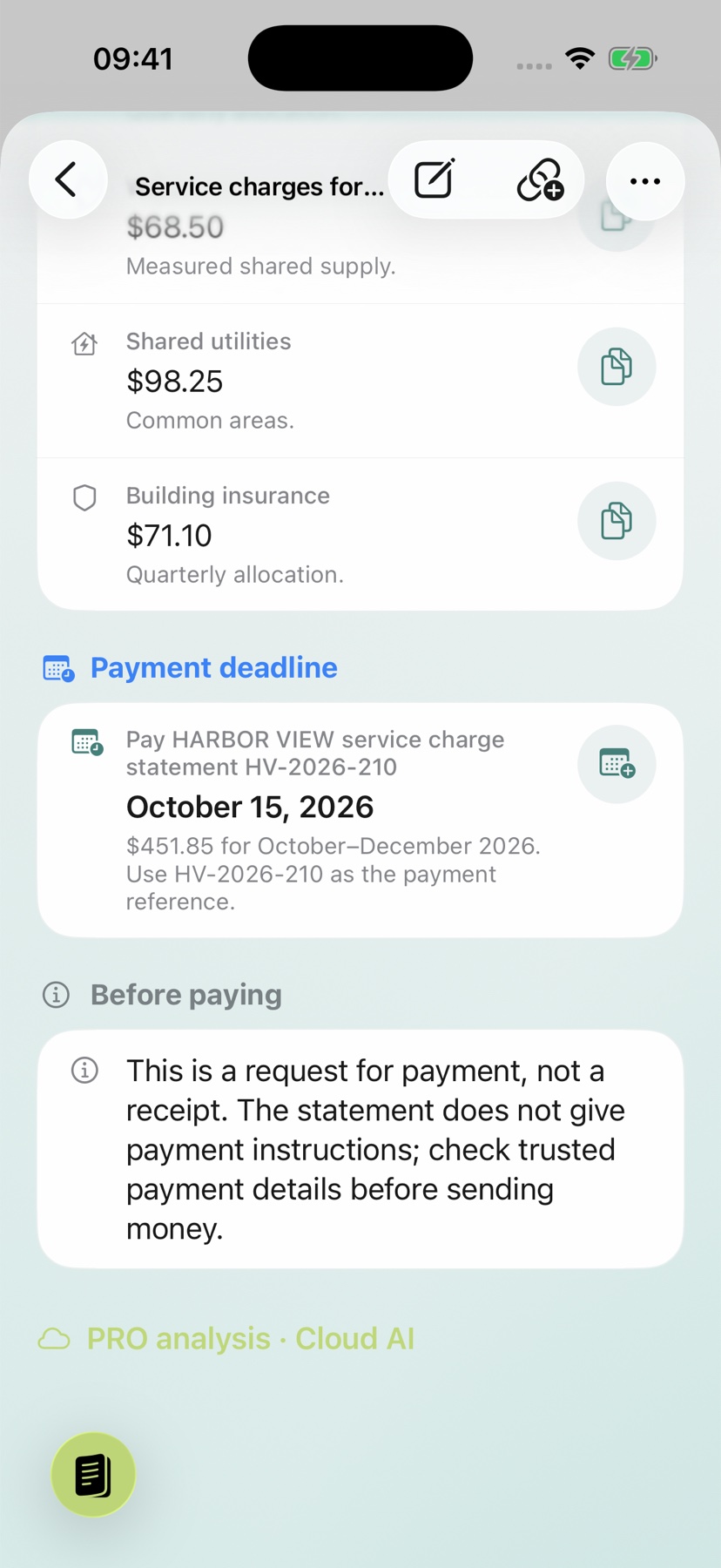
Enregistrez l’événement préparé
- Ouvrez l'action du calendrier à côté d'une date concrète reconnue.
- Vérifiez le titre, la date, l'heure et l'emplacement disponible dans la boîte de dialogue.
- Choisissez le calendrier de destination et un rappel.
- Enregistrez, puis vérifiez l'événement dans votre calendrier.
L'image montre l'action dans l'explication. Une icône ou une boîte de dialogue ouverte ne prouve pas qu'un événement a été enregistré.
Gardez le temps d’agir
Choisissez un rappel suffisamment tôt pour vous préparer. Pour un délai relatif tel que « 14 jours après réception », établissez d'abord la date de référence réelle. Sans cela, aucun jour calendaire fiable ne peut être calculé.
Si aucune action de calendrier appropriée n'est disponible, clarifiez la date et saisissez vous-même l'événement vérifié dans votre calendrier.
Gardez les échéances liées aux documents
Le calendrier de l’archive réunit les échéances reconnues. Les filtres donnent accès aux pièces avec une échéance ou une date proche. Ouvrez à nouveau l’explication et l’original depuis cette vue.
Cochez une tâche liée ou notez ce qui est fait. Au prochain échange, votre progression est visible. Découvrez les autres parcours dans le guide des événements, itinéraires et tâches.