
Añade los plazos de tus documentos al calendario del iPhone
La fecha está en el documento; la necesitas en tu día a día. ExplainThisDoc prepara las fechas reconocidas para tu calendario. Abre el evento desde la explicación, añade un recordatorio y guarda. El documento permanece en tu archivo para consultar los detalles.
Ten claro qué ocurre y cuándo
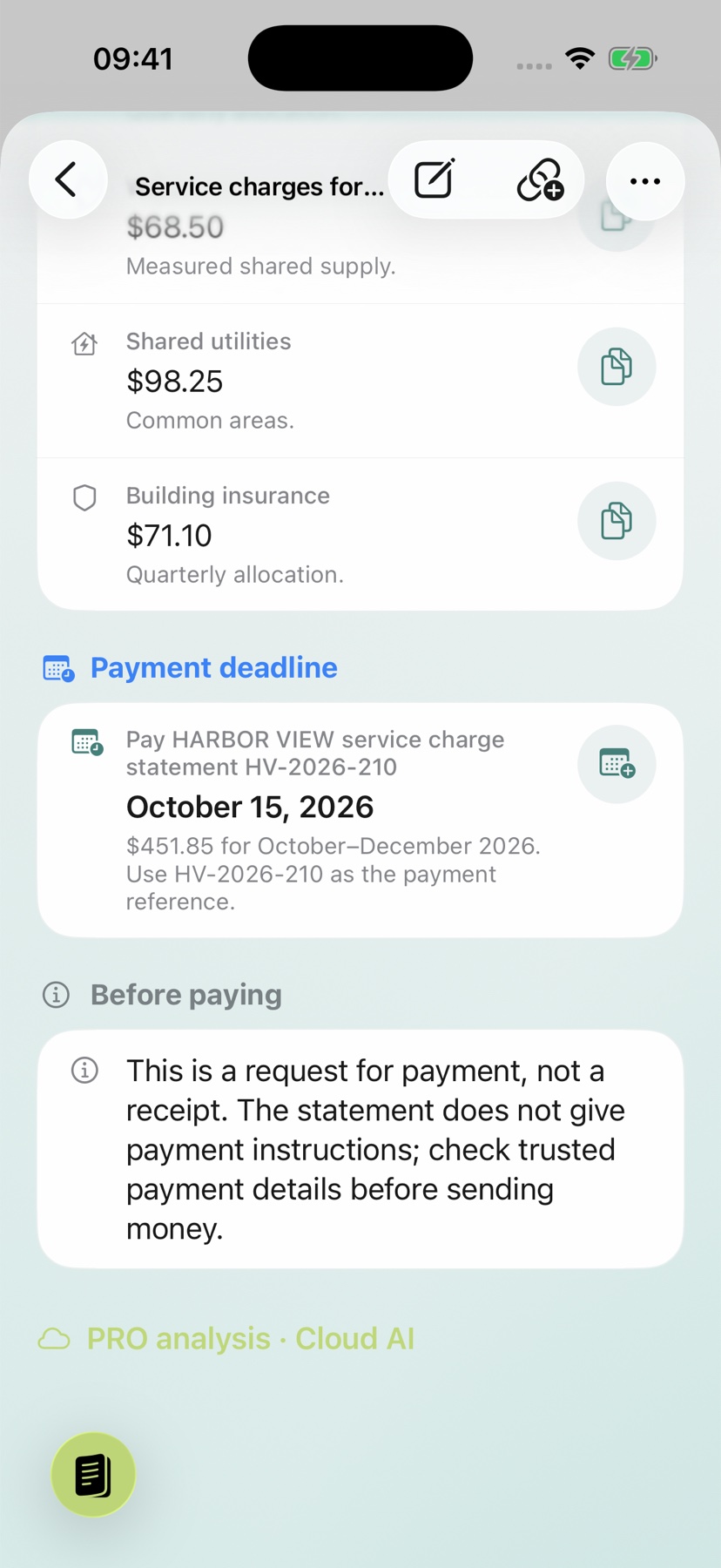
El ejemplo de Harbor View muestra una fecha límite de pago del 15 de octubre de 2026. Compara la fecha y su propósito con el original antes de abrir la acción del calendario.
Una fecha de emisión, un período de facturación y una fecha límite de pago significan cosas diferentes. Elige la fecha de la tarea que realmente necesitas completar.
Guarda el evento preparado
- Abre la acción del calendario junto a una fecha reconocida concreta.
- Comprueba el título, fecha, hora y ubicación disponible en el cuadro de diálogo.
- Elige el calendario de destino y un recordatorio.
- Guarda y luego comprueba el evento en tu calendario.
La imagen muestra la acción en la explicación. Un icono o un cuadro de diálogo abierto no prueba que se haya guardado un evento.
Date tiempo para actuar
Elige un recordatorio con suficiente antelación para prepararte. Para un plazo relativo como “14 días después de la recepción”, primero establece la fecha de referencia real. Sin esa fecha, no se puede derivar una fecha fiable.
Si no hay ninguna acción de calendario adecuada disponible, aclara la fecha e introduce el evento verificado en tu calendario.
Mantén los plazos vinculados a sus documentos
El calendario del archivo reúne los plazos reconocidos en tus documentos. Los filtros te llevan a los que tienen un plazo o vencen pronto. Desde allí puedes volver a la explicación y al original.
Marca una tarea relacionada como completada o anota lo resuelto. En la próxima consulta verás dónde lo dejaste. Descubre más opciones en la guía sobre eventos, rutas y tareas.