
Legg frister fra dokumenter i kalenderen på iPhone
Datoen står i dokumentet. Du trenger den i hverdagen. ExplainThisDoc klargjør egnede gjenkjente datoer for kalenderen. Åpne oppføringen fra forklaringen, legg til en påminnelse og lagre. Dokumentet er fortsatt tilgjengelig i arkivet når du trenger detaljene.
Ha oversikt over hva som skjer, og når
Harbor View-eksemplet viser en betalingsfrist 15. oktober 2026. Sammenlign datoen og dens formål med originalen før du åpner kalenderhandlingen.
En utstedelsesdato, faktureringsperiode og betalingsfrist betyr forskjellige ting. Velg datoen for oppgaven du faktisk skal fullføre.
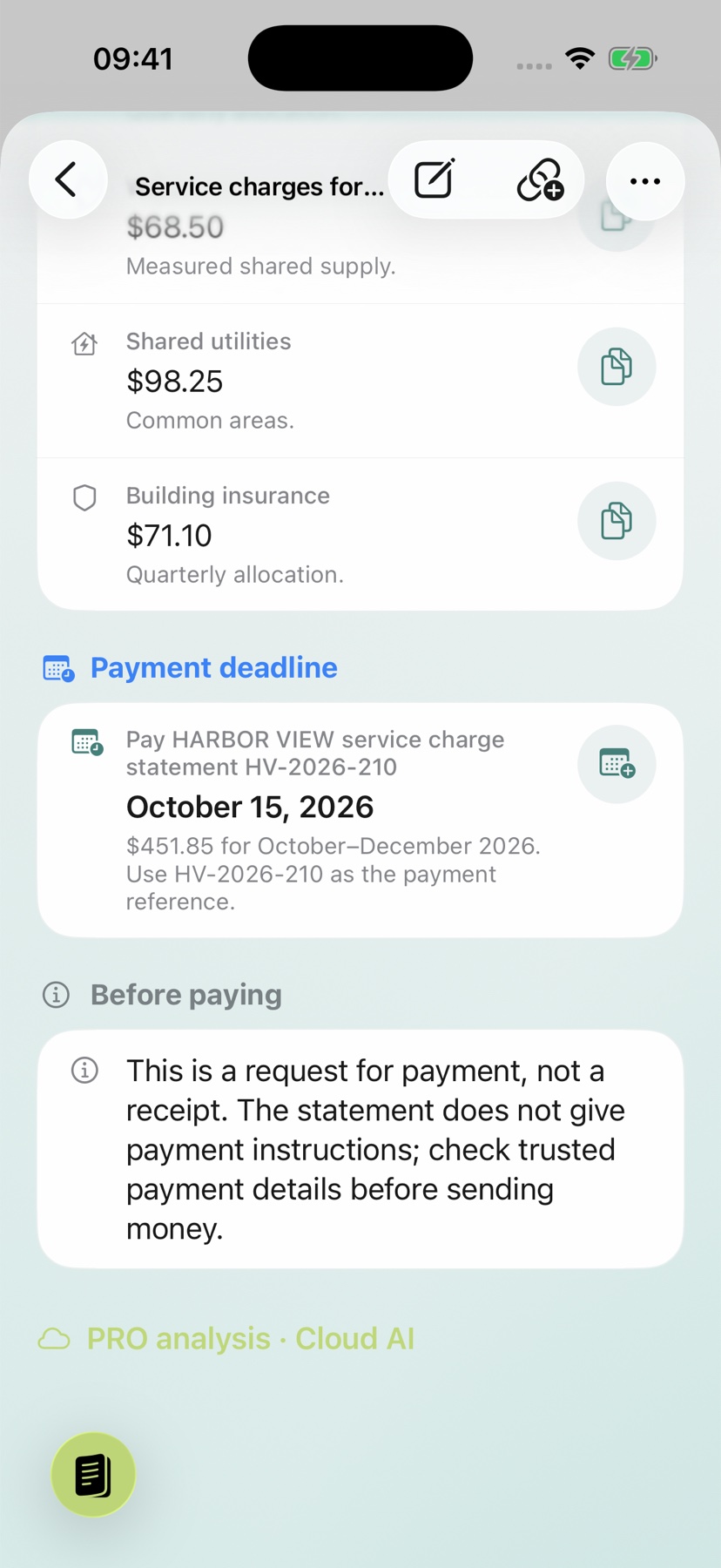
Lagre den klargjorte kalenderoppføringen
- Åpne kalenderhandlingen ved siden av en konkret gjenkjent dato.
- Sjekk tittel, dato, klokkeslett og tilgjengelig plassering i dialogboksen.
- Velg destinasjonskalenderen og en påminnelse.
- Lagre, og bekreft deretter hendelsen i kalenderen din.
Bildet viser handlingen i forklaringen. Et ikon eller en åpen dialogboks beviser ikke at en hendelse ble lagret.
Gi deg selv tid til å handle
Velg en påminnelse tidlig nok til å forberede deg. For en relativ frist som "14 dager etter mottak", fastsetter du først den faktiske referansedatoen. Uten den kan ingen pålitelig kalenderdag utledes.
Hvis ingen passende kalenderhandling er tilgjengelig, avklar datoen og skriv inn den bekreftede hendelsen i kalenderen din selv.
Behold forbindelsen mellom frister og dokumenter
Arkivkalenderen samler gjenkjente frister fra dokumenter. Filtre tar deg til papirer med en frist eller datoer som nærmer seg. Derfra kan du åpne forklaringen og originalen igjen.
Kryss av en tilhørende oppgave eller noter hva du har gjort. Ved neste oppfølging ser du hvor du slapp. Utforsk flere veier fra innhold til handling i veiledningen om kalenderhendelser, veibeskrivelser og oppgaver.