
書類の期限を iPhone カレンダーに追加する
日付は文書に記載されています。一日の中でそれが必要になります。 ExplainThisDoc は、カレンダーに適切な認識された日付を準備します。説明からエントリを開き、リマインダーを追加して保存します。このドキュメントは、詳細が必要なときにいつでもアーカイブに保存されます。
何がいつ起こっているかを知る
Harbor Viewの例では、支払い期限が 2026 年 10 月 15 日であることが示されています。カレンダー アクションを開く前に、日付とその目的を元の日付と比較してください。
発行日、請求期間、支払い期限は意味が異なります。実際に完了する必要があるタスクの日付を選択します。
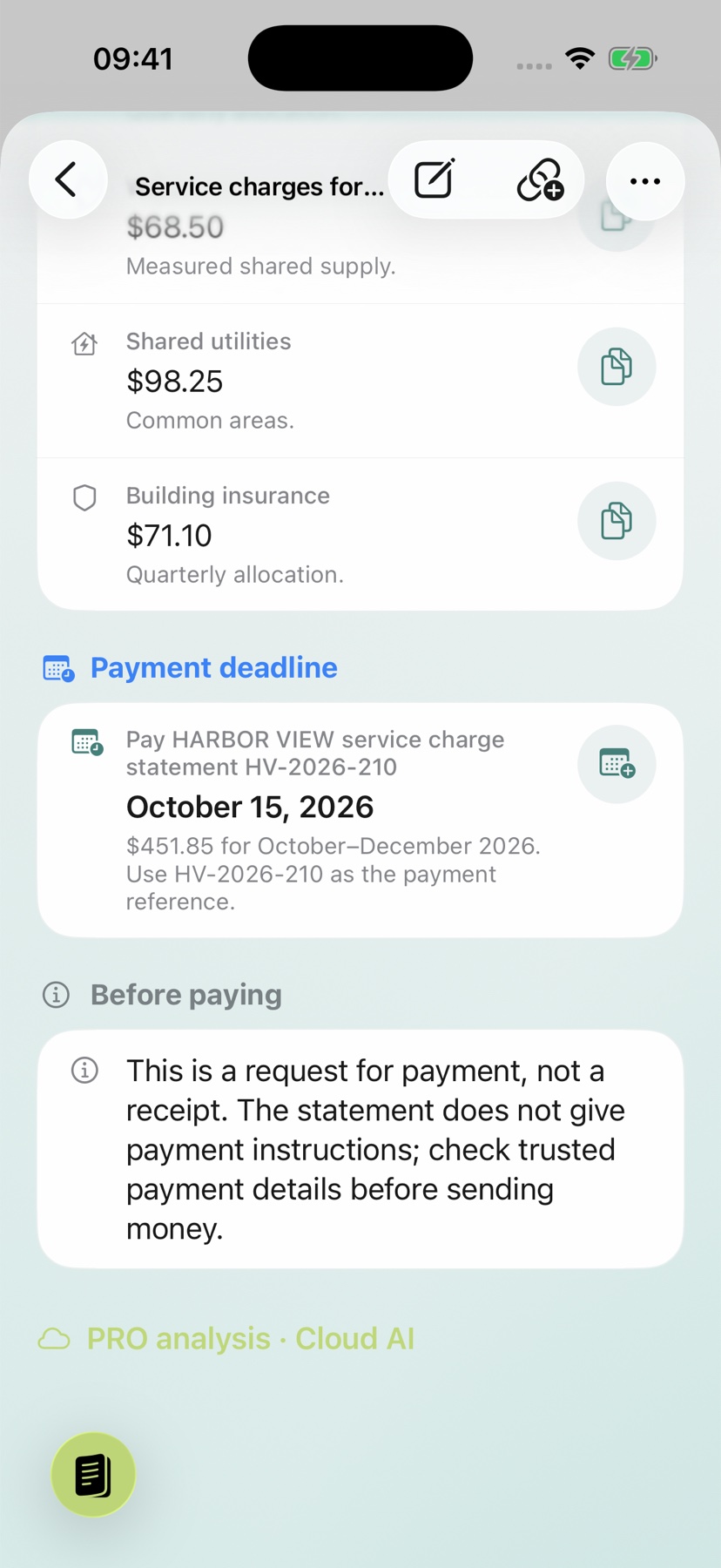
準備したカレンダーエントリを保存します
- 認識された具体的な日付の横にあるカレンダー アクションを開きます。
- ダイアログでタイトル、日付、時刻、利用可能な場所を確認します。
- 保存先のカレンダーとリマインダーを選択します。
- 保存して、カレンダー内のイベントを確認します。
画像は説明中の動作を示しています。アイコンや開いているダイアログは、イベントが保存されたことを証明するものではありません。
行動する時間を自分に与えてください
十分早めにリマインダーを選択して準備してください。 「受領後 14 日」などの相対的な期限については、まず実際の基準日を設定します。これがなければ、信頼できる暦日を導き出すことはできません。
適切なカレンダー アクションが利用できない場合は、日付を明確にし、確認済みのイベントを自分でカレンダーに入力します。
期限と書類をまとめて把握する
アーカイブのカレンダーは、書類から読み取った期限をまとめて表示します。絞り込みで期限のある書類や期日が近い書類を探し、解説と原本を開けます。
完了したタスクにチェックを付けたり、対応内容をメモしたりすれば、次回も進捗を把握できます。ほかの活用方法は予定・ナビ・タスクのガイドで紹介しています。