
أضف مواعيد المستندات إلى تقويم iPhone
التاريخ موجود في المستند، لكنك تحتاج إليه في يومك. يجهّز ExplainThisDoc التواريخ المستخرجة المناسبة للتقويم. افتح الموعد من الشرح وأضف تذكيرًا واحفظه. ويظل المستند في أرشيفك للرجوع إلى التفاصيل.
اعرف ما يحدث ومتى
يوضح مثال Harbor View الموعد النهائي للدفع في 15 أكتوبر 2026. قارن التاريخ والغرض منه بالتاريخ الأصلي قبل فتح إجراء التقويم.
تاريخ الإصدار وفترة الفوترة والموعد النهائي للدفع تعني أشياء مختلفة. اختر تاريخًا للمهمة التي تريد إكمالها فعليًا.
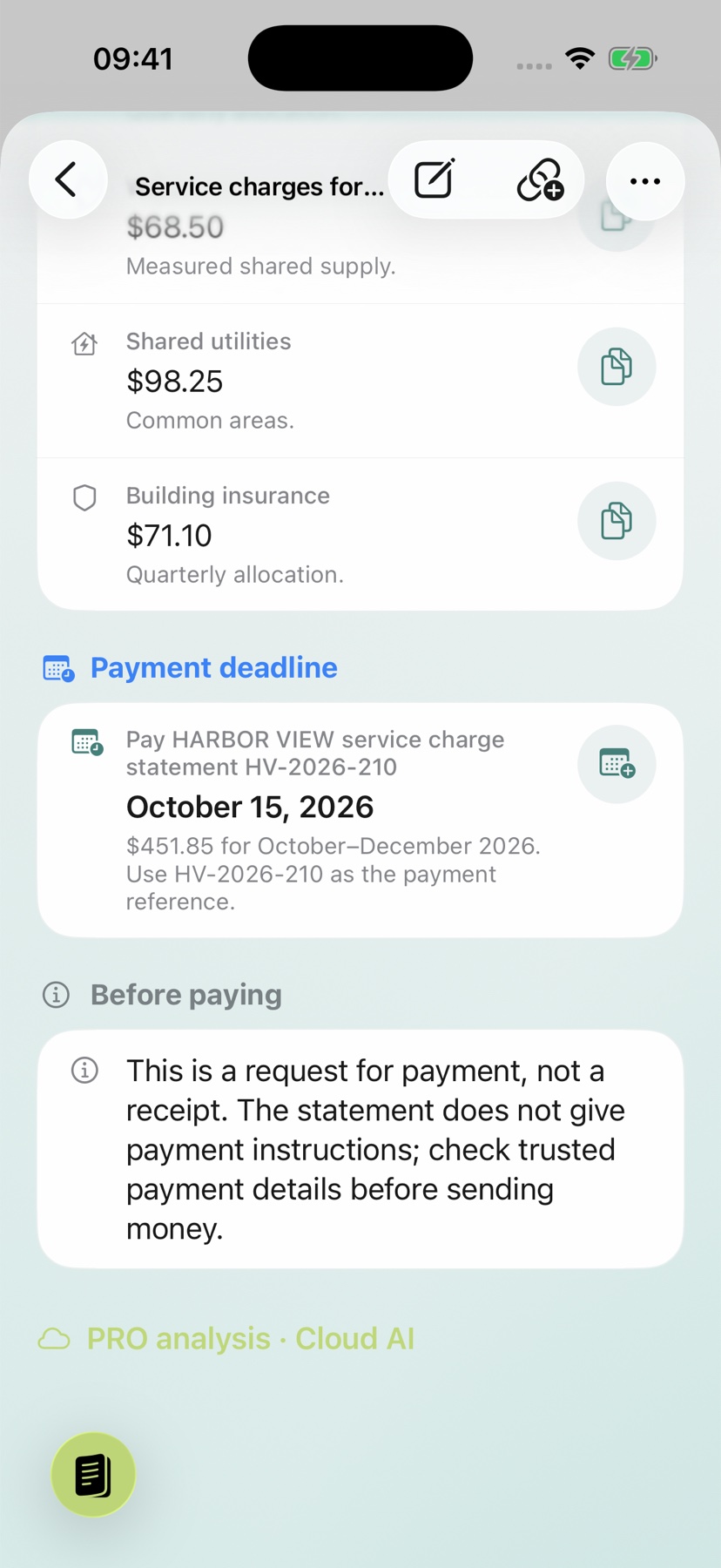
احفظ الموعد المجهز
- افتح إجراء التقويم بجانب تاريخ محدد تعرّف عليه التطبيق.
- تحقق من العنوان والتاريخ والوقت والموقع المتاح في مربع الحوار.
- اختر تقويم الوجهة والتذكير.
- احفظ، ثم تحقق من الحدث في التقويم الخاص بك.
الصورة توضح الإجراء في الشرح. لا يثبت الرمز أو مربع الحوار المفتوح أنه تم حفظ الحدث.
امنح نفسك وقتًا للتحضير
اختر تذكيرًا مبكرًا بما يكفي للاستعداد. بالنسبة للموعد النهائي النسبي مثل "14 يومًا بعد الاستلام"، حدد أولاً التاريخ المرجعي الفعلي. وبدون ذلك، لا يمكن استخلاص أي يوم تقويمي موثوق.
في حالة عدم توفر إجراء تقويم مناسب، قم بتوضيح التاريخ وأدخل الحدث الذي تم التحقق منه في التقويم الخاص بك بنفسك.
اربط المواعيد بمستنداتها
يجمع تقويم الأرشيف المواعيد المستخرجة من المستندات. وتوصلك المرشّحات إلى الأوراق ذات المواعيد النهائية أو التواريخ القريبة، ومنها تفتح الشرح والأصل مجددًا.
علّم المهام المكتملة أو دوّن ما أنجزته لتعرف موضع التقدم في المتابعة التالية. اكتشف مسارات أخرى في دليل التقويم والملاحة والمهام.