
将文档中的期限加入 iPhone 日历
日期写在文档里,提醒则需要出现在日程中。ExplainThisDoc 会将适用的已识别日期预填到日历条目。直接从解读中打开,添加提醒并保存。需要细节时,原件仍在文档库中。
知道发生了什么以及何时发生
Harbor View 示例显示付款截止日期为 2026 年 10 月 15 日。在打开日历操作之前,将日期及其用途与原始日期及其用途进行比较。
发行日期、计费周期和付款截止日期的含义不同。选择你实际需要完成的任务的日期。
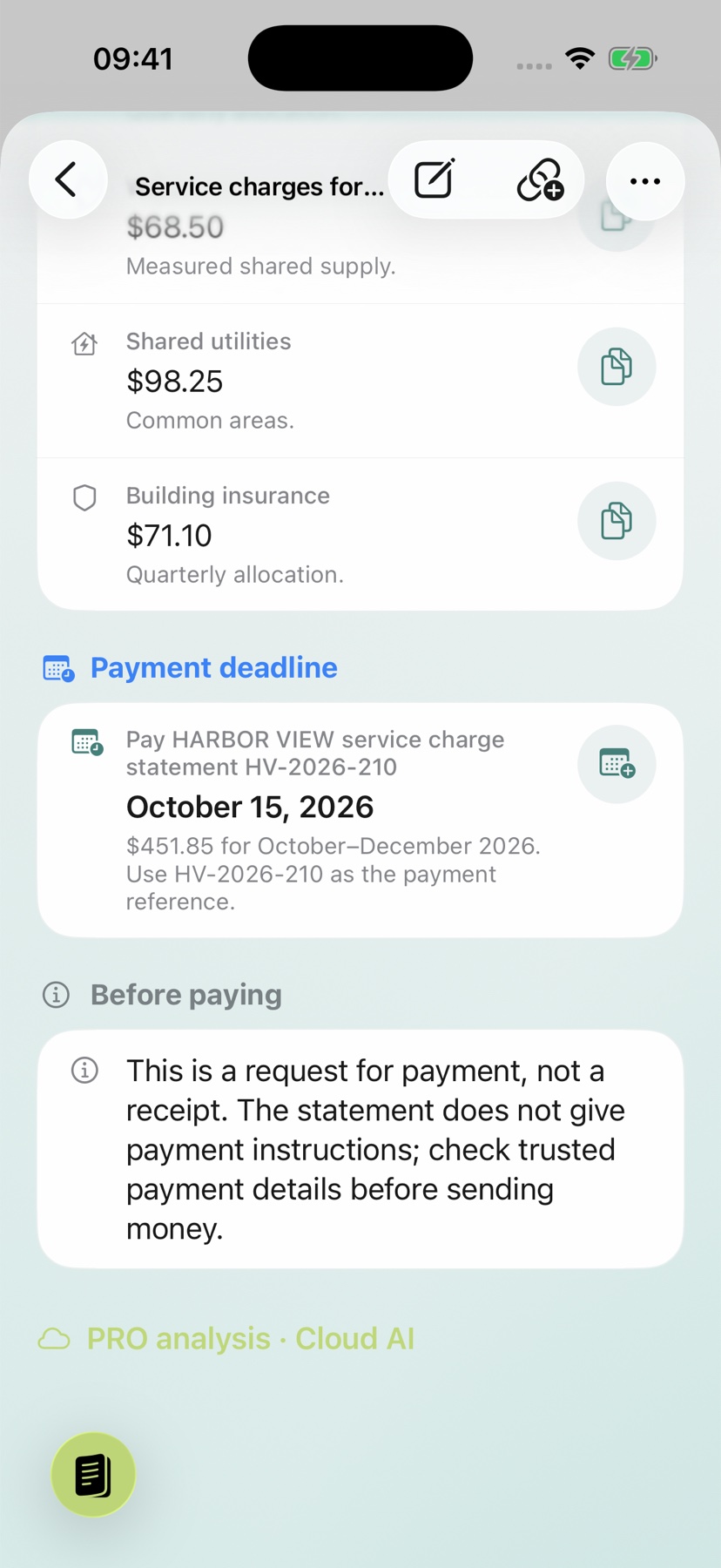
保存预填好的日历日程
- 打开具体识别日期旁边的日历操作。
- 检查对话框中的标题、日期、时间和可用位置。
- 选择要保存到的日历并设置提醒。
- 保存,然后验证日历中的事件。
图像显示了说明中的动作。图标或打开的对话框并不能证明事件已保存。
给自己时间去行动
尽早选择提醒以做好准备。对于相对期限(例如“收到后 14 天”),首先确定实际参考日期。没有它,就无法得出可靠的日历日。
如果没有合适的日历操作可用,请澄清日期并自行在日历中输入经过验证的事件。
期限与相关文档放在一起
文档库日历汇总识别出的期限。通过筛选,可以找到有截止日期或日期将近的文档,再打开解读和原件。
勾选完成的任务,或记下已处理的事项,方便下次继续跟进。日程、导航和任务指南还介绍了其他使用方式。