
Dodawaj terminy z dokumentów do kalendarza na iPhonie
Data jest w dokumencie. Potrzebujesz jej w swoim planie dnia. ExplainThisDoc przygotowuje odpowiednie rozpoznane daty do dodania do kalendarza. Otwórz wpis z poziomu wyjaśnienia, dodaj przypomnienie i zapisz. Dokument pozostaje w archiwum, gdy potrzebujesz szczegółów.
Wiedz, co się wydarzy i kiedy
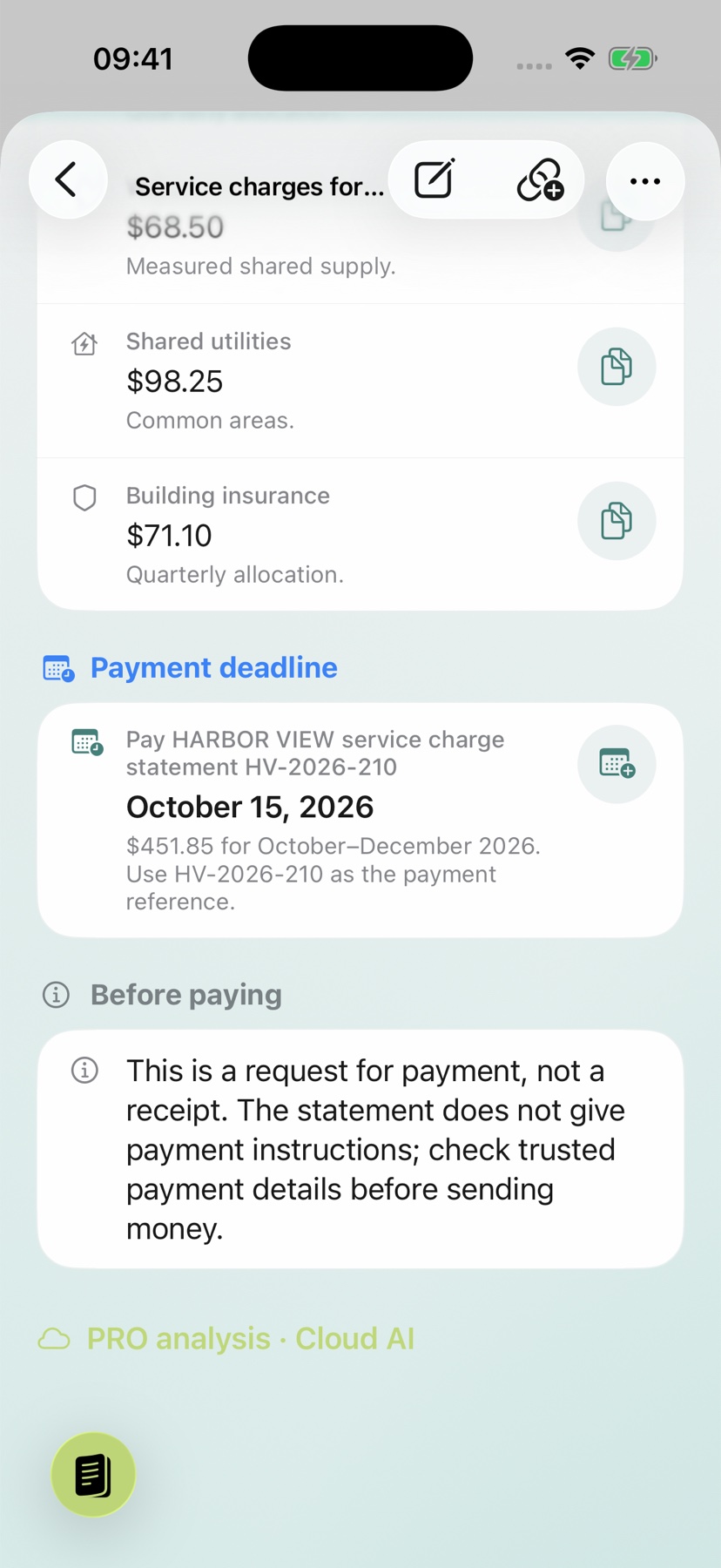
Przykład Harbor View pokazuje termin płatności 15 października 2026 r. Przed otwarciem akcji kalendarza porównaj datę i jej przeznaczenie z oryginałem.
Data wystawienia, okres rozliczeniowy i termin płatności oznaczają co innego. Wybierz datę zadania, które faktycznie musisz wykonać.
Zapisz przygotowane wydarzenie
- Otwórz akcję kalendarza obok konkretnej rozpoznanej daty.
- Sprawdź tytuł, datę, godzinę i dostępną lokalizację w oknie dialogowym.
- Wybierz kalendarz docelowy i przypomnienie.
- Zapisz, a następnie zweryfikuj wydarzenie w swoim kalendarzu.
Obraz przedstawia działanie w objaśnieniu. Ikona lub otwarte okno dialogowe nie potwierdzają, że wydarzenie zostało zapisane.
Daj sobie czas na działanie
Wybierz przypomnienie wystarczająco wcześnie, aby się przygotować. W przypadku terminu względnego, np. „14 dni od otrzymania”, należy najpierw ustalić rzeczywistą datę referencyjną. Bez tego nie można wyznaczyć żadnego wiarygodnego dnia kalendarzowego.
Jeśli nie jest dostępna odpowiednia akcja w kalendarzu, wyjaśnij datę i samodzielnie wpisz zweryfikowane wydarzenie w swoim kalendarzu.
Zachowaj powiązanie terminów z dokumentami
Kalendarz archiwum zbiera rozpoznane terminy z dokumentów. Filtry prowadzą do dokumentów z terminem lub datami, które wkrótce nadejdą. Stamtąd możesz ponownie otworzyć wyjaśnienie i oryginał.
Oznacz powiązane zadanie jako wykonane lub zanotuj, co już udało się zrobić. Przy kolejnym kontakcie od razu zobaczysz stan sprawy. Poznaj inne sposoby wykorzystania treści w poradniku o wydarzeniach w kalendarzu, trasach i zadaniach.