
문서의 기한을 iPhone 캘린더에 추가하기
날짜는 문서에 있지만 일상에서는 일정으로 필요합니다. ExplainThisDoc이 인식한 날짜를 캘린더에 추가할 수 있도록 준비합니다. 설명에서 일정을 열고 알림을 설정해 저장하세요. 자세한 내용이 필요할 때 원본은 보관함에서 다시 확인할 수 있습니다.
어떤 날짜인지 먼저 이해하기
Harbor View 예시에서는 결제 기한이 2026년 10월 15일임을 보여줍니다. 캘린더 작업을 열기 전에 날짜와 목적을 원본과 비교하세요.
발행일, 청구 기간 및 지불 기한은 서로 다른 의미를 갖습니다. 실제로 완료해야 하는 작업의 날짜를 선택하세요.
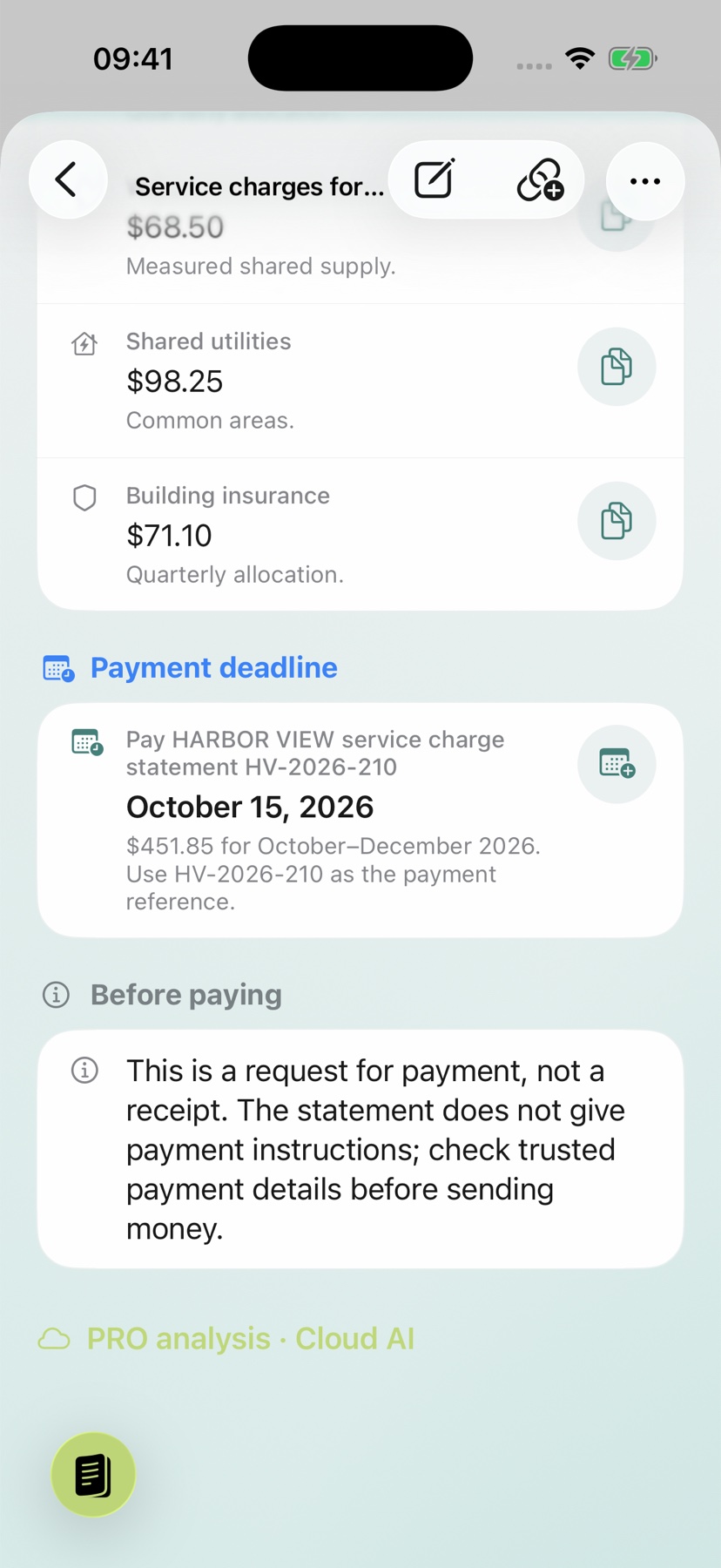
준비된 일정 저장하기
- 인식된 구체적인 날짜 옆에 있는 달력 작업을 엽니다.
- 대화상자에서 제목, 날짜, 시간, 사용 가능한 위치를 확인하세요.
- 대상 캘린더와 알림을 선택하세요.
- 저장한 다음 캘린더에서 이벤트를 확인하세요.
이미지는 설명의 동작을 보여줍니다. 아이콘이나 열린 대화 상자는 이벤트가 저장되었음을 증명하지 않습니다.
처리할 시간을 미리 확보하기
미리 알림을 선택하여 준비하세요. “수령 후 14일”과 같은 상대적 기한의 경우 먼저 실제 기준일을 설정합니다. 그것 없이는 신뢰할 수 있는 달력 날짜를 도출할 수 없습니다.
적합한 캘린더 작업이 없으면 날짜를 명확히 하고 확인된 이벤트를 캘린더에 직접 입력하세요.
기한과 원본을 연결해 두기
보관함 캘린더는 문서에서 인식한 기한을 모아 보여줍니다. 필터로 기한이 있는 문서나 날짜가 가까운 자료를 찾아 설명과 원본을 다시 열 수 있습니다.
관련 할 일을 체크하거나 완료한 내용을 메모하면 다음 확인 때 진행 상황을 알 수 있습니다. 일정·길 안내·할 일 가이드에서 다른 활용 방법도 살펴보세요.