
Lägg till tidsfrister från dokument i kalendern på din iPhone
Datumet finns i dokumentet. Du behöver det i din vardag. ExplainThisDoc förbereder lämpliga identifierade datum för kalendern. Öppna posten från förklaringen, lägg till en påminnelse och spara. Dokumentet finns kvar i arkivet när du behöver detaljerna.
Ha koll på vad som händer och när
Exemplet Harbor View visar en betalningsfrist den 15 oktober 2026. Jämför datumet och dess syfte med originalet innan du öppnar kalenderåtgärden.
Ett utfärdandedatum, faktureringsperiod och betalningsfrist betyder olika saker. Välj datum för uppgiften du faktiskt behöver slutföra.
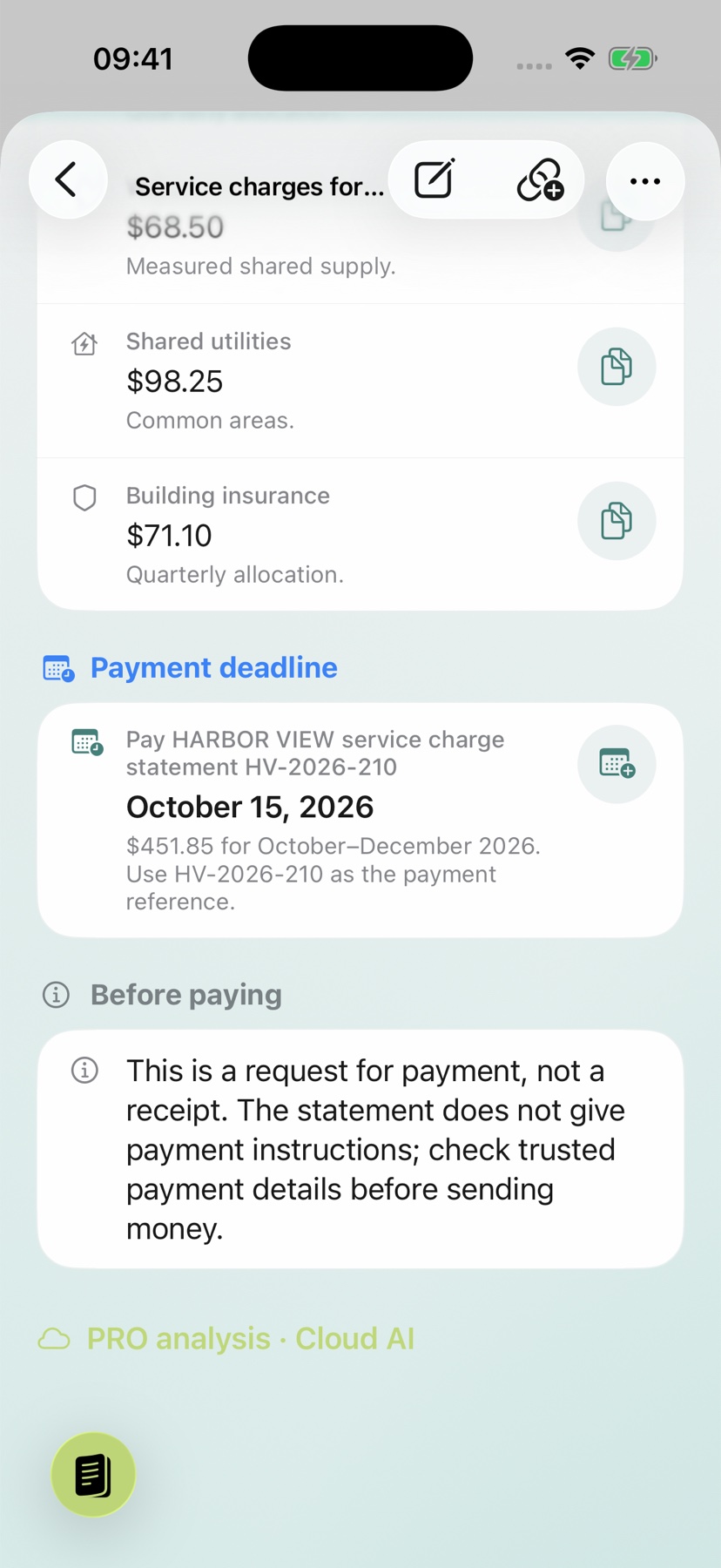
Spara den förberedda kalenderposten
- Öppna kalenderåtgärden bredvid ett konkret identifierat datum.
- Kontrollera titel, datum, tid och tillgänglig plats i dialogrutan.
- Välj destinationskalender och en påminnelse.
- Spara och verifiera sedan händelsen i din kalender.
Bilden visar åtgärden i förklaringen. En ikon eller en öppen dialogruta bevisar inte att en händelse har sparats.
Ge dig själv tid att agera
Välj en påminnelse tillräckligt tidigt för att förbereda dig. För en relativ deadline som "14 dagar efter mottagandet", fastställ först det faktiska referensdatumet. Utan den kan ingen tillförlitlig kalenderdag härledas.
Om ingen lämplig kalenderåtgärd är tillgänglig, klargör datumet och ange den verifierade händelsen i din kalender själv.
Behåll kopplingen mellan tidsfrister och dokument
Arkivkalendern samlar identifierade tidsfrister från dokument. Filter tar dig till handlingar med en tidsfrist eller datum som närmar sig. Därifrån kan du öppna förklaringen och originalet igen.
Bocka av en tillhörande uppgift eller anteckna vad du har gjort. Vid nästa uppföljning ser du var du slutade. Utforska fler vägar från innehåll till handling i guiden om kalenderhändelser, vägbeskrivningar och uppgifter.