iPhone 上的私人文档管理助手
文档集中管理。
重要事项一目了然。
您的个人文档助手:ExplainThisDoc 提炼摘要、梳理信息背景,并解释内容之间的关联。更快理解重点,直接利用日期、地址和任务采取行动。一切都保存在您的私人文档库中。
一个应用,管理自己的全部文档。
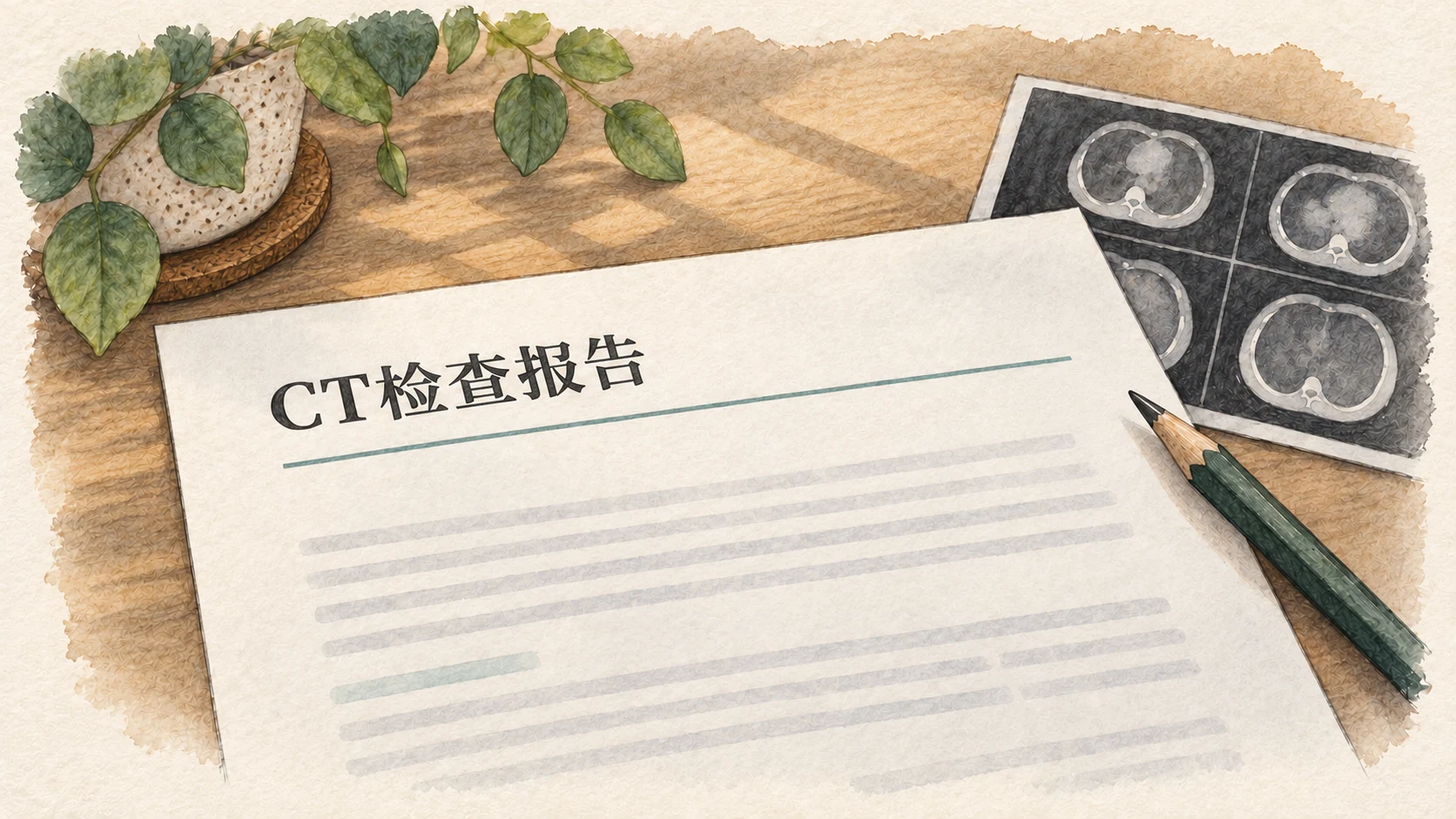
从整理文档到办妥事项。
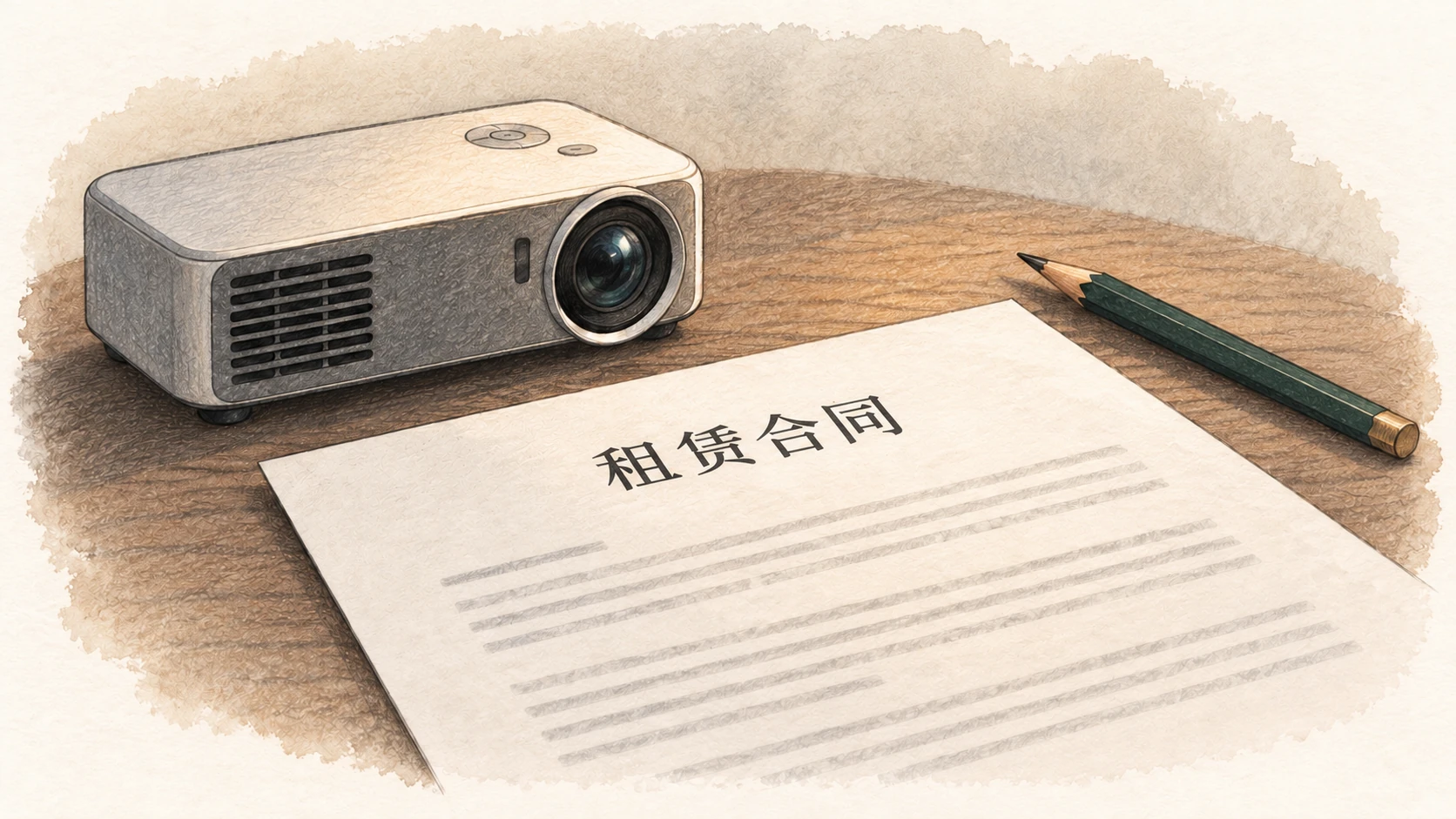
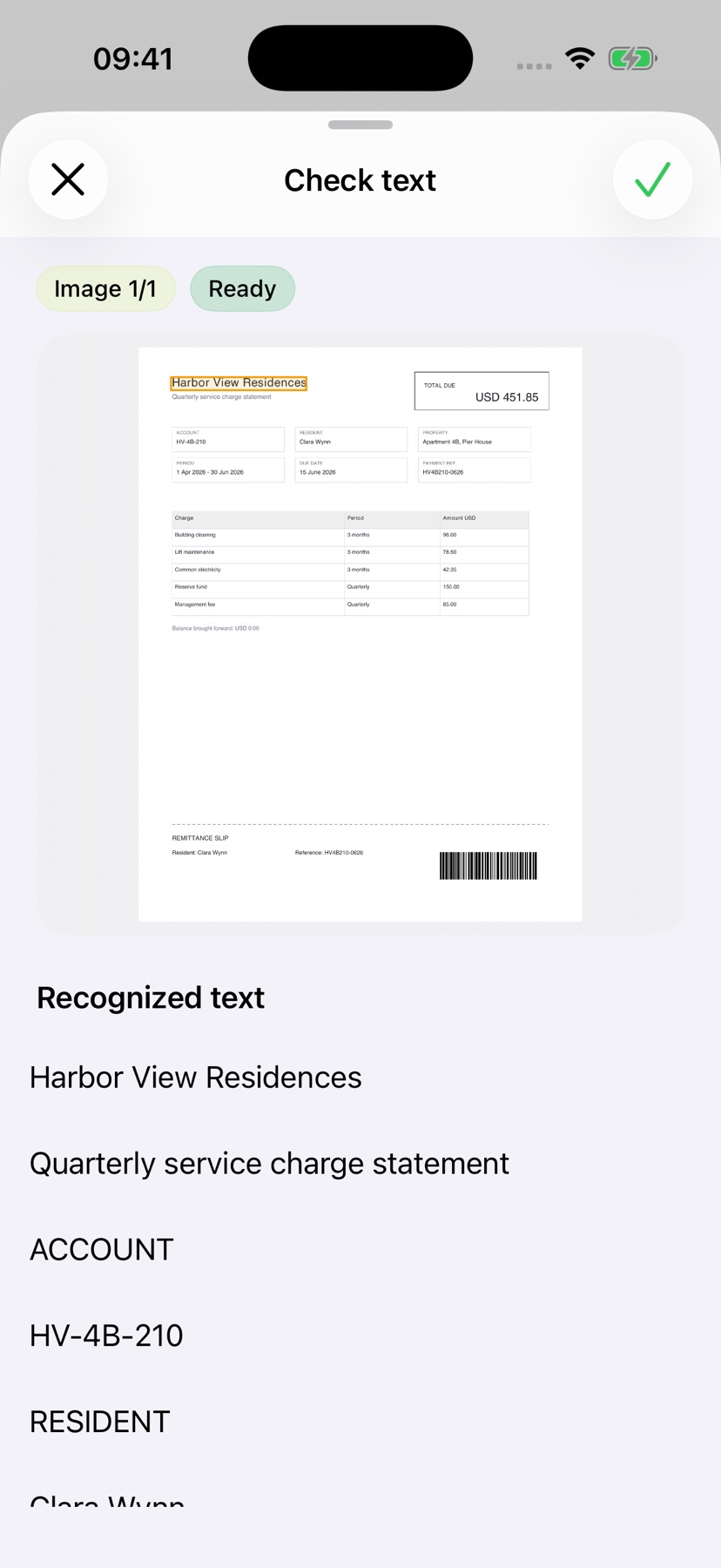
扫描
让桌面告别纸张堆积。
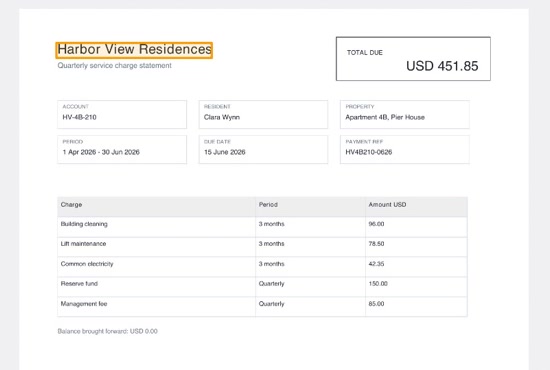
扫描信件,或导入照片、PDF 和 Word 文件。文档直接存入你自己的档案库。
阅读器
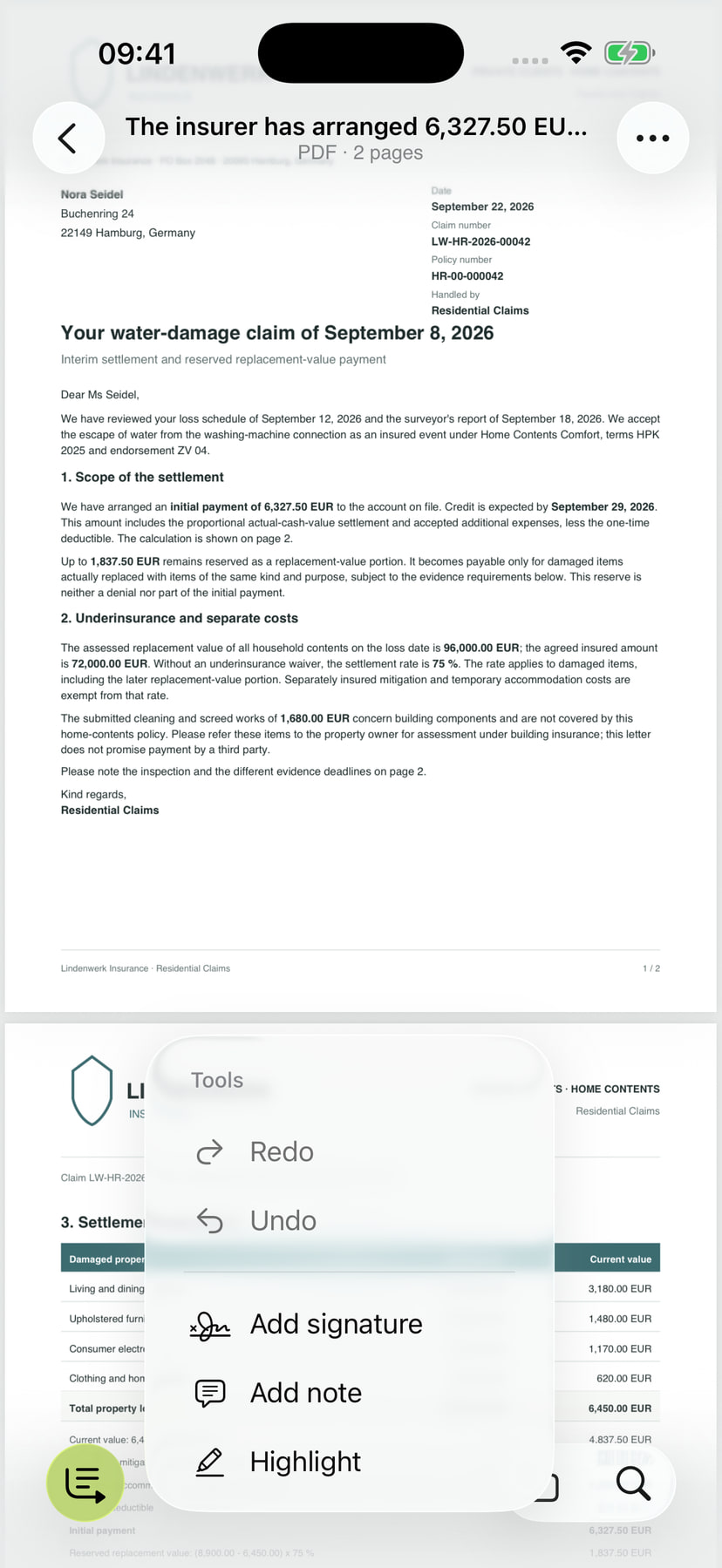
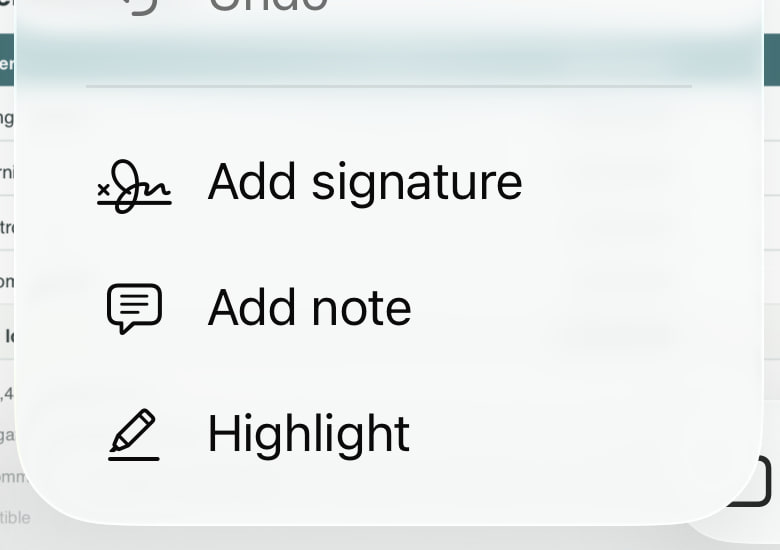
阅读、标记、签名,一气呵成。
扫描页面也能搜索。高亮段落、添加批注并直接签名,省去打印和再次扫描的时间。
本地
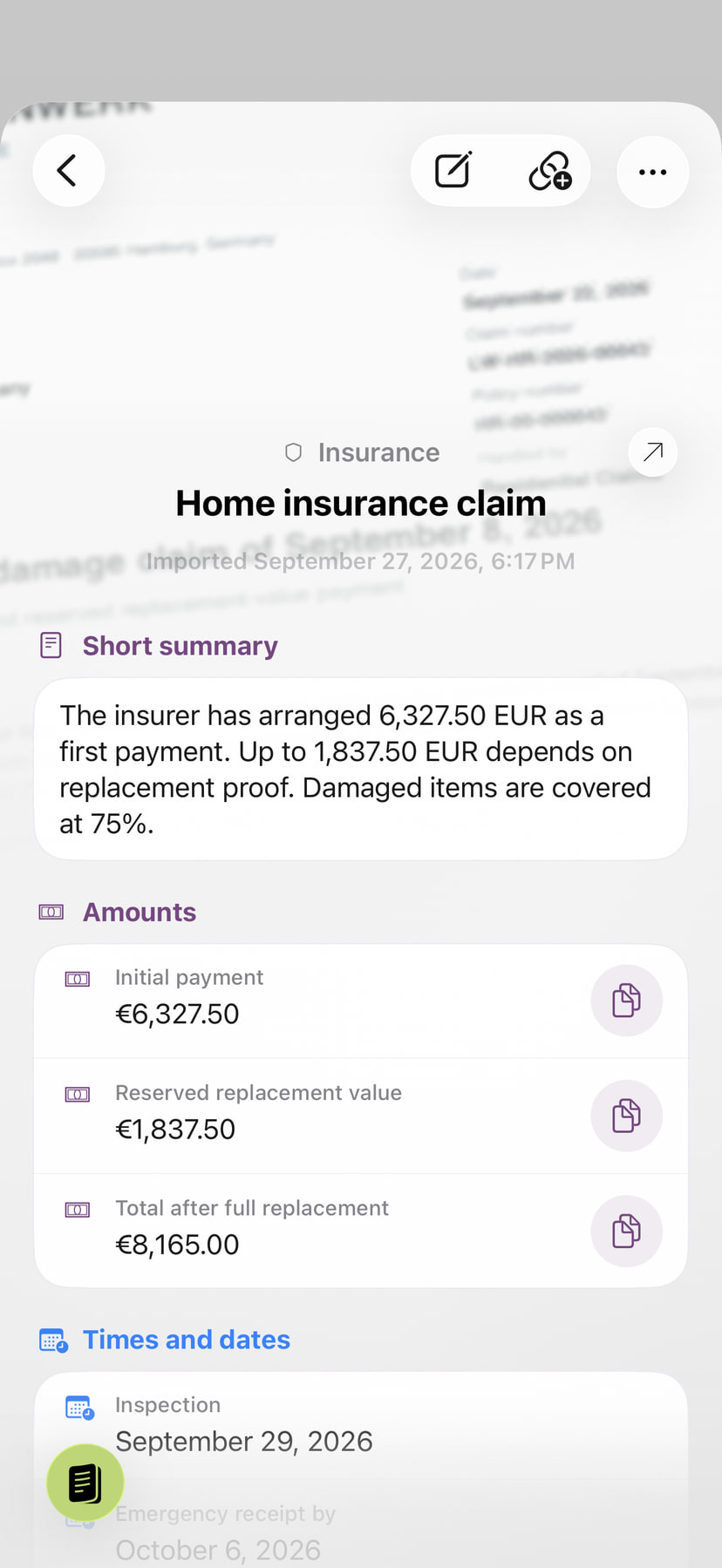
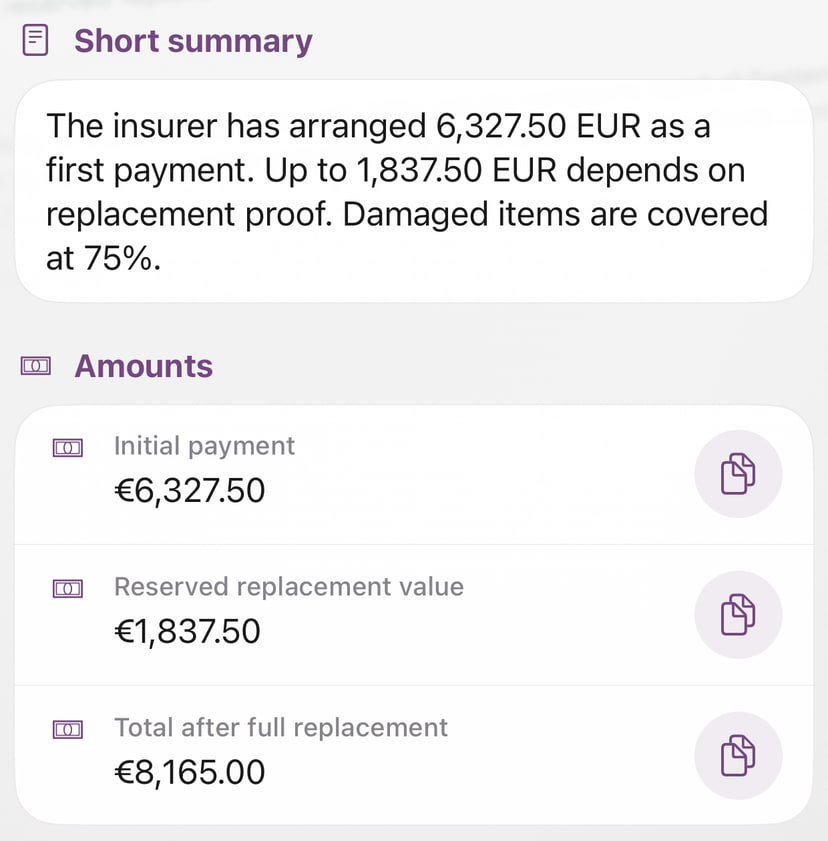
重点,一目了然。
Apple Intelligence 完全在您的设备上总结文档并提取关键事实。此分析不会传输任何文档内容。
Pro
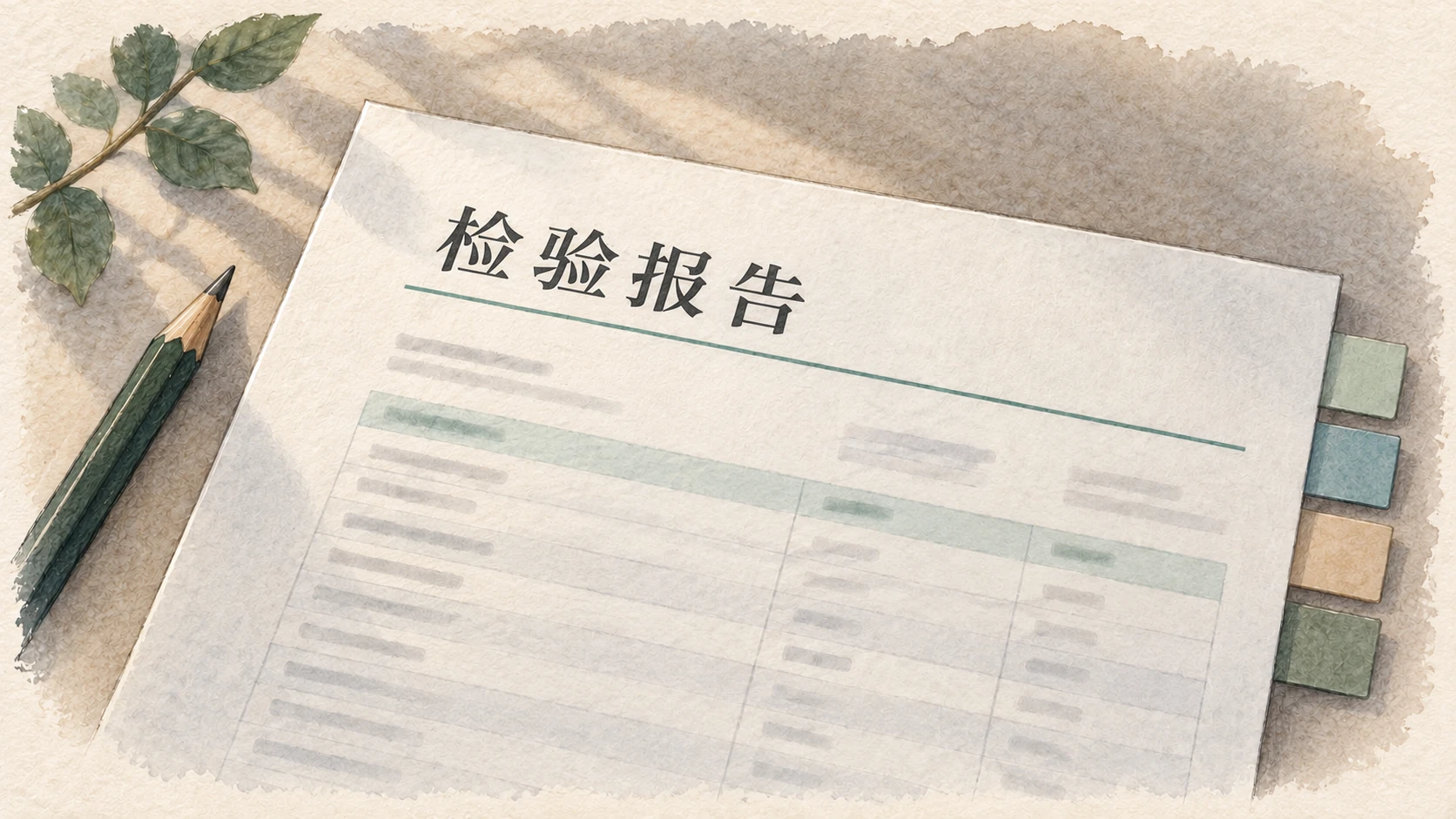
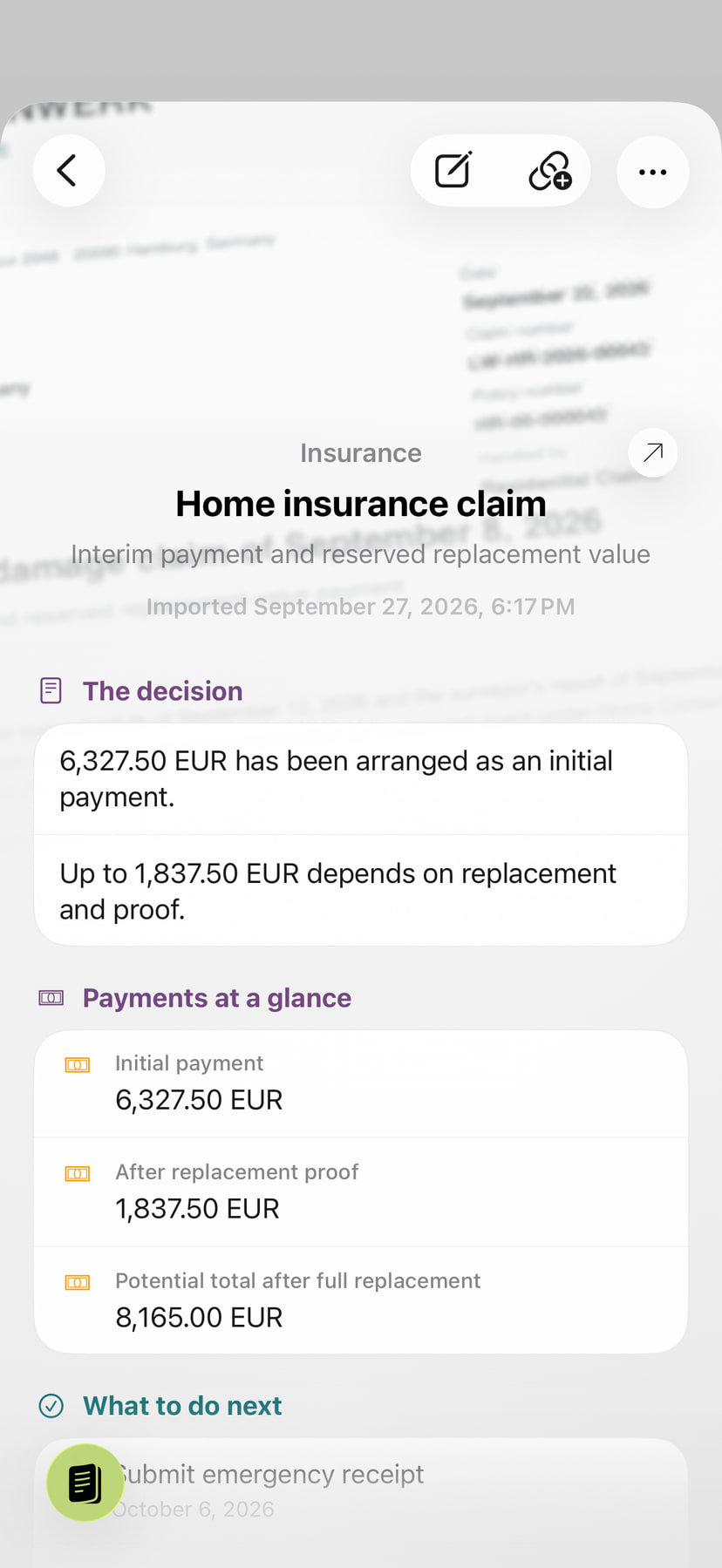
清楚下一步该做什么。
Pro 解释上下文,指出需要关注的内容。根据日期准备日历事项,打开前往地址的路线,并着手处理任务。
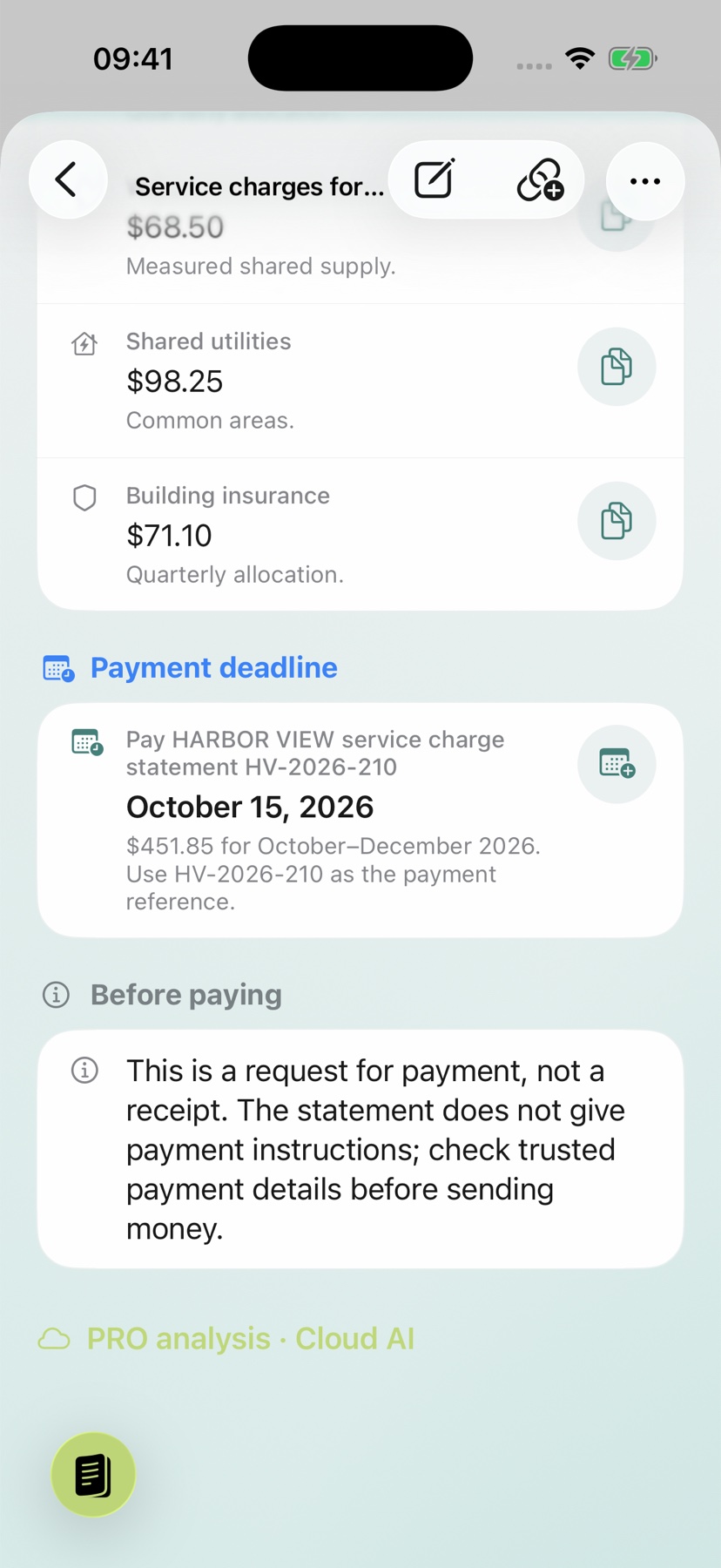
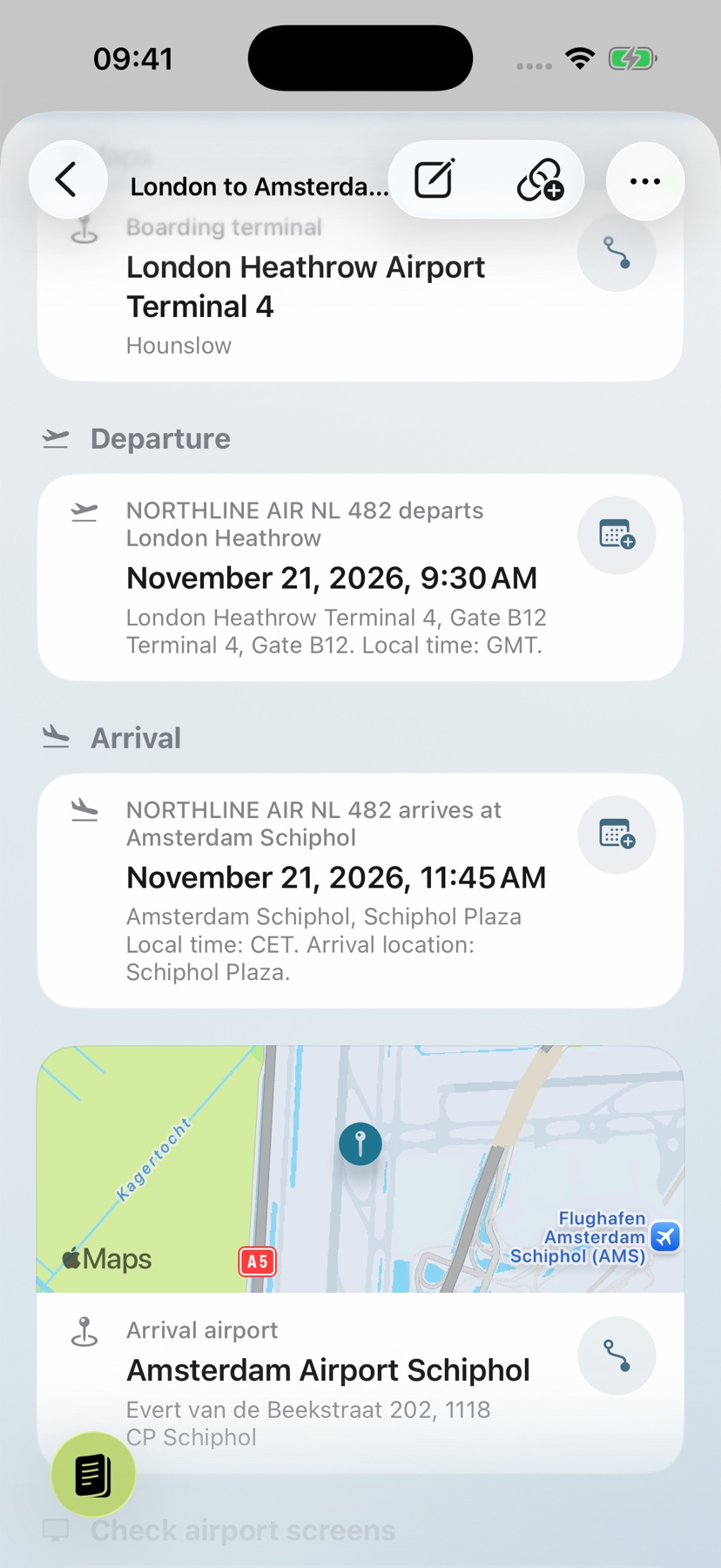
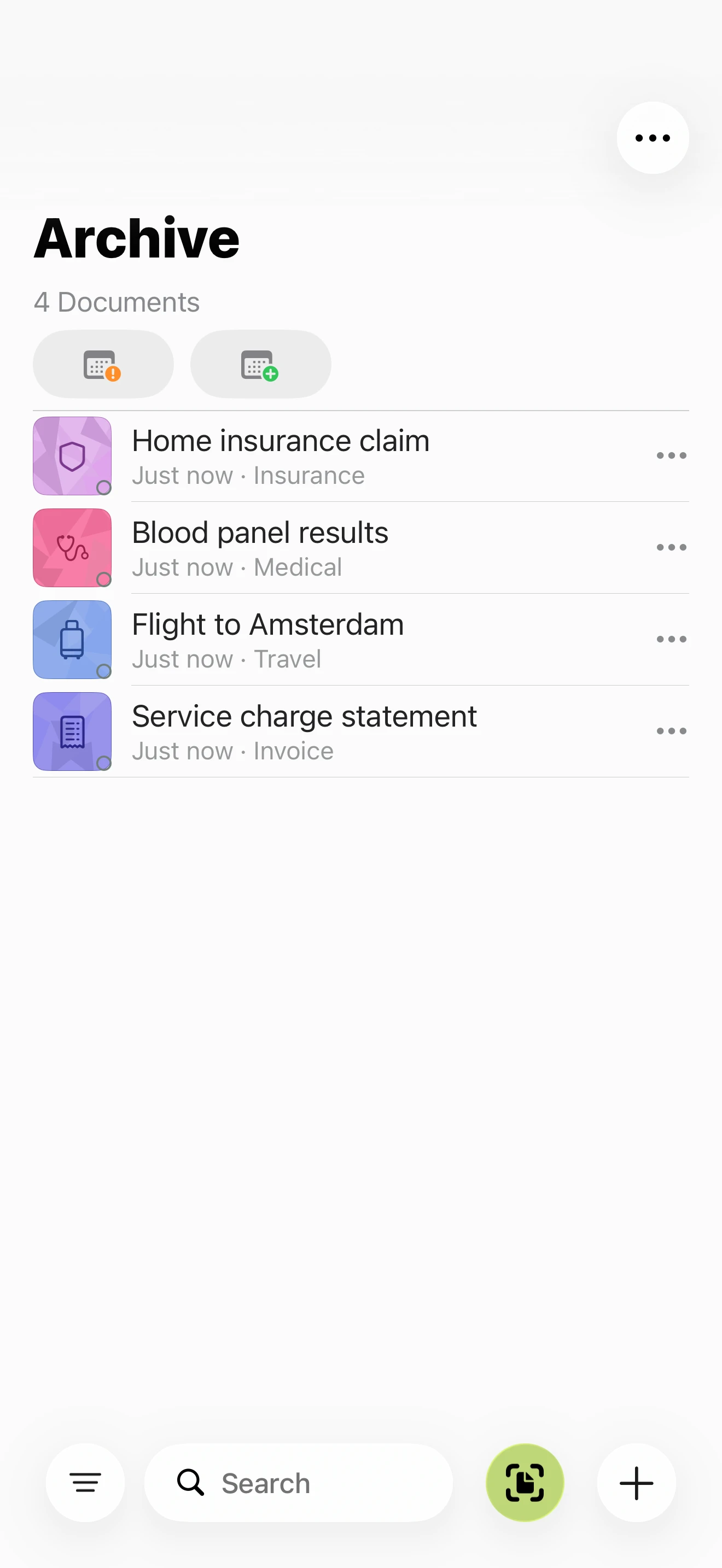
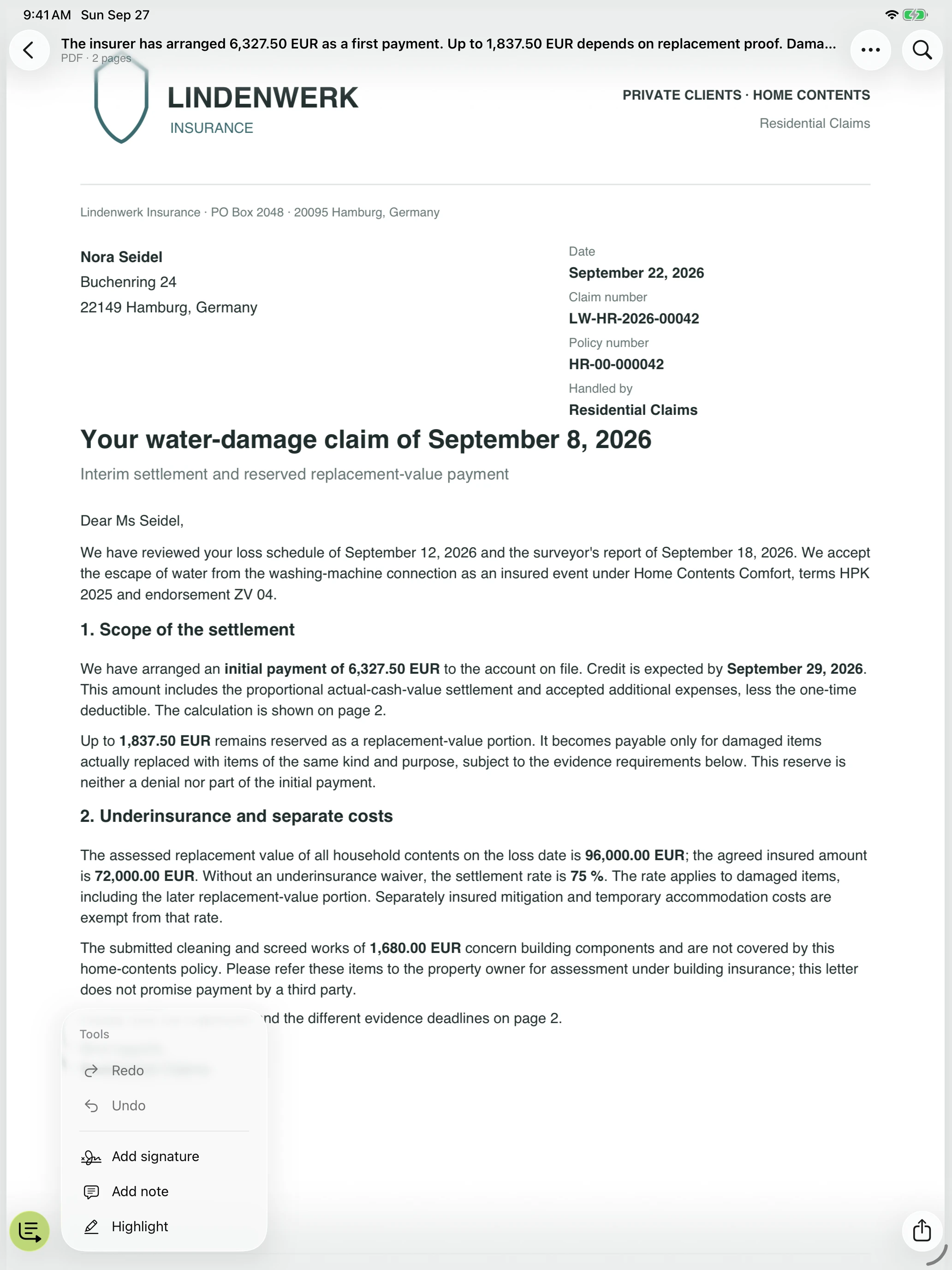
少切换应用,多办妥事情。
扫描、阅读和解读都在同一个应用中完成,省去在扫描工具、PDF 阅读器和 AI 应用之间传递文件。原件、批注、笔记和解读一起保存在您的文档库中。
让文档中的信息派上用场您可能想了解这些。
哪些功能可以免费使用?
扫描、导入、私人文档库和阅读器均可免费使用,基于 Apple Intelligence 的本地摘要和关键事实提取也包含在内。Pro 按积分使用:每次分析消耗 1 积分。您可以按需一次性购买积分包,当前价格见应用内。
哪些设备可以使用 ExplainThisDoc?
ExplainThisDoc 支持运行 iOS 26 或 iPadOS 26 及以上版本的 iPhone 和 iPad。本地摘要和关键事实提取需要在支持的设备上启用 Apple Intelligence,并使用其支持的语言。Pro 通过您选择的 AI 服务商处理文档文字,也适用于不支持 Apple Intelligence 的设备。
我的文档保存在哪里?
文档库保存在您的设备上。您可选择启用 iCloud 同步,通过私人 iCloud 让个人设备上的文档、解读和笔记保持更新。本地分析直接在设备上运行;使用 Pro 时,识别出的文字会发送给您选择的 AI 服务商。
从第一次扫描,到下一步行动。
找到所需文档,读懂其中内容,让日期、地址和任务直接派上用场。