
使用指南 / 只差一个签名
只需添加
你的签名。
文档已经准备好了。直接在 iPhone 上添加签名,调整后保存签名版 PDF。这里介绍完整流程:从不经分析直接导入,到在“预览”中检查结果。
本地完成。无需分析。免费。
添加和保存签名都在你的设备上完成,无需分析点数。
App 界面为英语,部分 iOS 系统界面为德语。
01 / 选择导入模式
只需要签名?
选择 Archive only。
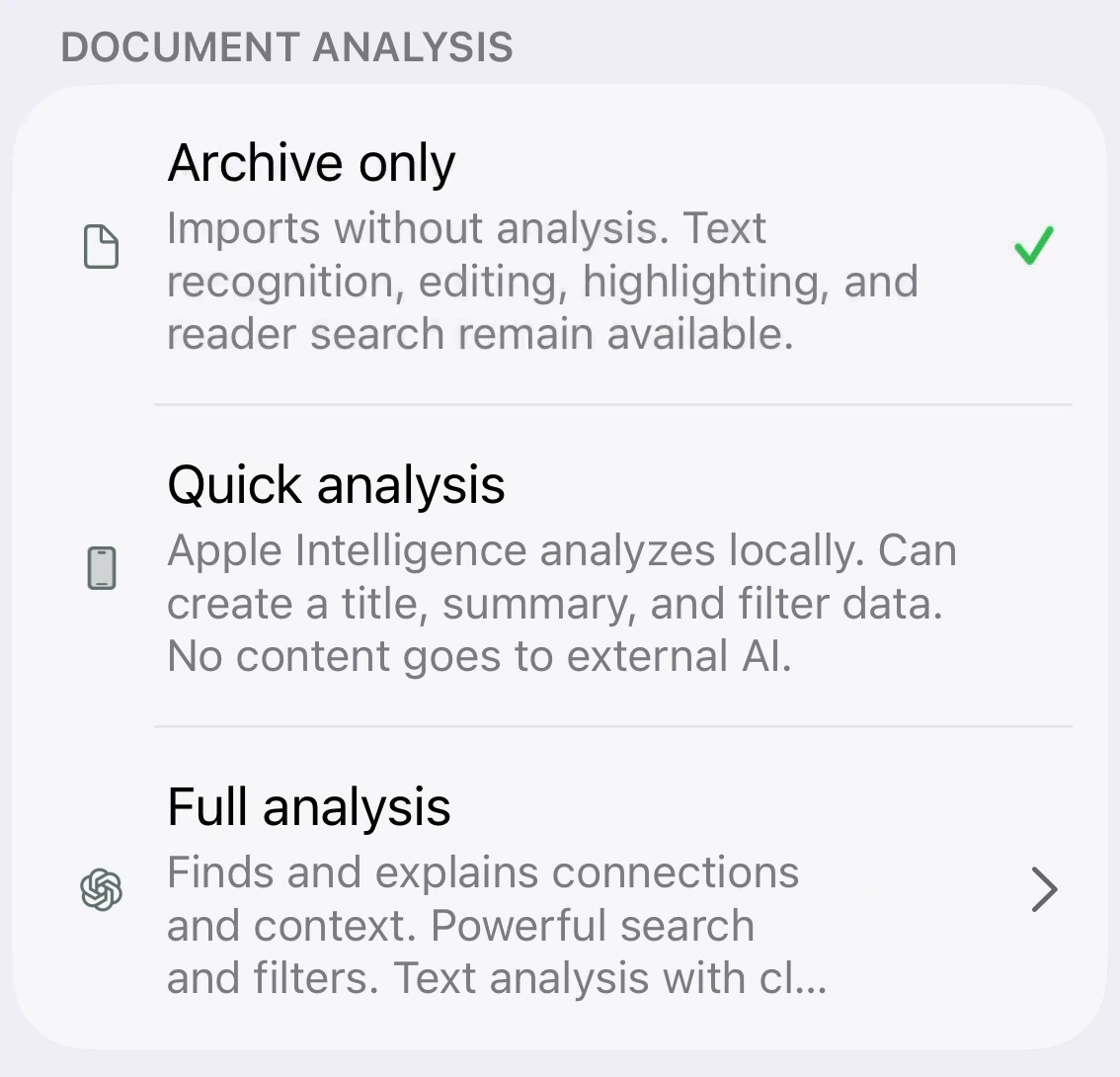
打开 Settings。在 Document analysis 下选择 Archive only,然后再打开文本或文件导入功能。下一次导入的内容将直接保存,不进行 AI 分析。
你仍然可以打开文档并签名,无需生成解读,也不会消耗分析点数。
02 / 添加文档
输入文本。
或使用现有文档。
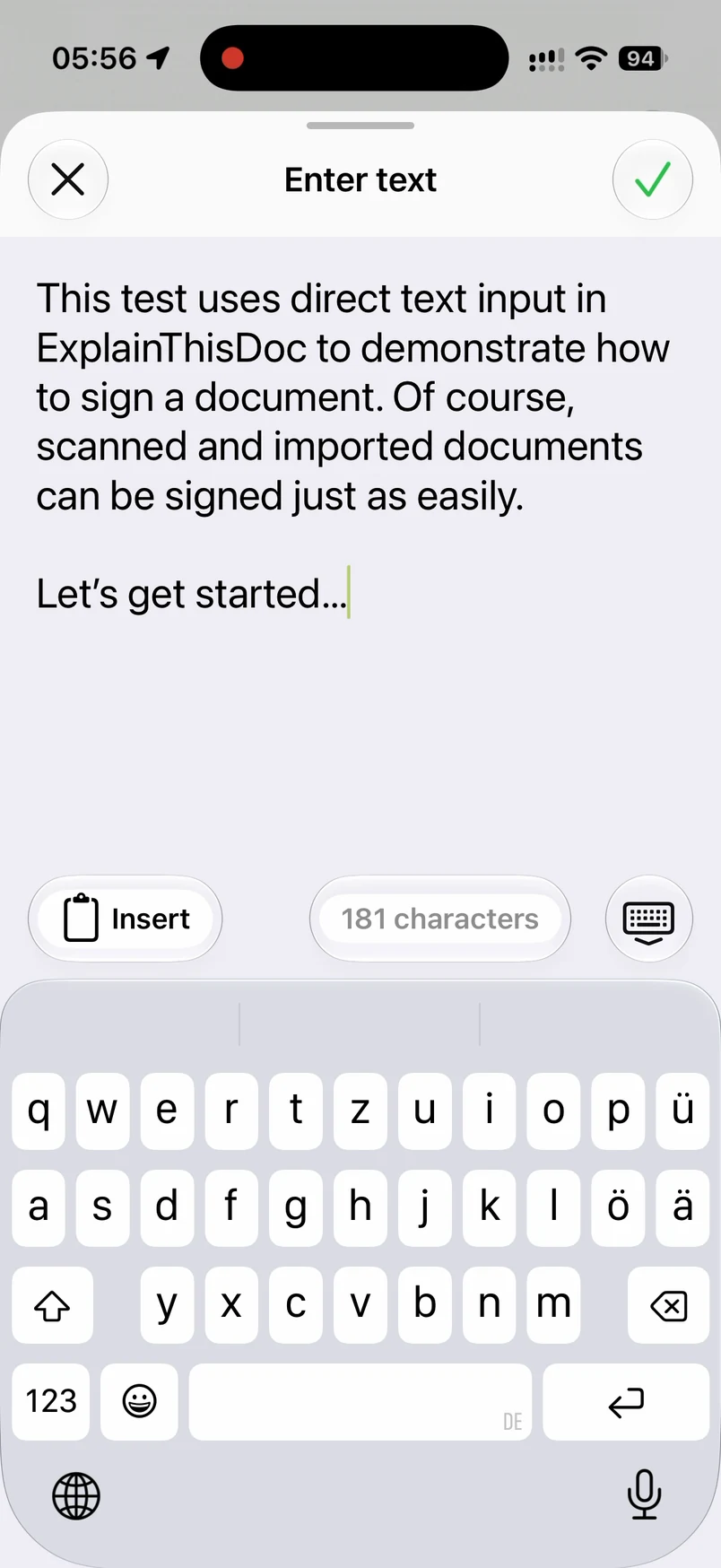
点按加号按钮,选择 Enter text,如录屏所示。输入或粘贴文本,再点按勾号,将其导入为 PDF。如果已有 PDF 或文档,则选择 Import file。
在归档中打开导入的文档。选择 Archive only 后,你可以直接添加签名,无需等待分析。
03 / 绘制签名
用手指
写下签名。
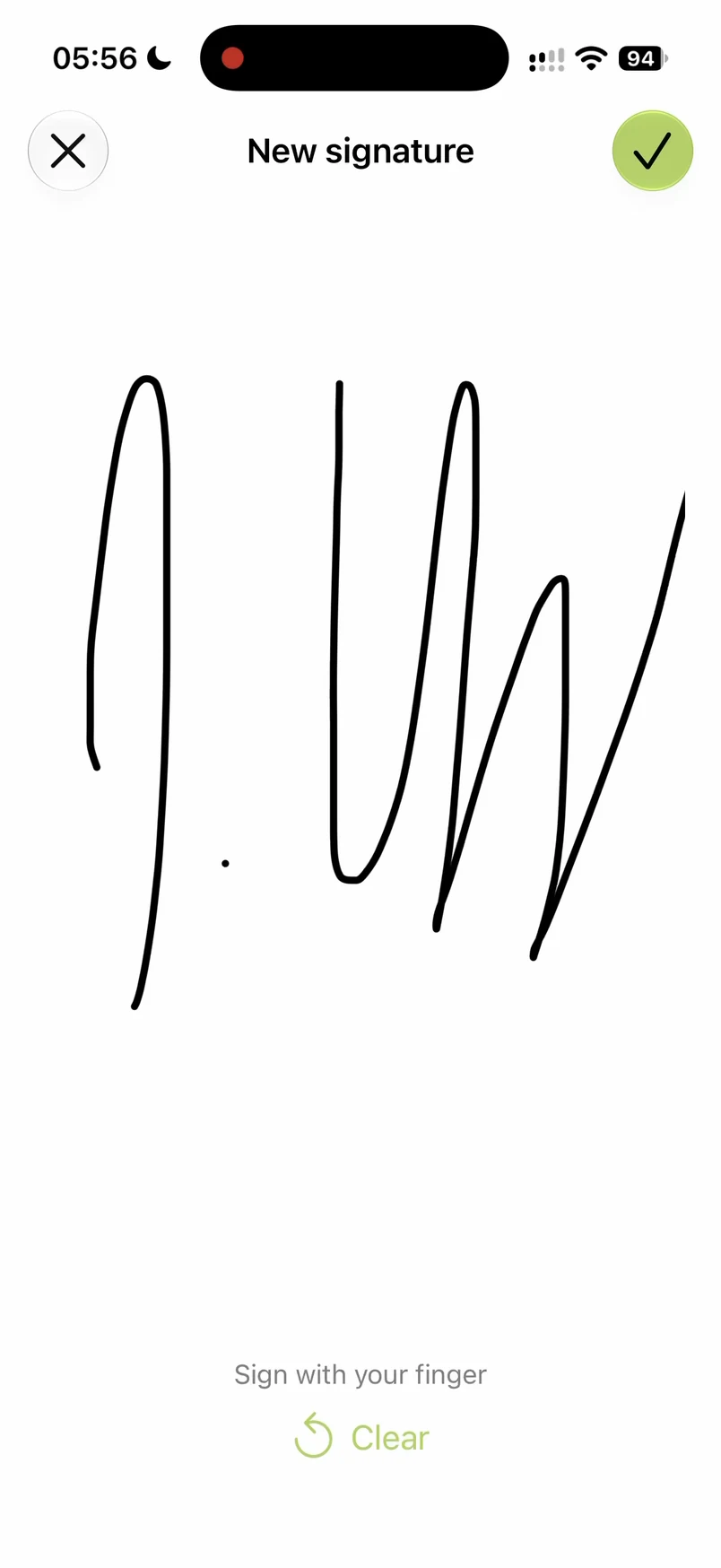
在文档中打开 Tools,选择 Add signature。在 New signature 界面用手指绘制签名,再点按勾号确认。
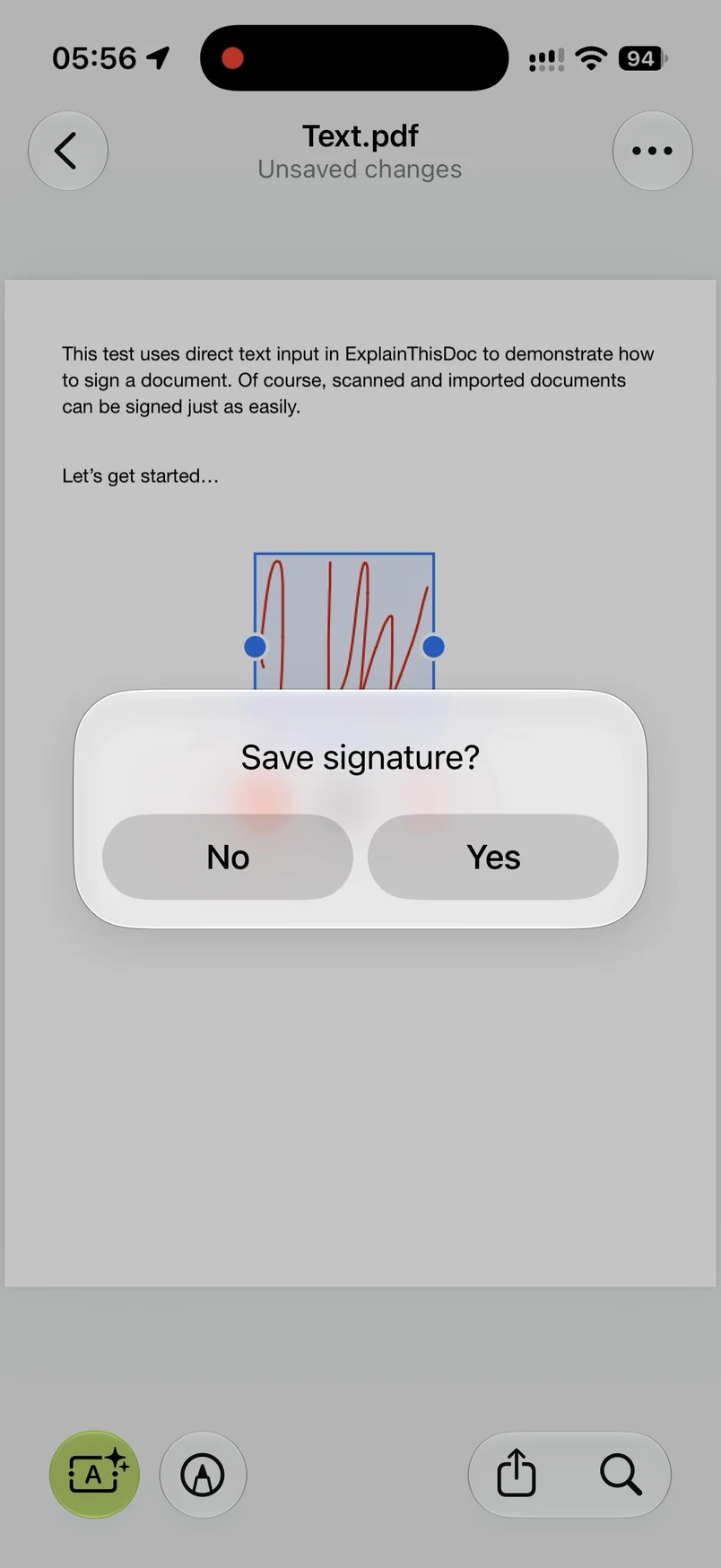
签名会放到页面上,并保持选中状态。保存前仍可调整。
04 / 调整到合适的样子
放到合适的位置。
选好颜色和笔画。
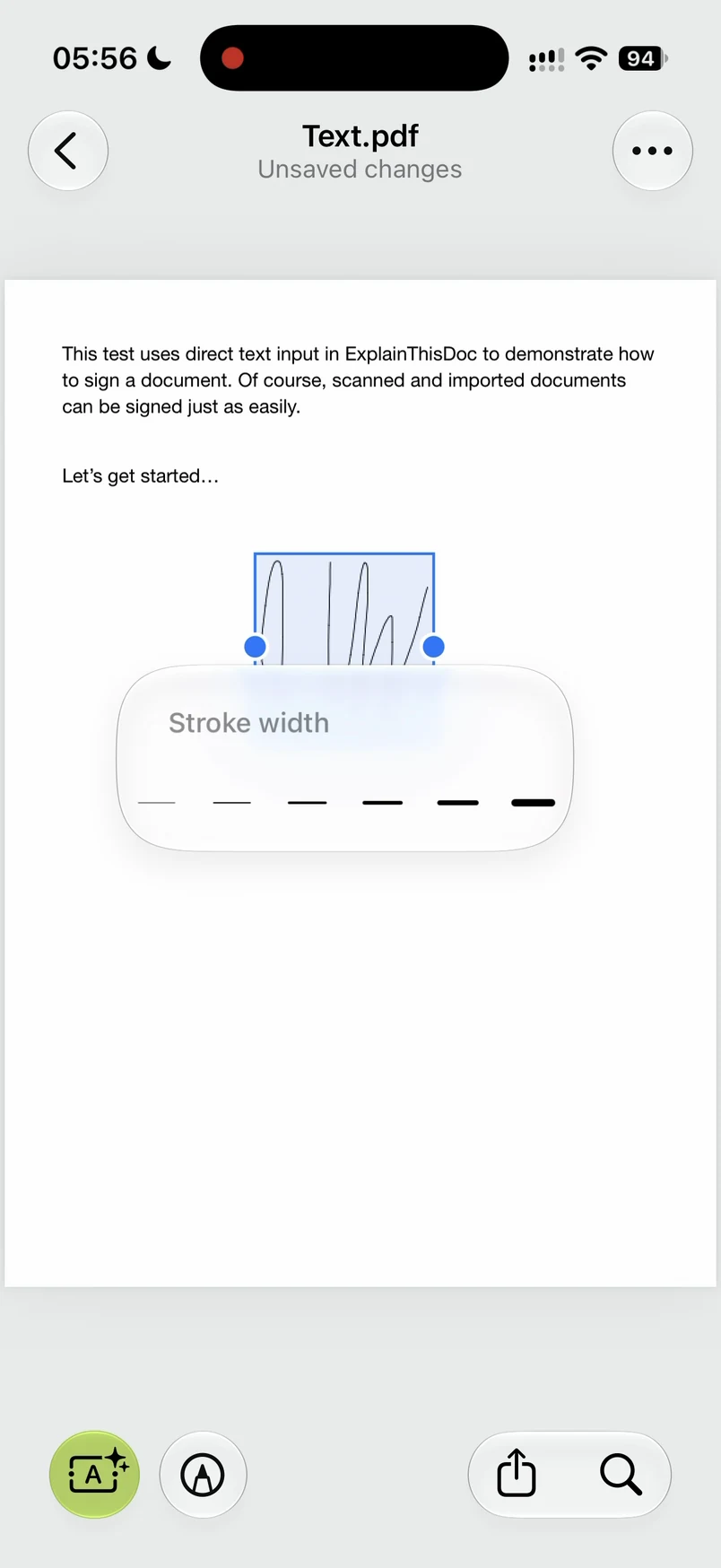
将签名拖到合适的位置,并用双指捏合或张开来调整大小。你还可以更改颜色和笔画粗细。
选中框和调整控件会直接显示在页面上。趁签名仍可编辑,检查它的位置和外观。
05 / 保存到 PDF
看起来合适了。
现在将它保存到页面中。
满意后,点按签名旁边的空白处,在 Save signature? 提示中选择 Yes。保存会将签名嵌入 PDF 页面。此后,你将无法在 App 中单独移动或编辑这个签名。
原始文档会保留。签名后的版本以 PDF 附件形式保存在文档中,可随时打开或分享。
06 / 检查导出的文件
在“预览”中打开。
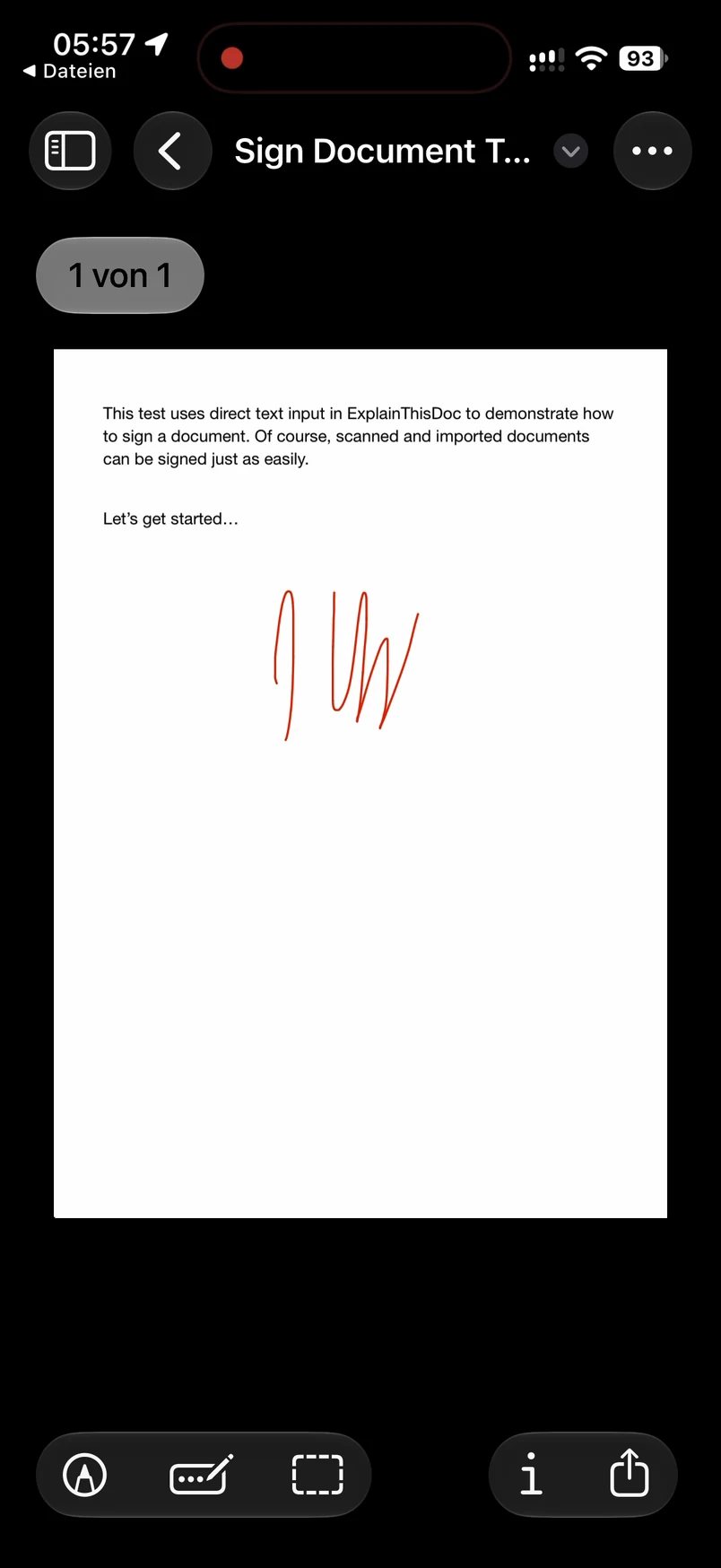
签名就在页面上。
分享已保存的 PDF,选择存储到“文件”。然后在 iOS 的预览 App 中打开导出的文件。
录屏显示,在 ExplainThisDoc 之外打开导出的 PDF 时,签名仍在页面上。编辑控件消失后,这一步检查的是实际保存的文件。
一件小事,在 iPhone 上就能完成
导入。签名。
保存。完成。
只需签名时,选择 Archive only,在 iPhone 上本地完成操作。无需分析、打印或分析点数。
在 App Store 获取 ExplainThisDoc适用于 iPhone · 免费为文档签名