
Ratgeber / Wenn nur die Unterschrift fehlt
Nur noch
deine Unterschrift.
Das Dokument ist fertig. Ergänze deine Unterschrift direkt auf dem iPhone, passe sie an und speichere die unterschriebene PDF. Hier siehst du den ganzen Weg: vom Import ohne Analyse bis zur Gegenprobe in Vorschau.
Lokal. Ohne Analyse. Kostenlos.
Unterschreiben und Speichern erfolgen auf deinem Gerät. Dafür brauchst du keine Analyse-Credits.
Video und Schrittbilder zeigen die deutsche App-Oberfläche.
01 / Import vorbereiten
Nur unterschreiben?
Analyse ausschalten.
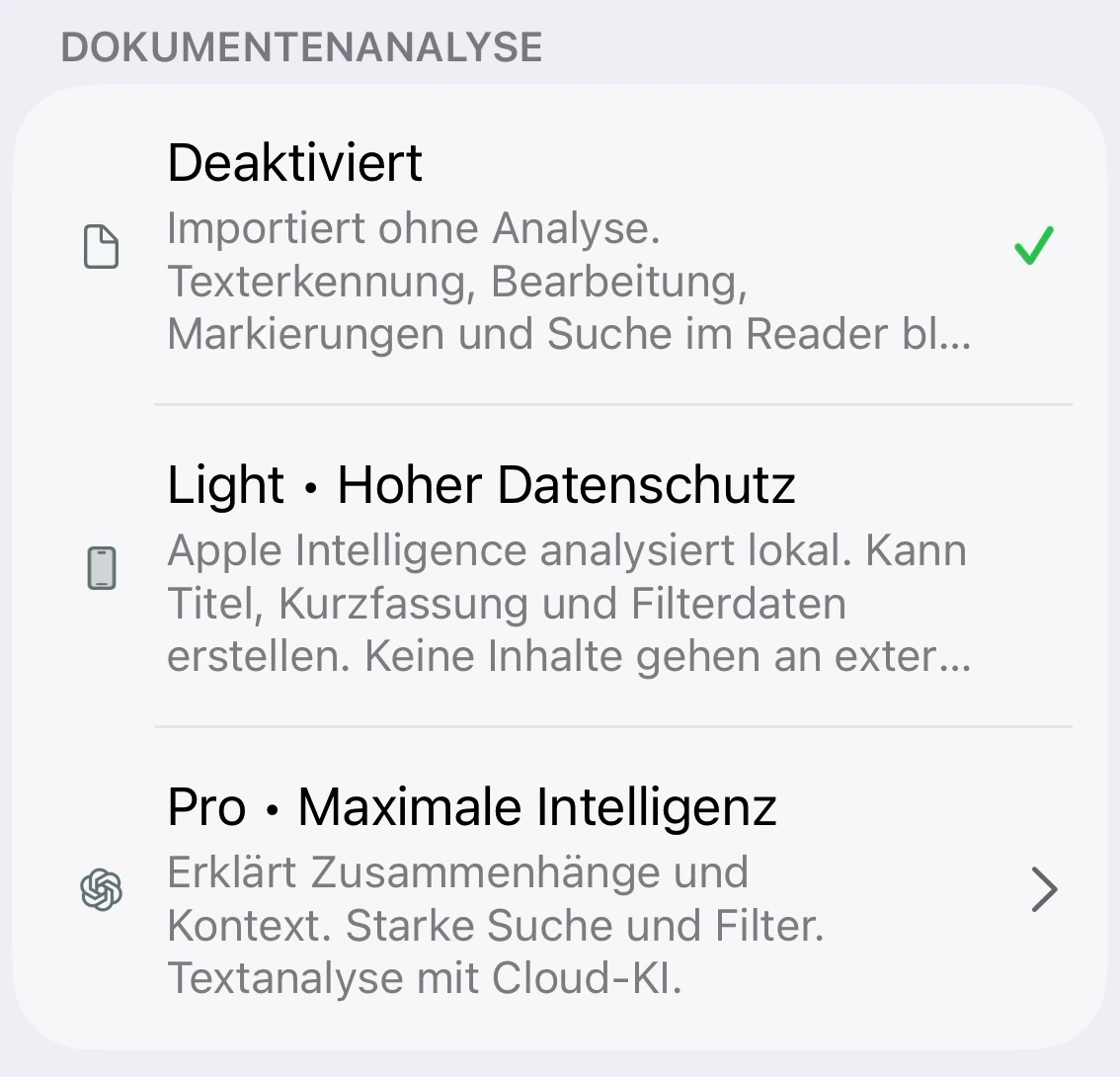
Öffne Optionen und wähle in den Einstellungen unter Dokumentenanalyse die Einstellung Deaktiviert, bevor du den Text- oder Dateiimport öffnest.
Der nächste Import wird ohne KI-Analyse gespeichert. Öffnen und unterschreiben kannst du das Dokument trotzdem. Es wird keine Erklärung erzeugt und es werden keine Analyse-Credits verbraucht.
02 / Dokument hinzufügen
Dein Text.
Oder eine fertige Datei.
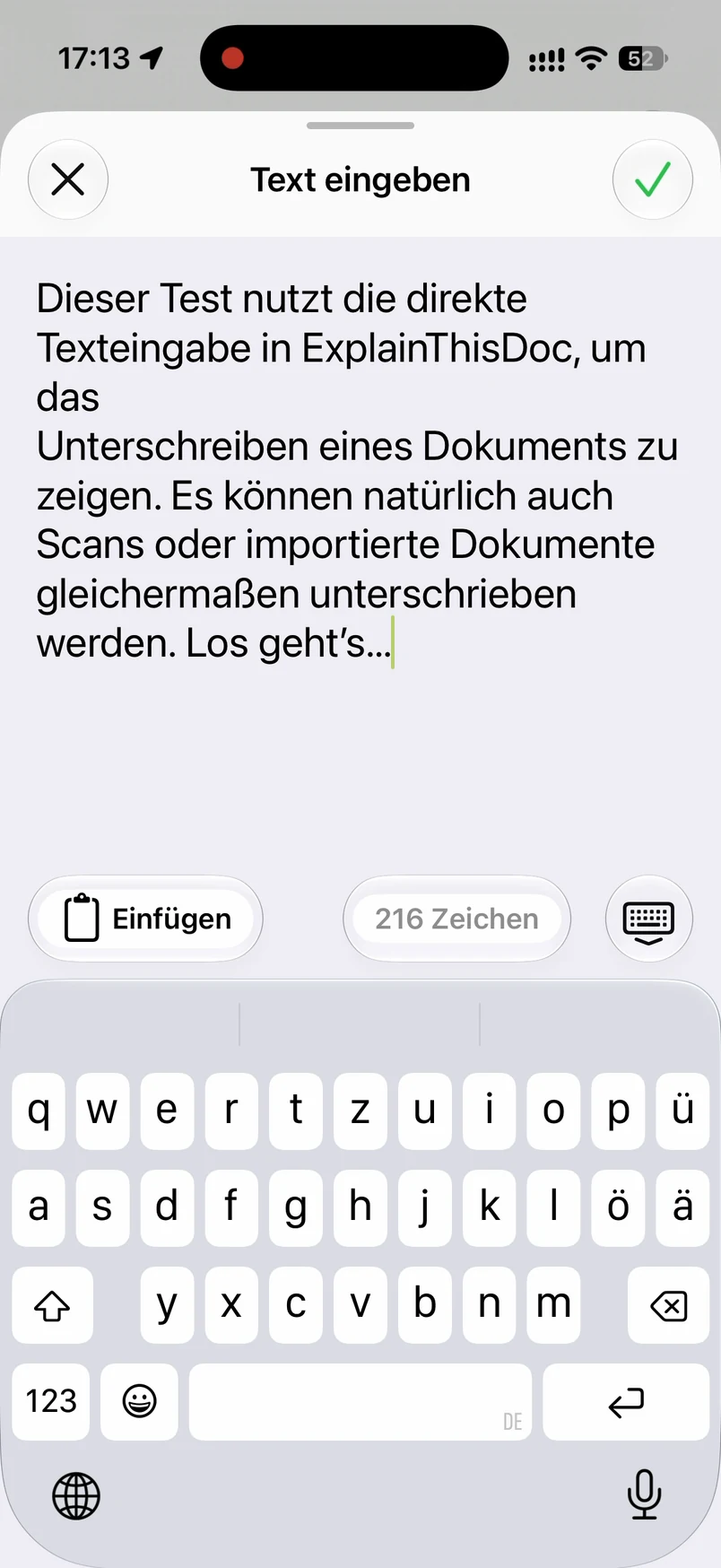
Tippe auf das Plus und wähle Text eingeben, wie in der Aufnahme gezeigt. Schreibe oder füge deinen Text ein und bestätige mit dem Haken: Die App importiert ihn als PDF. Eine vorhandene PDF oder ein anderes Dokument kannst du stattdessen über Datei importieren hinzufügen.
Öffne das importierte Dokument im Archiv. Mit deaktivierter Analyse geht es direkt zur Unterschrift, ohne auf eine Erklärung zu warten.
03 / Unterschrift zeichnen
So, wie du
unterschreibst.
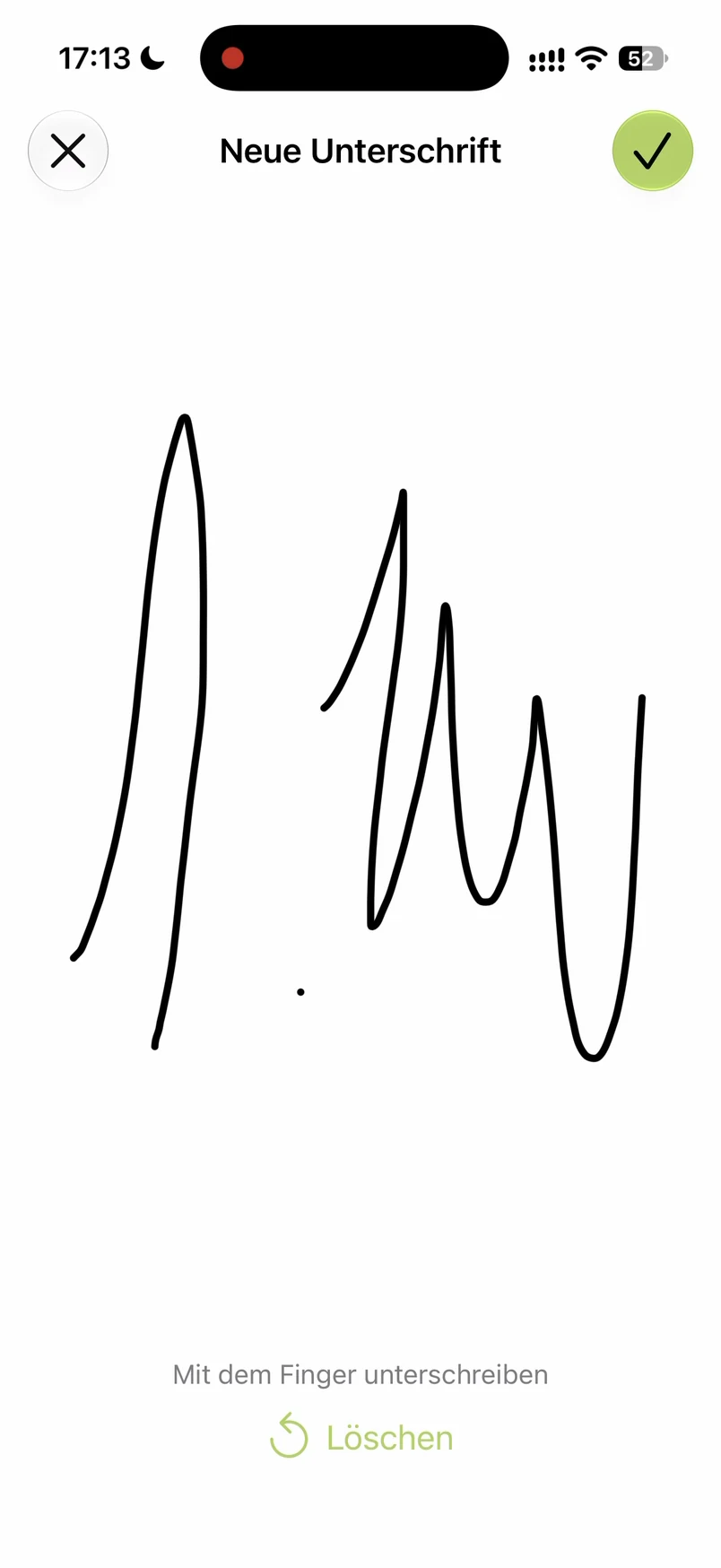
Öffne im Dokument die Werkzeuge und wähle Unterschrift hinzufügen. Zeichne unter Neue Unterschrift mit dem Finger und bestätige mit dem Haken.
Die Unterschrift liegt jetzt auf der Seite. Sie ist noch ausgewählt und lässt sich vor dem Speichern anpassen.
04 / Passend gestalten
Am richtigen Platz.
In deiner Farbe.
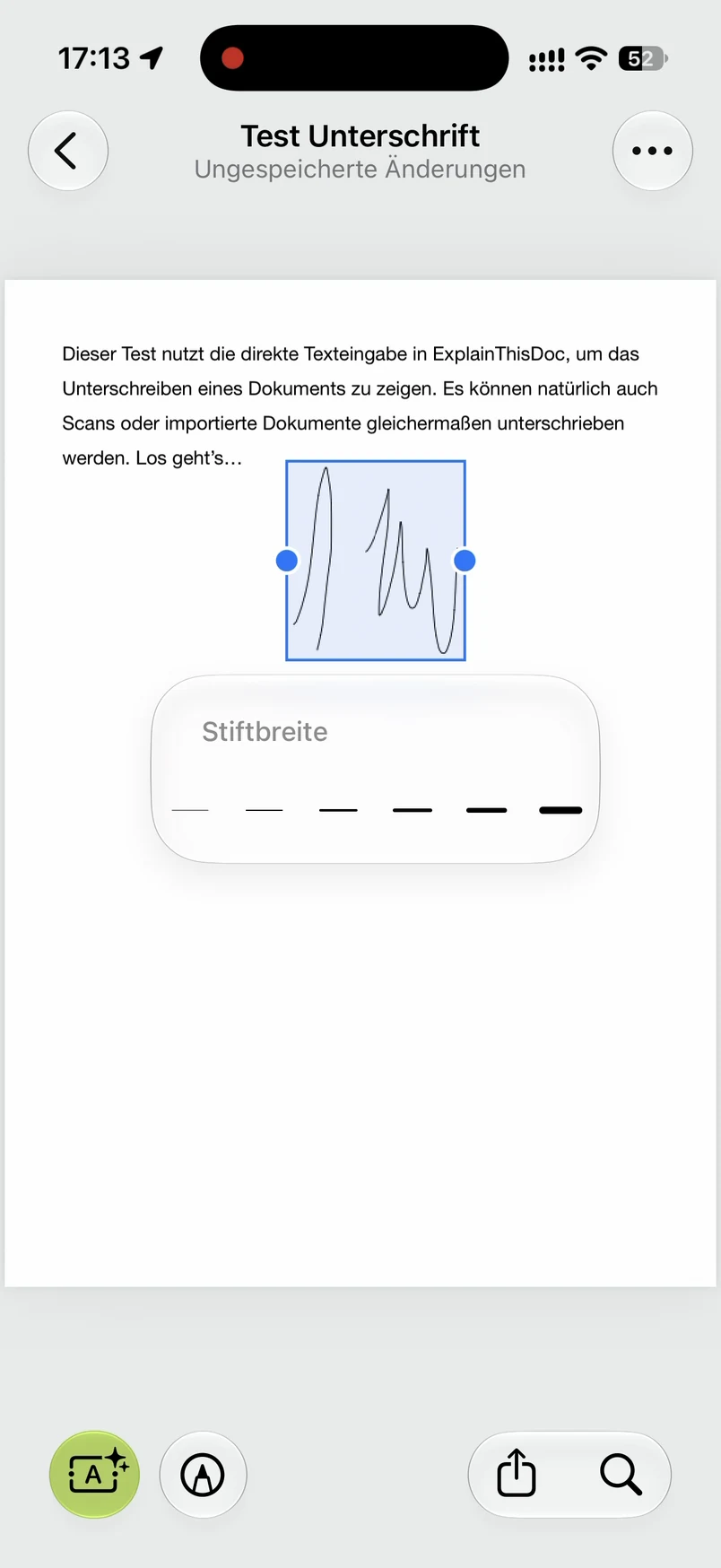
Schiebe die Unterschrift an die gewünschte Stelle. Mit zwei Fingern kannst du sie vergrößern oder verkleinern. Auch Farbe und Stiftbreite lassen sich verändern.
Auswahlrahmen und Einstellungen erscheinen direkt am Dokument. Prüfe Position und Aussehen, solange die Unterschrift noch bearbeitbar ist.
05 / Fest in der PDF speichern
Passt.
Jetzt bleibt sie im Dokument.
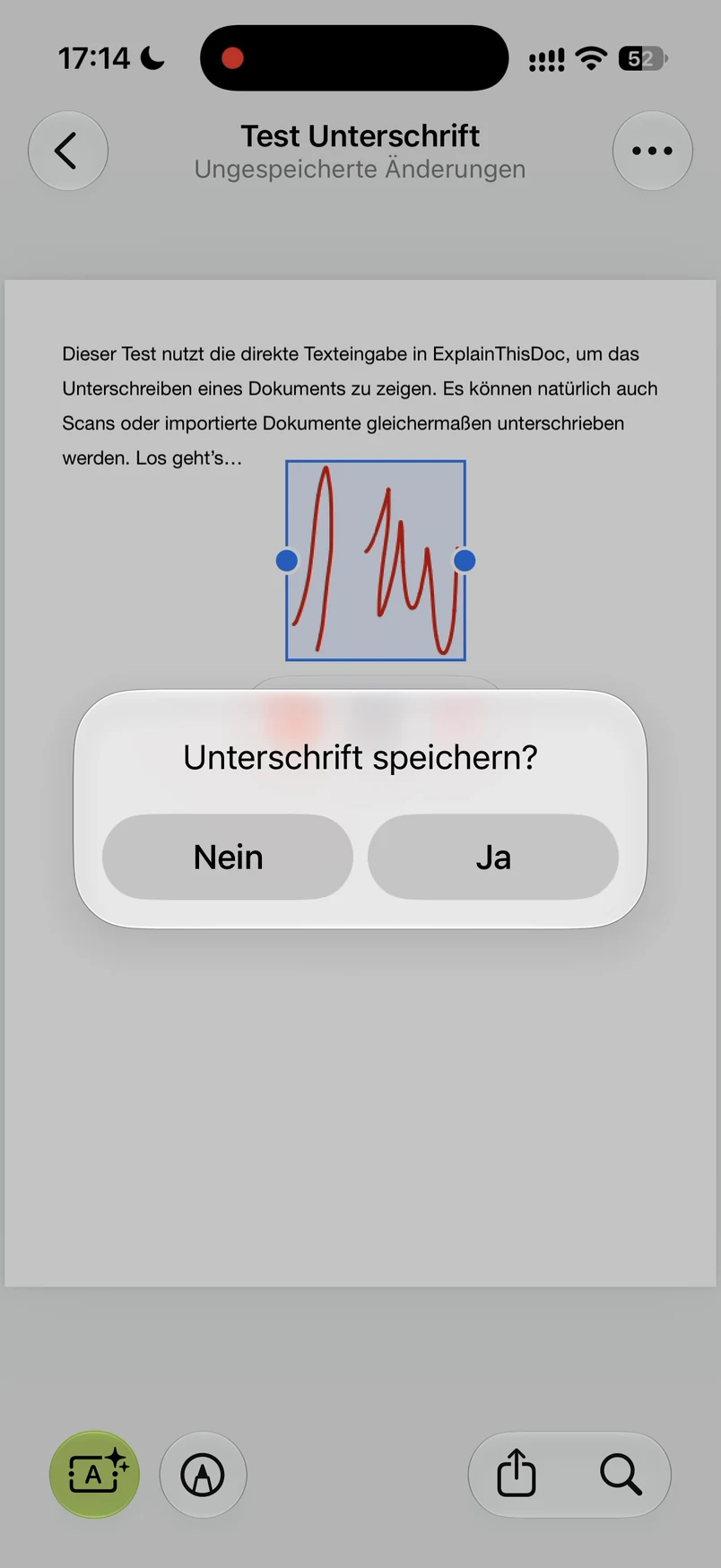
Wenn alles stimmt, tippe neben die Unterschrift und bestätige Unterschrift speichern? mit Ja. Beim Speichern wird die Unterschrift fest in die PDF-Seite eingebettet. Danach lässt sie sich in der App nicht mehr einzeln verschieben oder bearbeiten.
Dein Original bleibt erhalten. Die unterschriebene Fassung wird als PDF-Anhang beim Dokument gespeichert. Du kannst sie öffnen und weitergeben.
06 / Gegenprobe mit der exportierten Datei
In Vorschau öffnen.
Die Unterschrift bleibt.
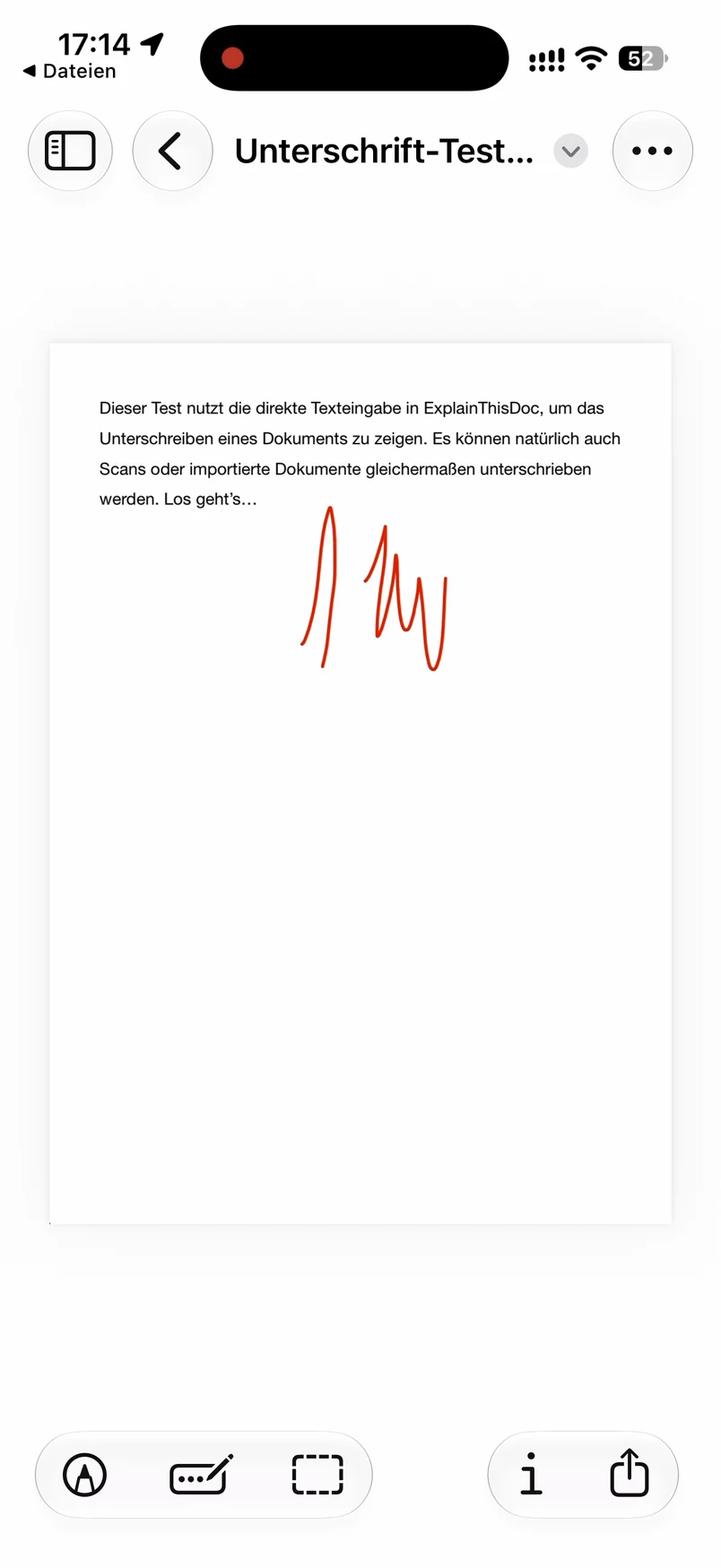
Teile die gespeicherte PDF und wähle In Dateien sichern. Öffne diese exportierte Datei anschließend in der iOS-App Vorschau.
Die Aufnahme zeigt die Unterschrift in der exportierten PDF außerhalb von ExplainThisDoc. Damit prüfst du die gespeicherte Datei selbst, nachdem die Bearbeitungswerkzeuge verschwunden sind.
Ein kleiner Schritt. Direkt auf deinem iPhone.
Importieren. Unterschreiben.
Speichern. Fertig.
Deaktiviere für die Unterschrift die Analyse und erledige den Ablauf lokal. Ohne Analyse, ohne Drucken und ohne Credits.
ExplainThisDoc im App StoreFür iPhone · kostenlos unterschreiben