
Gidsen / Alleen je handtekening ontbreekt nog
Voeg alleen nog
je handtekening toe.
Je document is klaar. Voeg je handtekening direct op je iPhone toe, pas die aan en bewaar de ondertekende pdf. Hier zie je het hele proces: van importeren zonder analyse tot het resultaat controleren in Voorvertoning.
Lokaal. Zonder analyse. Gratis.
Je handtekening toevoegen en bewaren gebeurt op je apparaat. Je hebt geen analysecredits nodig.
De app wordt in het Engels getoond; sommige iOS-systeemschermen zijn in het Duits.
01 / Kies de importmodus
Alleen een handtekening?
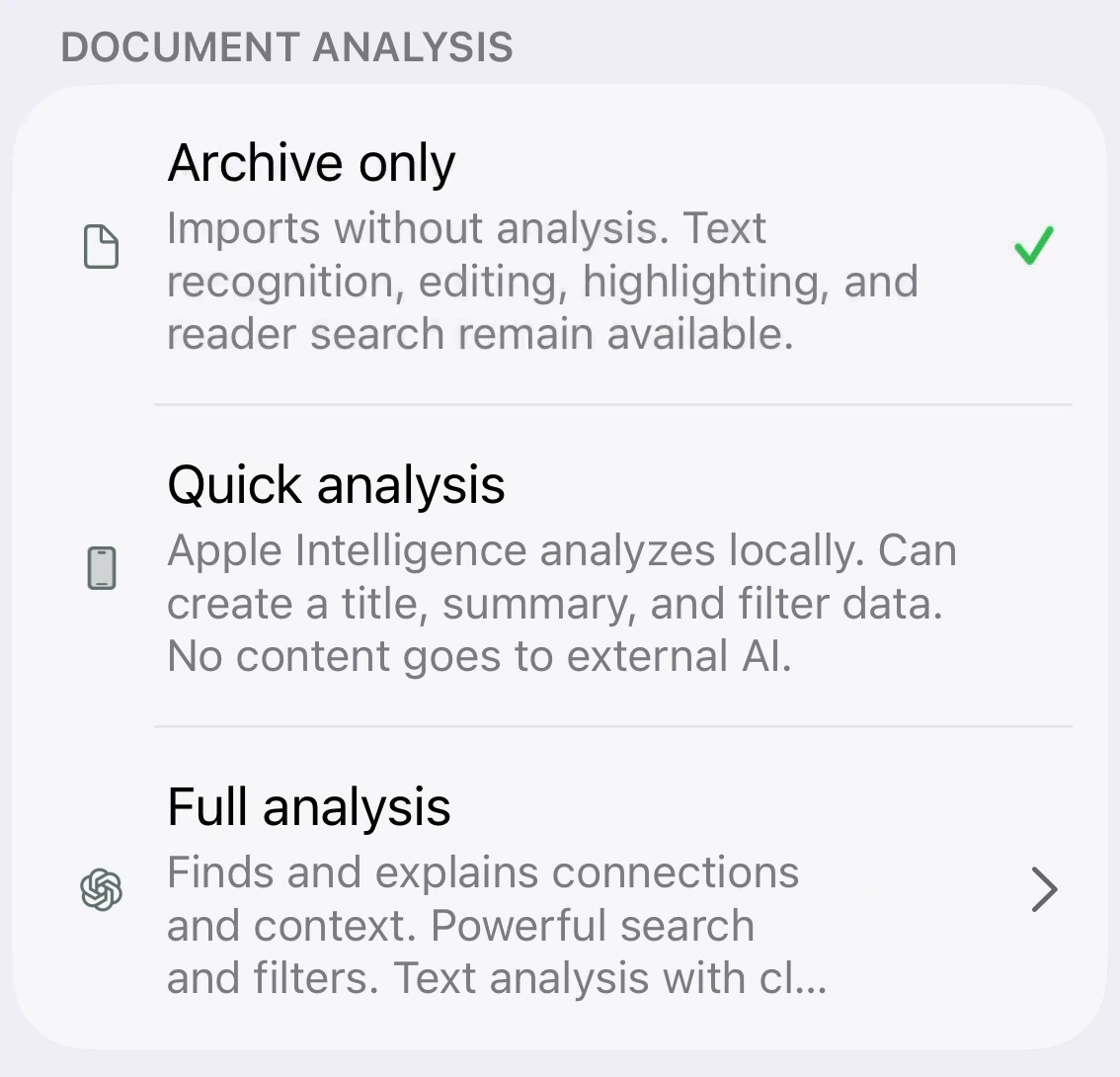
Kies Archive only.
Open Settings. Selecteer onder Document analysis de optie Archive only voordat je de tekst- of bestandsimport opent. Je volgende import wordt zonder AI-analyse opgeslagen.
Je kunt het document gewoon openen en ondertekenen. Er hoeft geen uitleg te worden gemaakt en er worden geen analysecredits gebruikt.
02 / Voeg je document toe
Gebruik je eigen tekst.
Of een bestaand document.
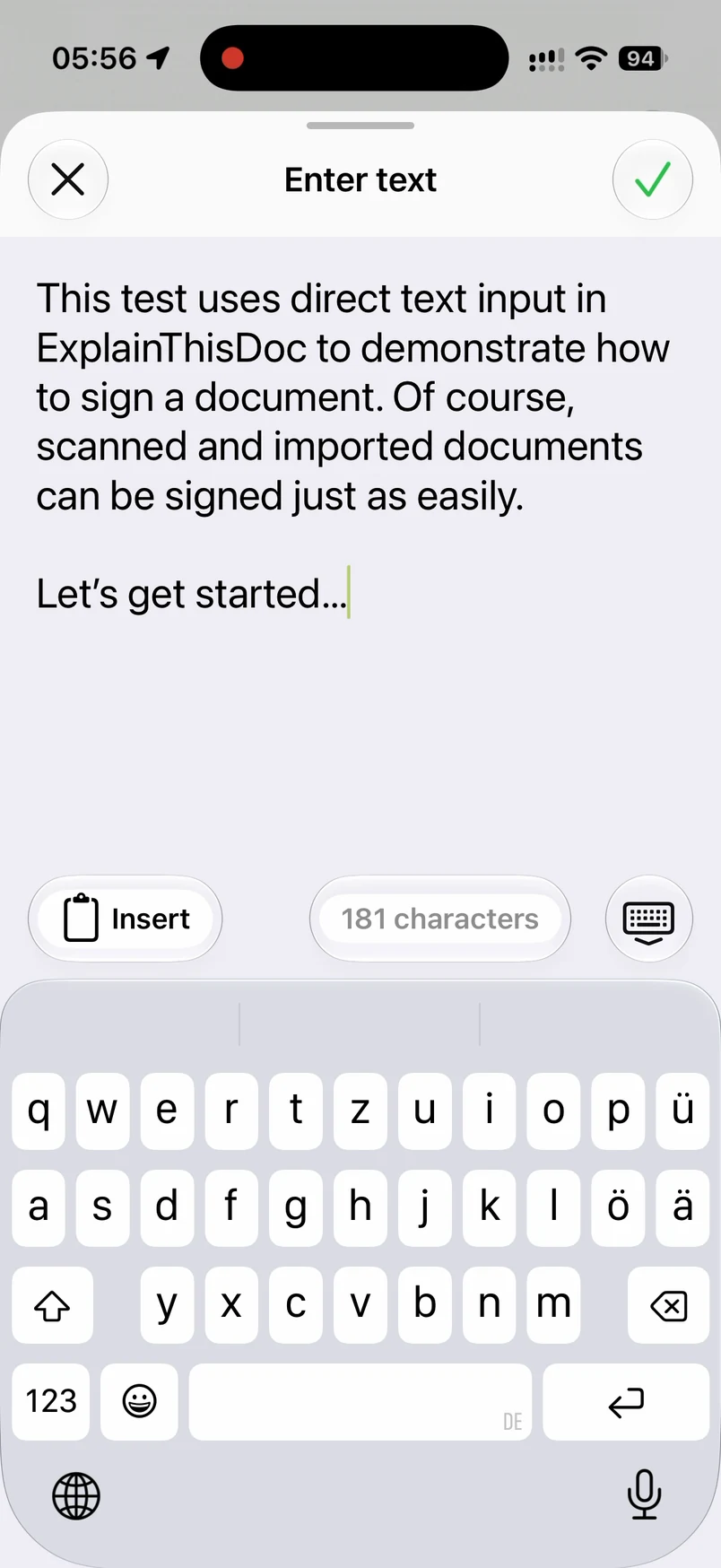
Tik op de plusknop en kies Enter text, zoals in de opname. Typ of plak je tekst en tik op het vinkje om die als pdf te importeren. Kies voor een bestaande pdf of een ander document Import file.
Open het geïmporteerde document in het archief. Als Archive only is geselecteerd, kun je meteen je handtekening toevoegen zonder op een analyse te wachten.
03 / Teken je handtekening
Onderteken
met je vinger.
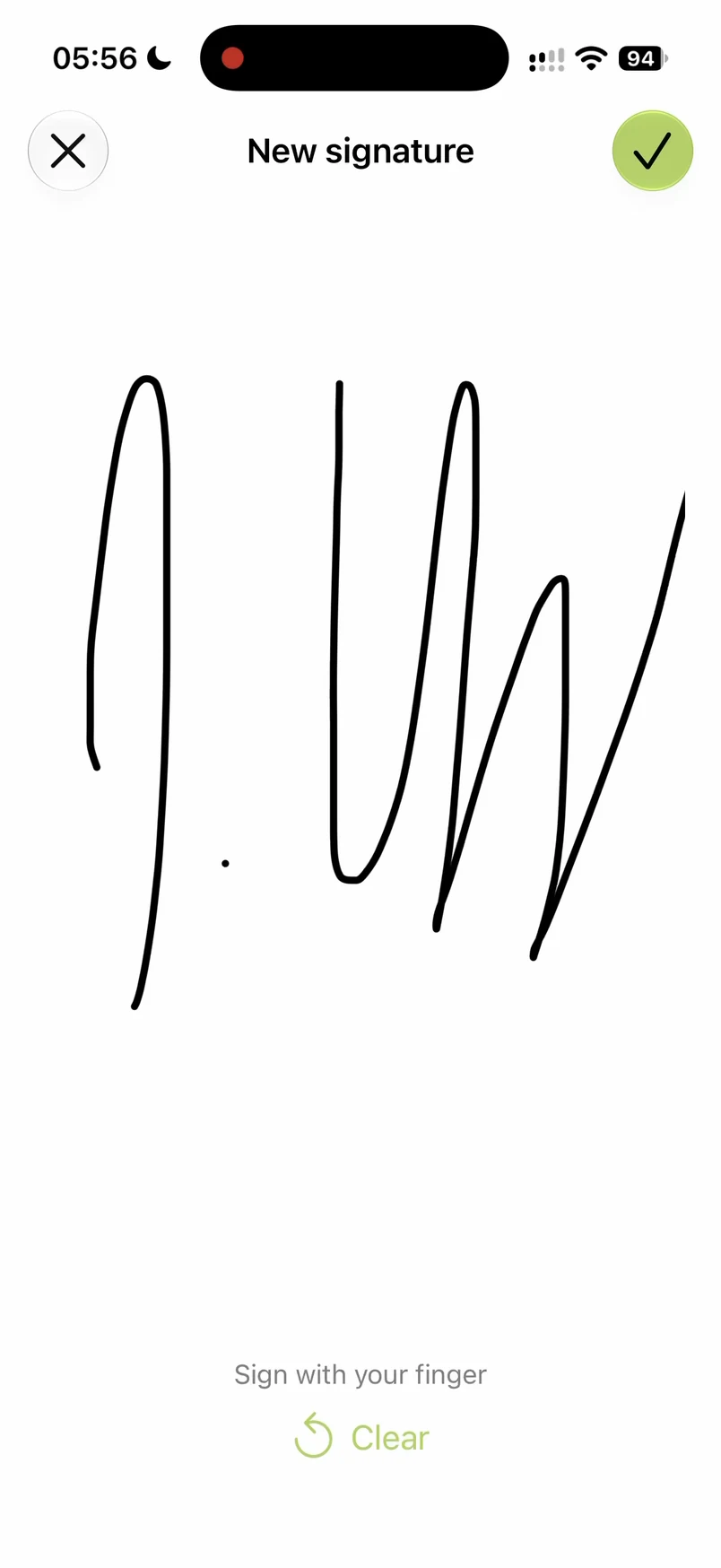
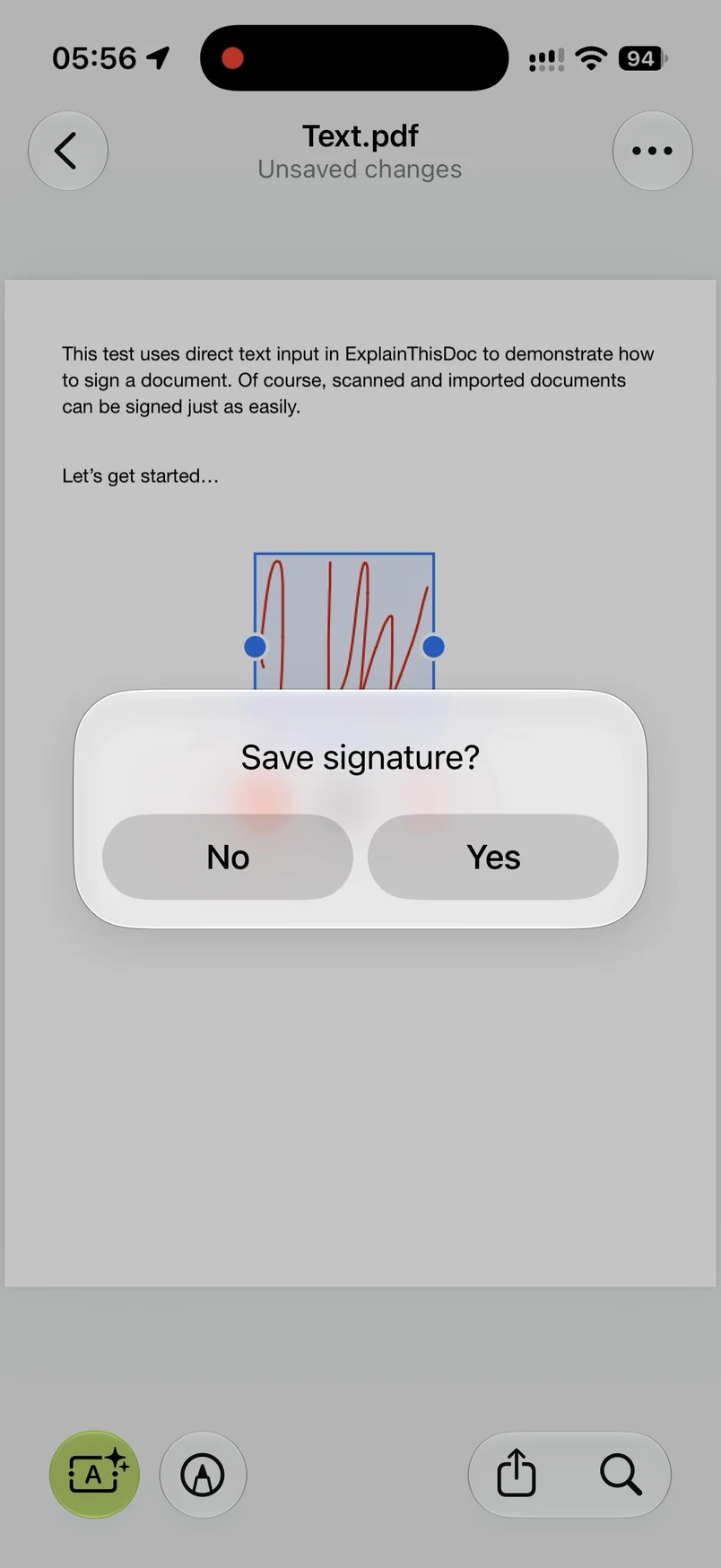
Open Tools in het document en kies Add signature. Teken op het scherm New signature met je vinger en bevestig met het vinkje.
De handtekening wordt op de pagina geplaatst. Je kunt de geselecteerde handtekening nog aanpassen voordat je die bewaart.
04 / Maak de handtekening passend
Op de juiste plek.
Jouw kleur en lijndikte.
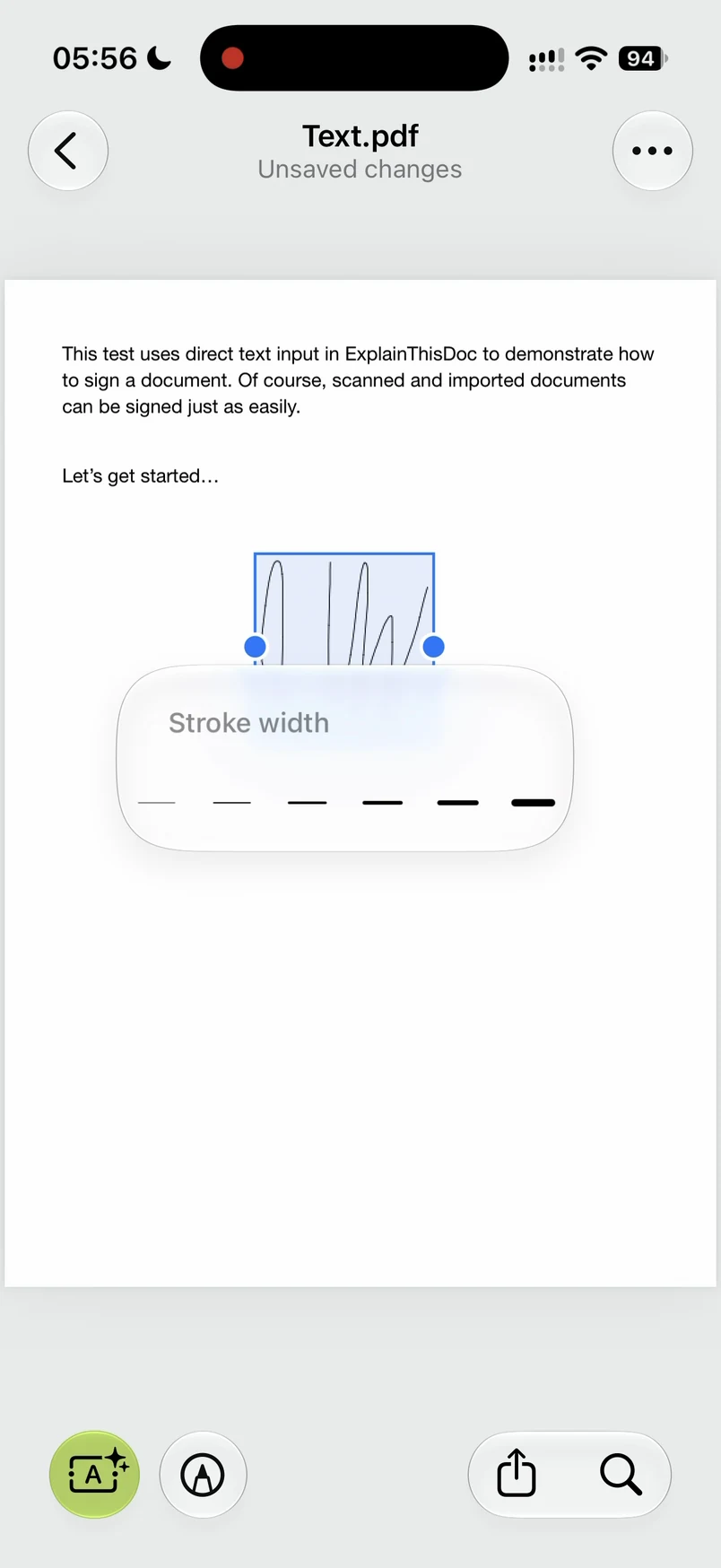
Sleep de handtekening naar de juiste plek en beweeg twee vingers naar elkaar toe of uit elkaar om de grootte aan te passen. Je kunt ook de kleur en lijndikte wijzigen.
Het selectiekader en de opmaakknoppen staan direct op de pagina. Controleer de plaatsing en het uiterlijk terwijl de handtekening nog bewerkbaar is.
05 / Bewaar in de pdf
Alles staat goed.
Bewaar de handtekening nu.
Ben je tevreden, tik dan naast de handtekening en bevestig Save signature? met Yes. Bij het bewaren wordt de handtekening onderdeel van de pdf-pagina. Daarna kun je die in de app niet meer afzonderlijk verplaatsen of bewerken.
Je origineel blijft behouden. De ondertekende versie wordt als pdf-bijlage bij het document opgeslagen, klaar om te openen of te delen.
06 / Controleer het geëxporteerde bestand
Open het in Voorvertoning.
De handtekening staat erin.
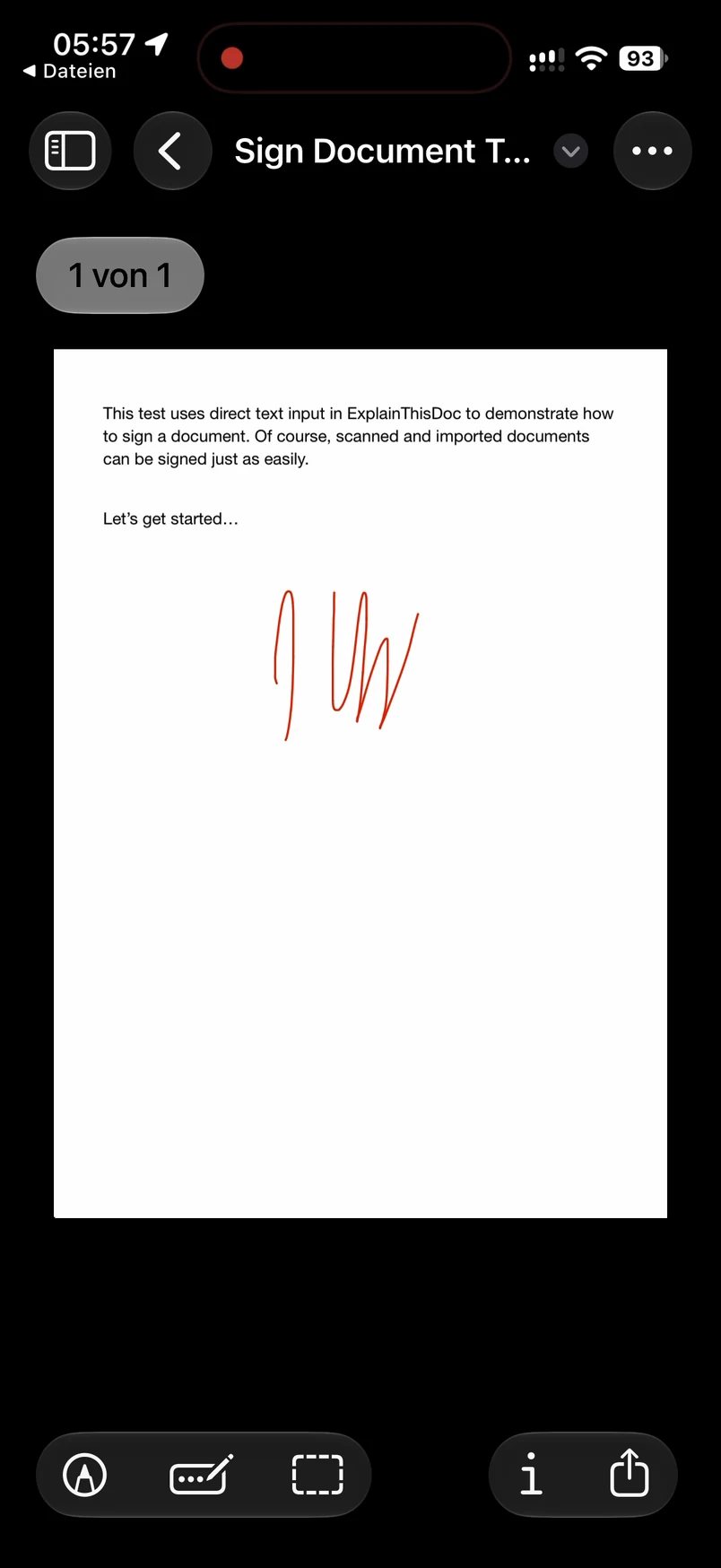
Deel de bewaarde pdf en kies Bewaar in Bestanden. Open het geëxporteerde bestand daarna in de iOS-app Voorvertoning.
De opname toont de handtekening in de geëxporteerde pdf, buiten ExplainThisDoc. Zo controleer je het opgeslagen bestand zelf, nadat de bewerkingsknoppen zijn verdwenen.
Een klein klusje, geregeld op je iPhone
Importeren. Ondertekenen.
Bewaren. Klaar.
Kies Archive only om een handtekening toe te voegen en voer alle stappen lokaal uit. Zonder analyse, zonder printen en zonder credits.
ExplainThisDoc in de App StoreVoor iPhone · gratis documenten ondertekenen