
Guide / Manca solo la tua firma
Aggiungi soltanto
la tua firma.
Il documento è pronto. Aggiungi la firma direttamente sull’iPhone, adattala e salva il PDF firmato. Ecco l’intero percorso: dall’importazione senza analisi al controllo del risultato in Anteprima.
In locale. Senza analisi. Gratis.
La firma viene aggiunta e salvata sul tuo dispositivo. Non servono crediti per l’analisi.
L’app è mostrata in inglese; alcune schermate di sistema di iOS sono in tedesco.
01 / Scegli la modalità di importazione
Ti serve solo una firma?
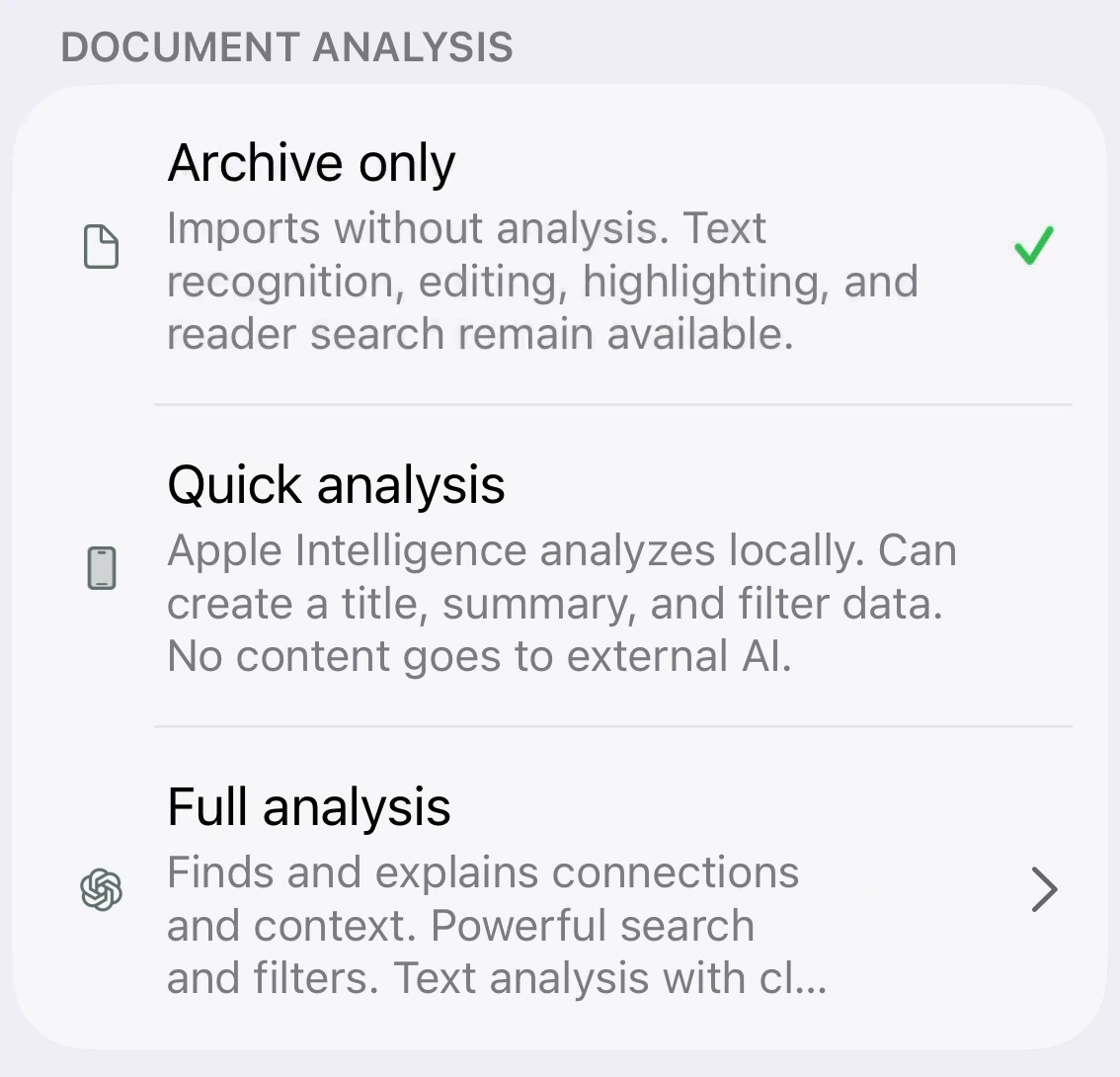
Scegli Archive only.
Apri Settings. In Document analysis, seleziona Archive only prima di aprire l’importazione di testo o file. Il prossimo contenuto importato verrà salvato senza un’analisi dell’IA.
Potrai comunque aprire e firmare il documento. Non occorre generare una spiegazione e non vengono consumati crediti per l’analisi.
02 / Aggiungi il documento
Usa il tuo testo.
Oppure un documento esistente.
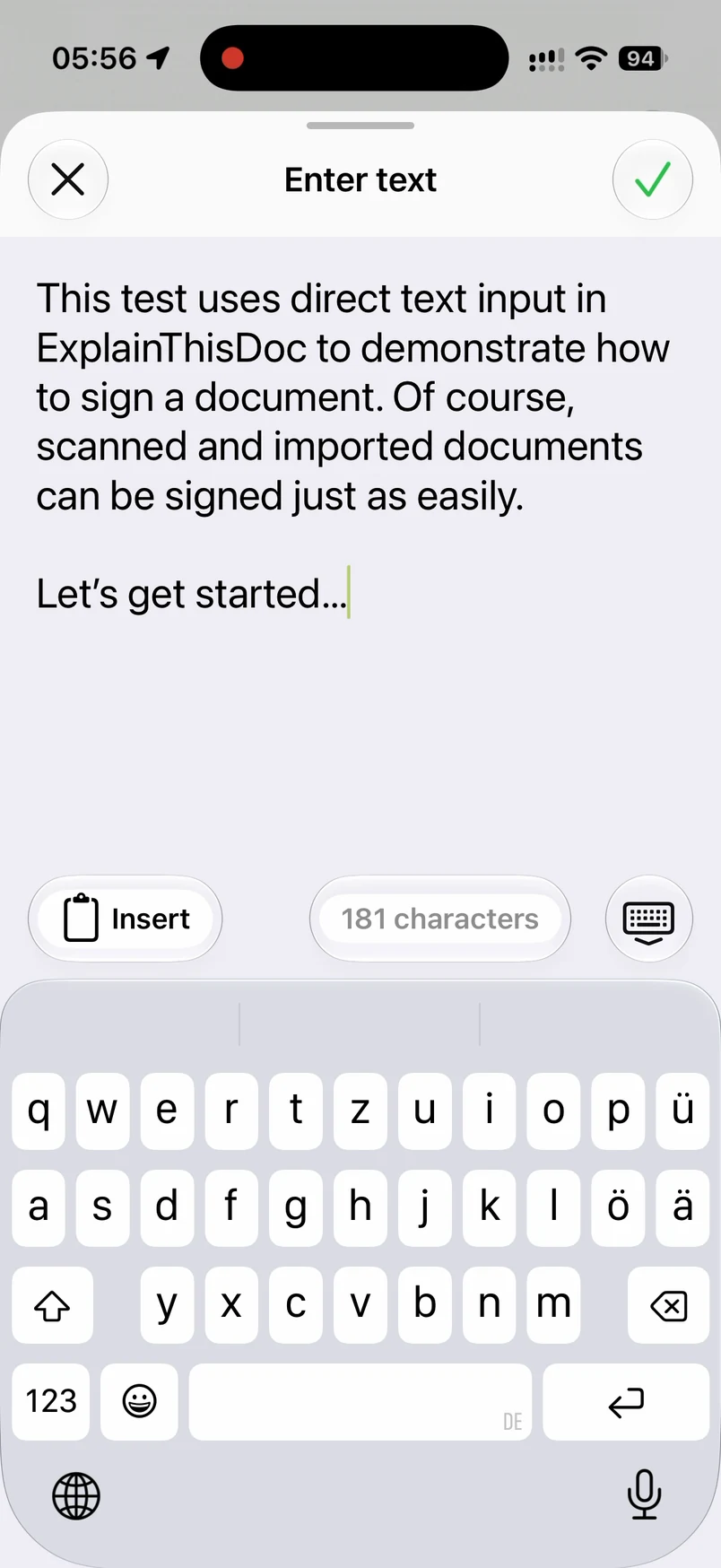
Tocca il pulsante più e scegli Enter text, come nella registrazione. Scrivi o incolla il testo, poi tocca il segno di spunta per importarlo come PDF. Per un PDF o un documento già esistente, scegli invece Import file.
Apri il documento importato nell’archivio. Con Archive only selezionato, puoi passare direttamente alla firma senza attendere un’analisi.
03 / Disegna la firma
Firma
con il dito.
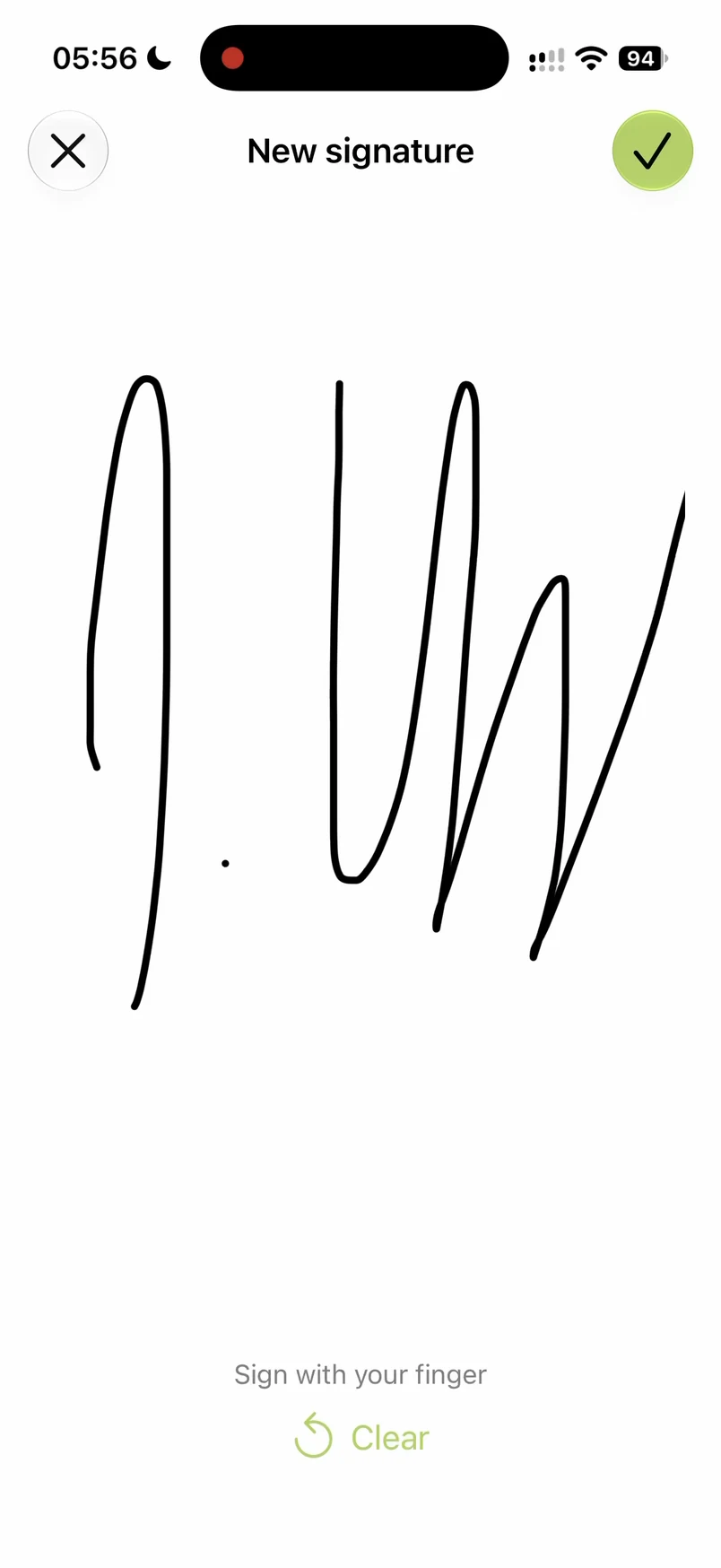
Nel documento, apri Tools e scegli Add signature. Nella schermata New signature, disegna con il dito e conferma con il segno di spunta.
La firma viene posizionata sulla pagina. Rimane selezionata e puoi adattarla prima di salvarla.
04 / Adatta la firma
Al posto giusto.
Con il tuo colore e tratto.
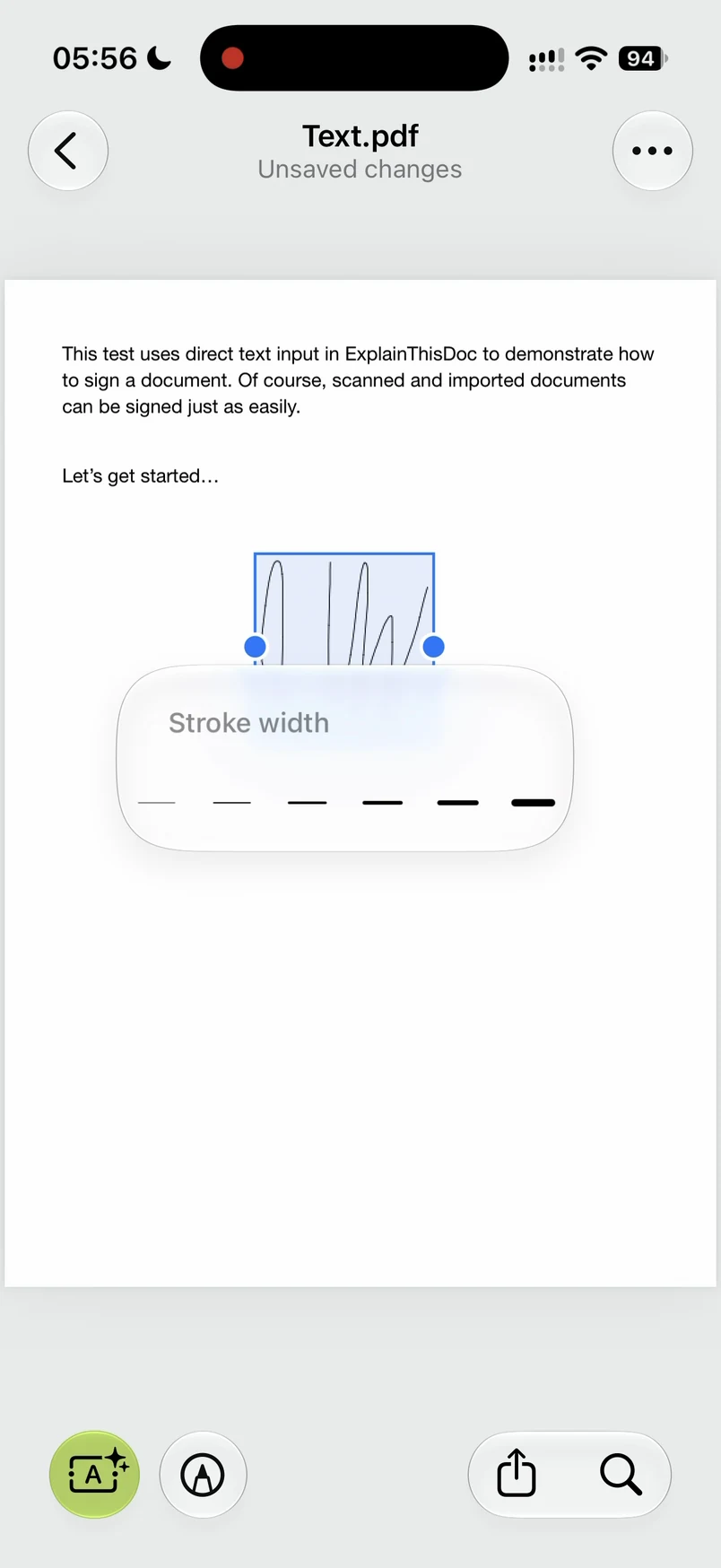
Trascina la firma nella posizione giusta e avvicina o allontana due dita per ridimensionarla. Puoi anche cambiare colore e spessore del tratto.
La cornice di selezione e i controlli di formattazione compaiono direttamente sulla pagina. Controlla posizione e aspetto mentre la firma è ancora modificabile.
05 / Salva nel PDF
È come la volevi.
Ora salvala al suo posto.
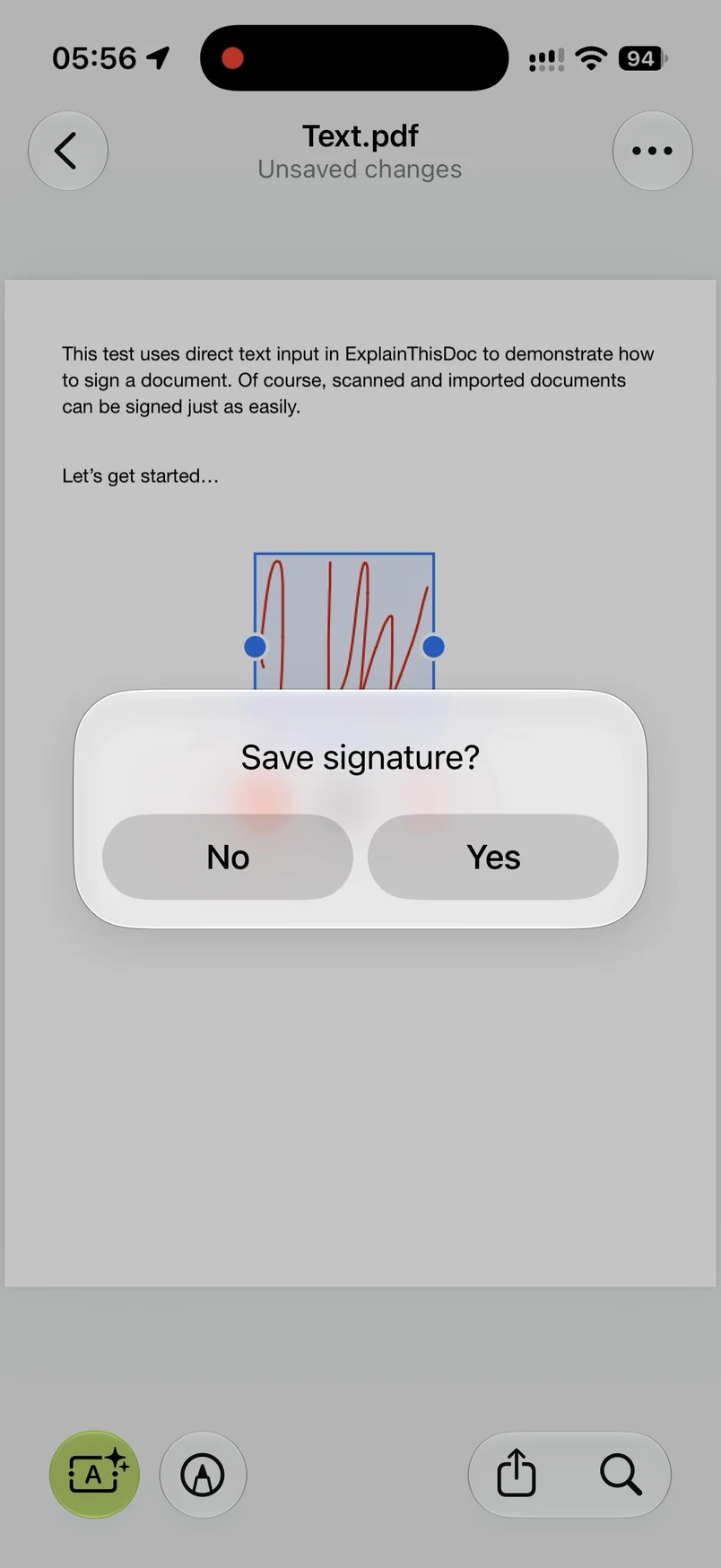
Quando il risultato ti soddisfa, tocca accanto alla firma e conferma Save signature? con Yes. Il salvataggio incorpora la firma nella pagina del PDF. Dopo, non potrai più spostarla o modificarla separatamente nell’app.
L’originale viene conservato. La versione firmata viene salvata come allegato PDF del documento, pronta da aprire o condividere.
06 / Controlla il file esportato
Aprilo in Anteprima.
La firma c’è.
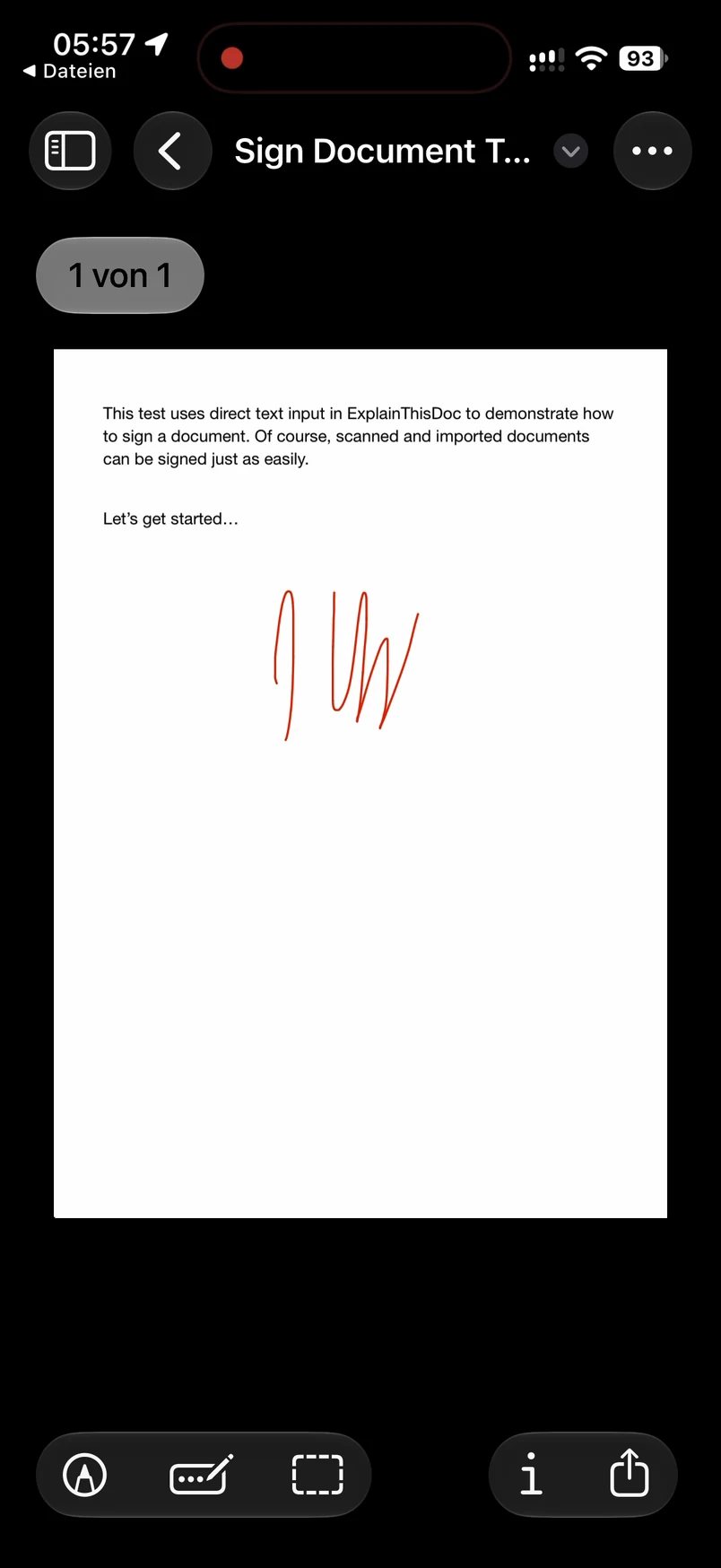
Condividi il PDF salvato e scegli Salva su File. Poi apri il file esportato nell’app Anteprima di iOS.
La registrazione mostra la firma nel PDF esportato, fuori da ExplainThisDoc. In questo modo controlli il file salvato stesso, quando i controlli di modifica non sono più visibili.
Una piccola cosa da sbrigare, sul tuo iPhone
Importa. Firma.
Salva. Fatto.
Per aggiungere una firma, scegli Archive only e completa il procedimento in locale. Senza analisi, senza stampare e senza crediti.
ExplainThisDoc sull’App StorePer iPhone · firma i documenti gratis