
Oppaat / Vain allekirjoituksesi puuttuu
Lisää vain
allekirjoituksesi.
Asiakirjasi on valmis. Lisää allekirjoitus suoraan iPhonella, muokkaa sitä ja tallenna allekirjoitettu PDF. Tässä näet koko kulun tuonnista ilman analyysia aina lopputuloksen tarkistamiseen Esikatselussa.
Paikallisesti. Ilman analyysia. Ilmaiseksi.
Allekirjoitus lisätään ja tallennetaan omalla laitteellasi. Et tarvitse analyysikrediittejä.
Sovellus näkyy englanniksi; osa iOS:n järjestelmänäkymistä on saksaksi.
01 / Valitse tuontitila
Tarvitsetko vain allekirjoituksen?
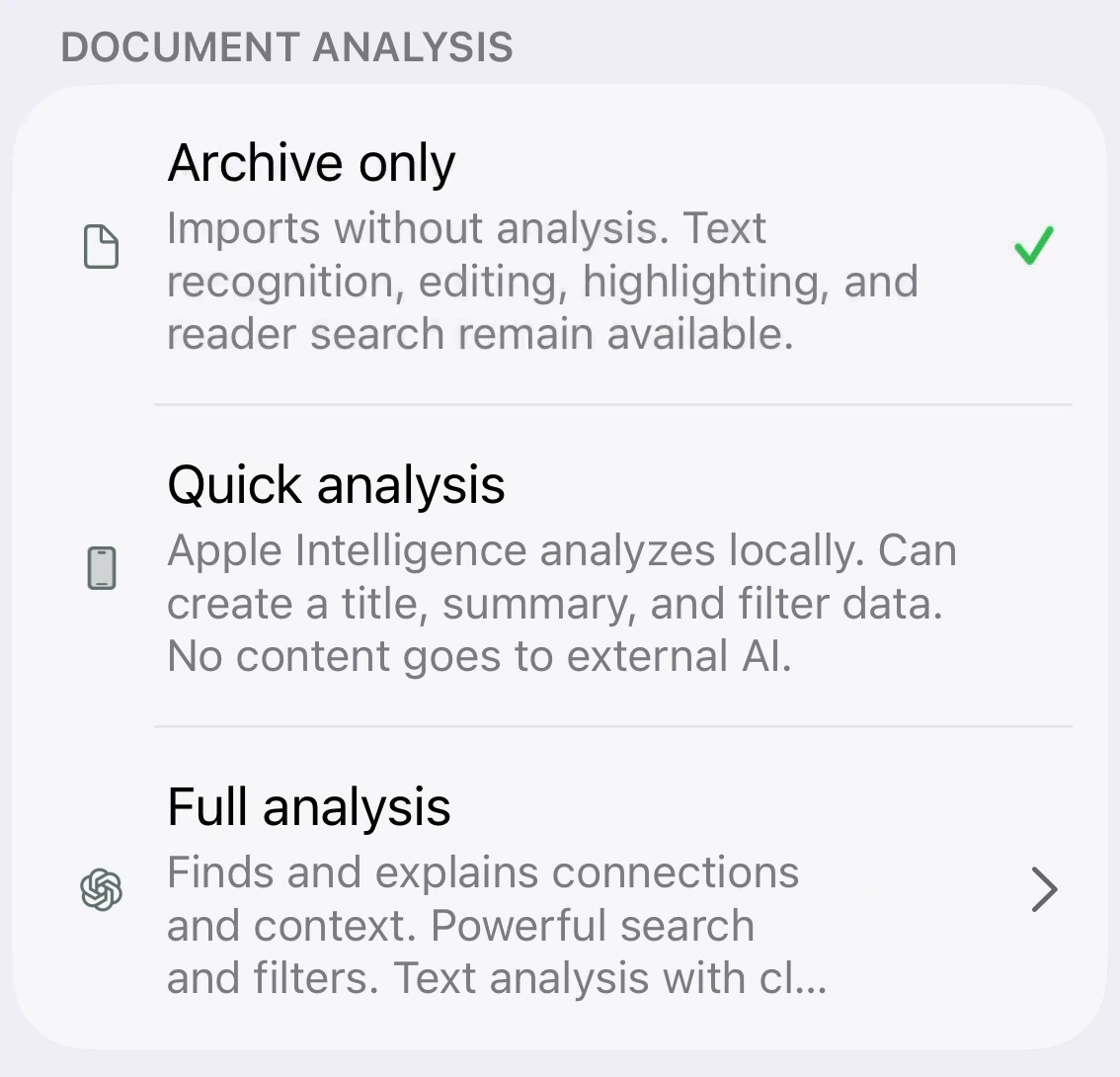
Valitse Archive only.
Avaa Settings. Valitse kohdassa Document analysis vaihtoehto Archive only ennen tekstin tai tiedoston tuonnin avaamista. Seuraava tuonti tallennetaan ilman tekoälyanalyysia.
Voit silti avata ja allekirjoittaa asiakirjan. Selitystä ei tarvitse luoda eikä analyysikrediittejä käytetä.
02 / Lisää asiakirja
Käytä omaa tekstiäsi.
Tai valmista asiakirjaa.
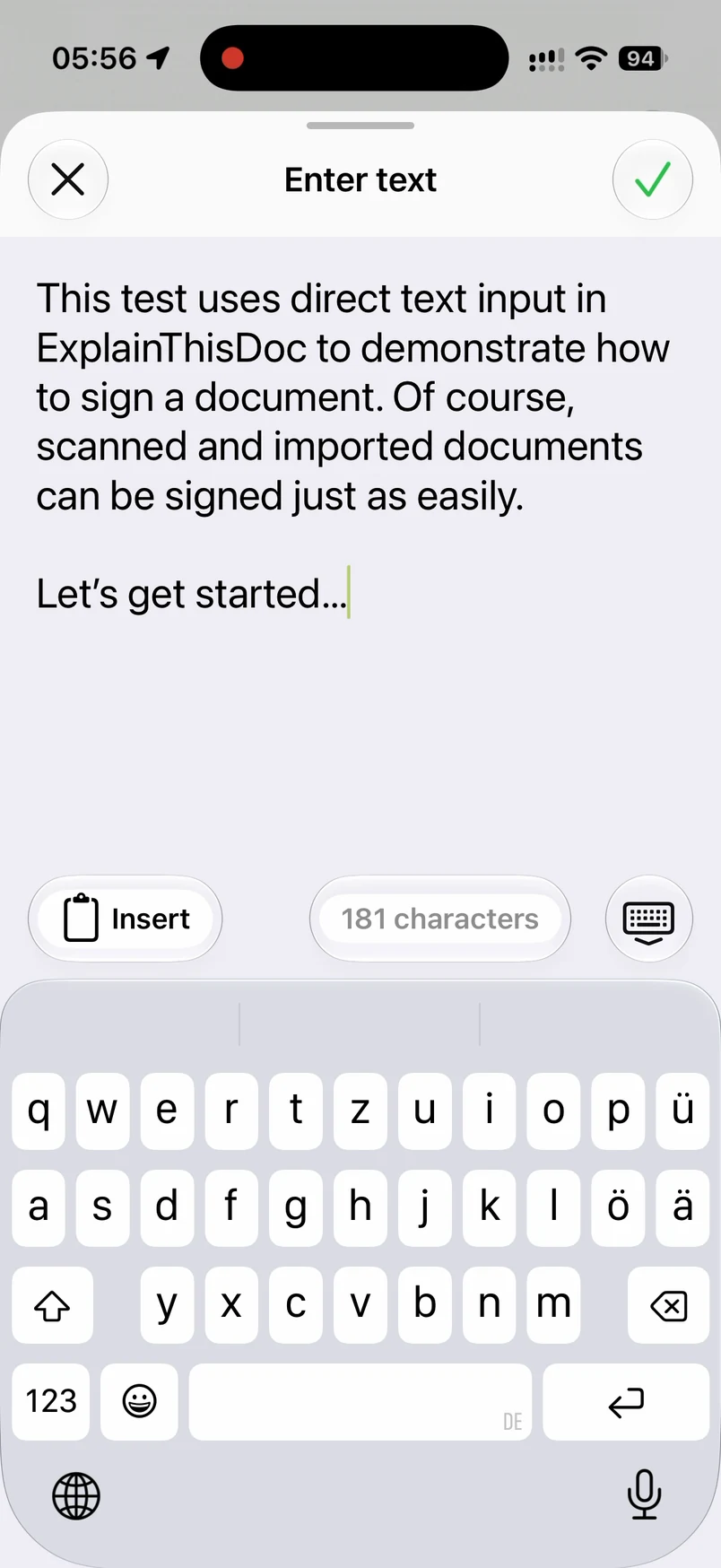
Napauta pluspainiketta ja valitse Enter text kuten tallenteessa. Kirjoita tai liitä teksti ja napauta sitten valintamerkkiä, niin teksti tuodaan PDF:nä. Jos sinulla on jo PDF tai muu asiakirja, valitse sen sijaan Import file.
Avaa tuotu asiakirja arkistosta. Kun Archive only on valittuna, voit siirtyä suoraan allekirjoittamiseen odottamatta analyysia.
03 / Piirrä allekirjoituksesi
Allekirjoita
sormellasi.
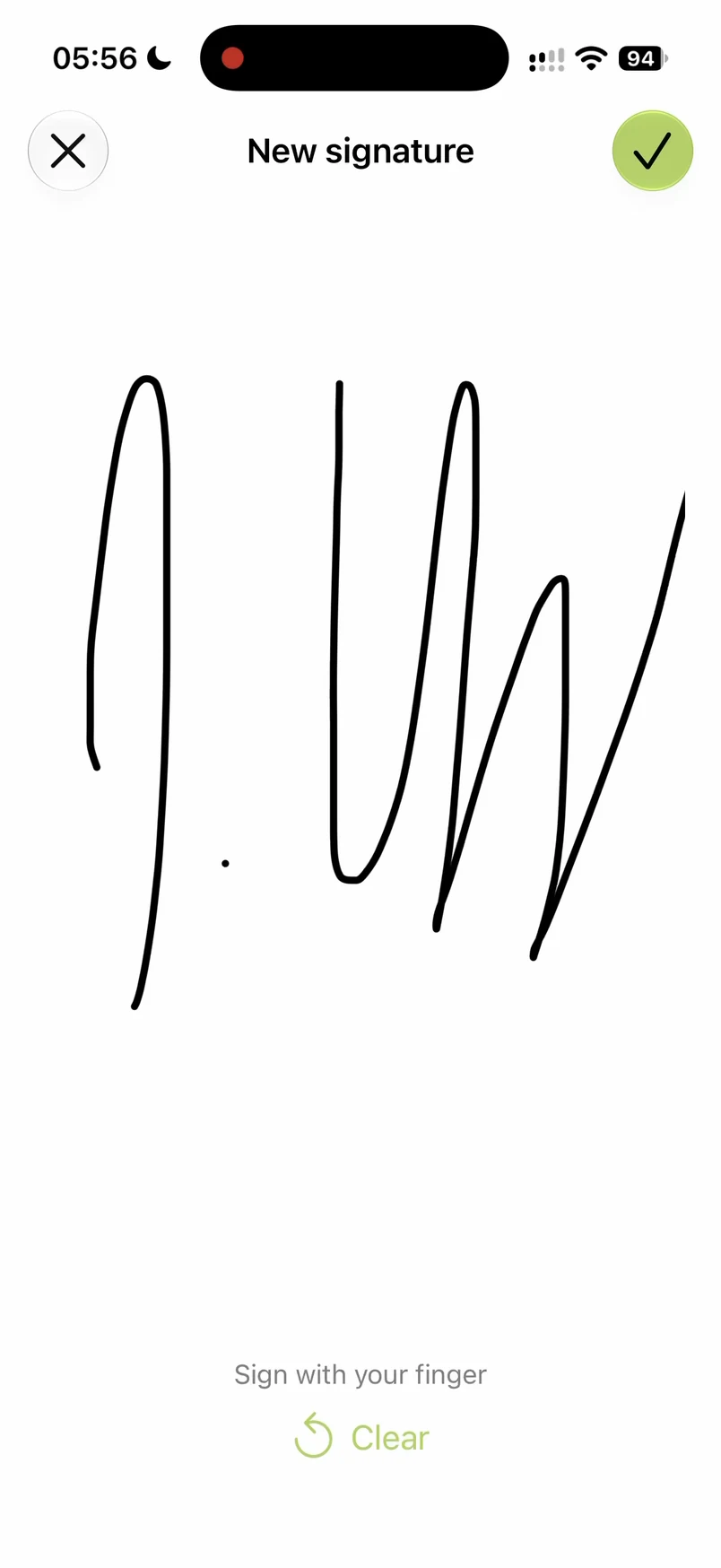
Avaa asiakirjassa Tools ja valitse Add signature. Piirrä sormellasi näkymässä New signature ja vahvista valintamerkillä.
Allekirjoitus sijoitetaan sivulle. Se on edelleen valittuna, ja voit muokata sitä ennen tallennusta.
04 / Sovita allekirjoitus paikalleen
Oikeaan paikkaan.
Sopiva väri ja viiva.
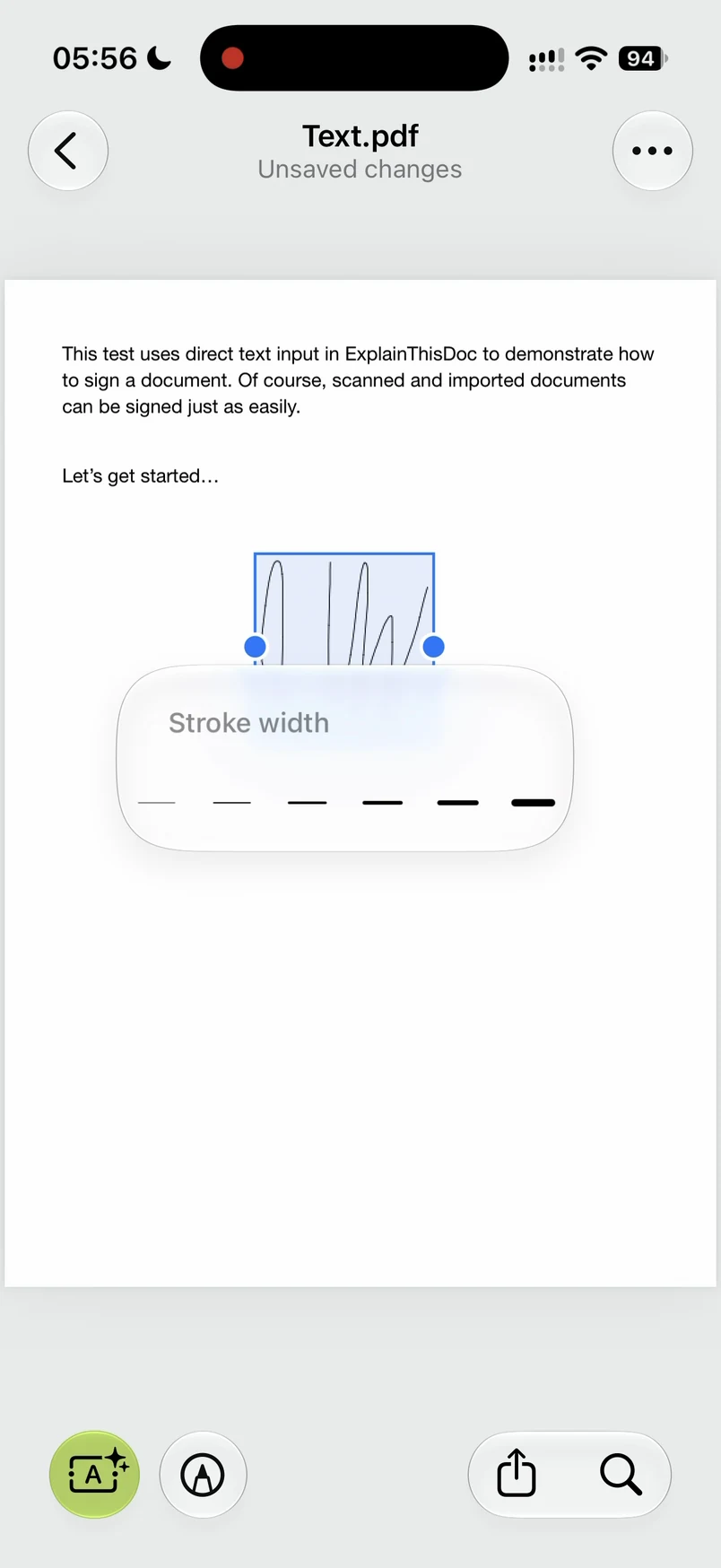
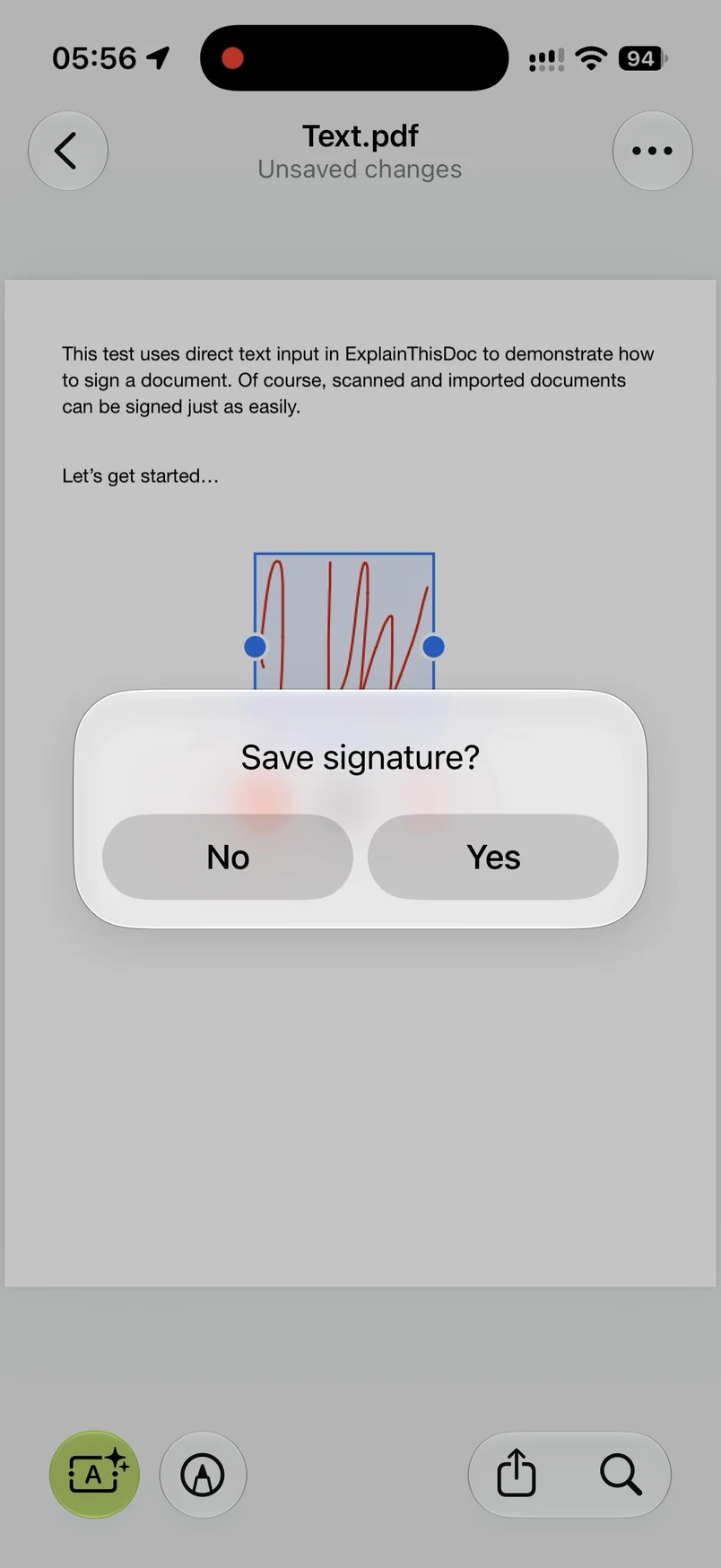
Vedä allekirjoitus paikalleen ja muuta sen kokoa viemällä kahta sormea yhteen tai erilleen. Voit myös muuttaa väriä ja viivan paksuutta.
Valintakehys ja muotoilusäätimet näkyvät suoraan sivulla. Tarkista sijainti ja ulkoasu, kun allekirjoitusta voi vielä muokata.
05 / Tallenna PDF:ään
Kaikki näyttää hyvältä.
Tallenna allekirjoitus paikalleen.
Kun olet tyytyväinen, napauta kohtaa allekirjoituksen vieressä ja vahvista Save signature? valitsemalla Yes. Tallennus liittää allekirjoituksen osaksi PDF-sivua. Sen jälkeen et voi enää siirtää tai muokata sitä erikseen sovelluksessa.
Alkuperäinen asiakirja säilyy. Allekirjoitettu versio tallennetaan asiakirjan PDF-liitteeksi, jonka voit avata tai jakaa.
06 / Tarkista viety tiedosto
Avaa Esikatselussa.
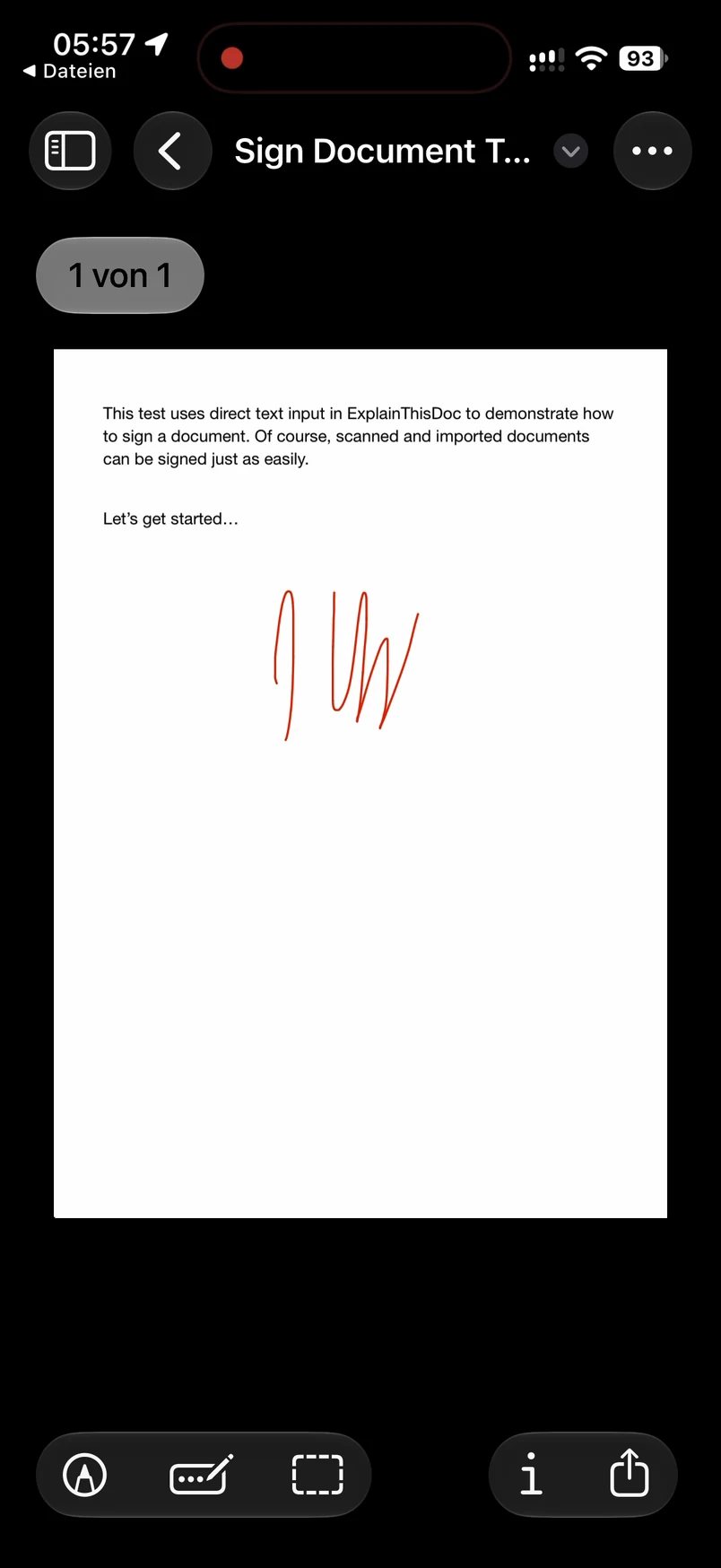
Allekirjoitus on mukana.
Jaa tallennettu PDF ja valitse Tallenna Tiedostoihin. Avaa sitten viety tiedosto iOS:n Esikatselu-sovelluksessa.
Tallenteessa allekirjoitus näkyy viedyssä PDF:ssä ExplainThisDocin ulkopuolella. Näin tarkistat itse tallennetun tiedoston, kun muokkaussäätimet eivät enää näy.
Pieni tehtävä hoidettu iPhonella
Tuo. Allekirjoita.
Tallenna. Valmis.
Kun tarvitset allekirjoituksen, valitse Archive only ja tee kaikki vaiheet paikallisesti. Analyysia, tulostamista tai krediittejä ei tarvita.
ExplainThisDoc App StoressaiPhonelle · asiakirjojen allekirjoitus ilmaiseksi