
Посібники / Залишилося лише підписати
Просто додайте
свій підпис.
Документ готовий. Додайте підпис просто на iPhone, налаштуйте його та збережіть підписаний PDF. Показуємо весь шлях: від імпорту без аналізу до перевірки результату в програмі «Перегляд».
Локально. Без аналізу. Безкоштовно.
Додавання та збереження підпису відбуваються на вашому пристрої. Кредити для аналізу не потрібні.
Інтерфейс програми показано англійською; деякі системні екрани iOS — німецькою.
01 / Виберіть режим імпорту
Потрібен лише підпис?
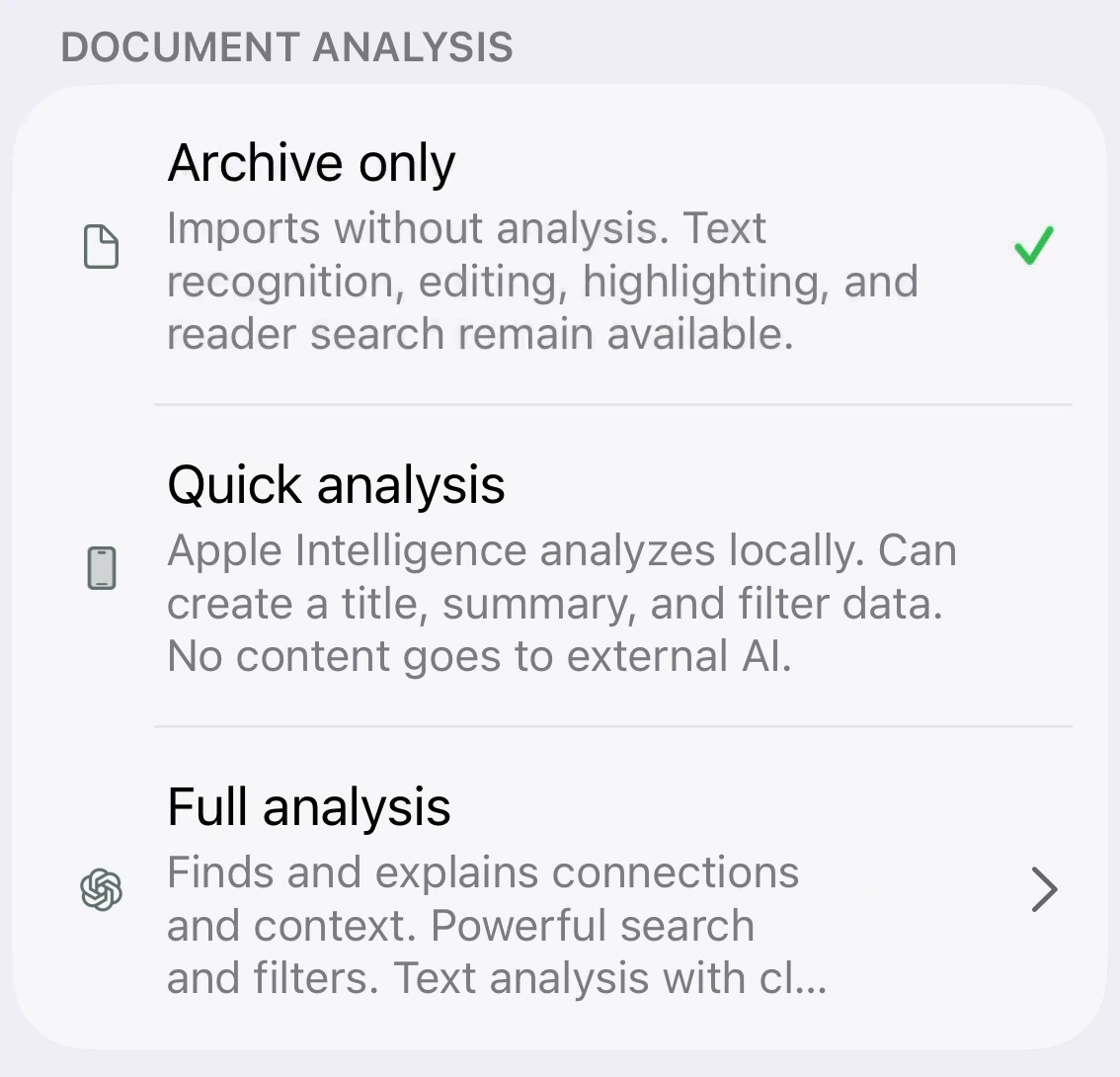
Виберіть Archive only.
Відкрийте Settings. У розділі Document analysis виберіть Archive only, перш ніж перейти до імпорту тексту або файлу. Наступний імпортований документ буде збережено без ШІ-аналізу.
Документ і далі можна відкрити й підписати. Створювати пояснення не потрібно, кредити для аналізу не витрачаються.
02 / Додайте документ
Введіть текст.
Або візьміть готовий документ.
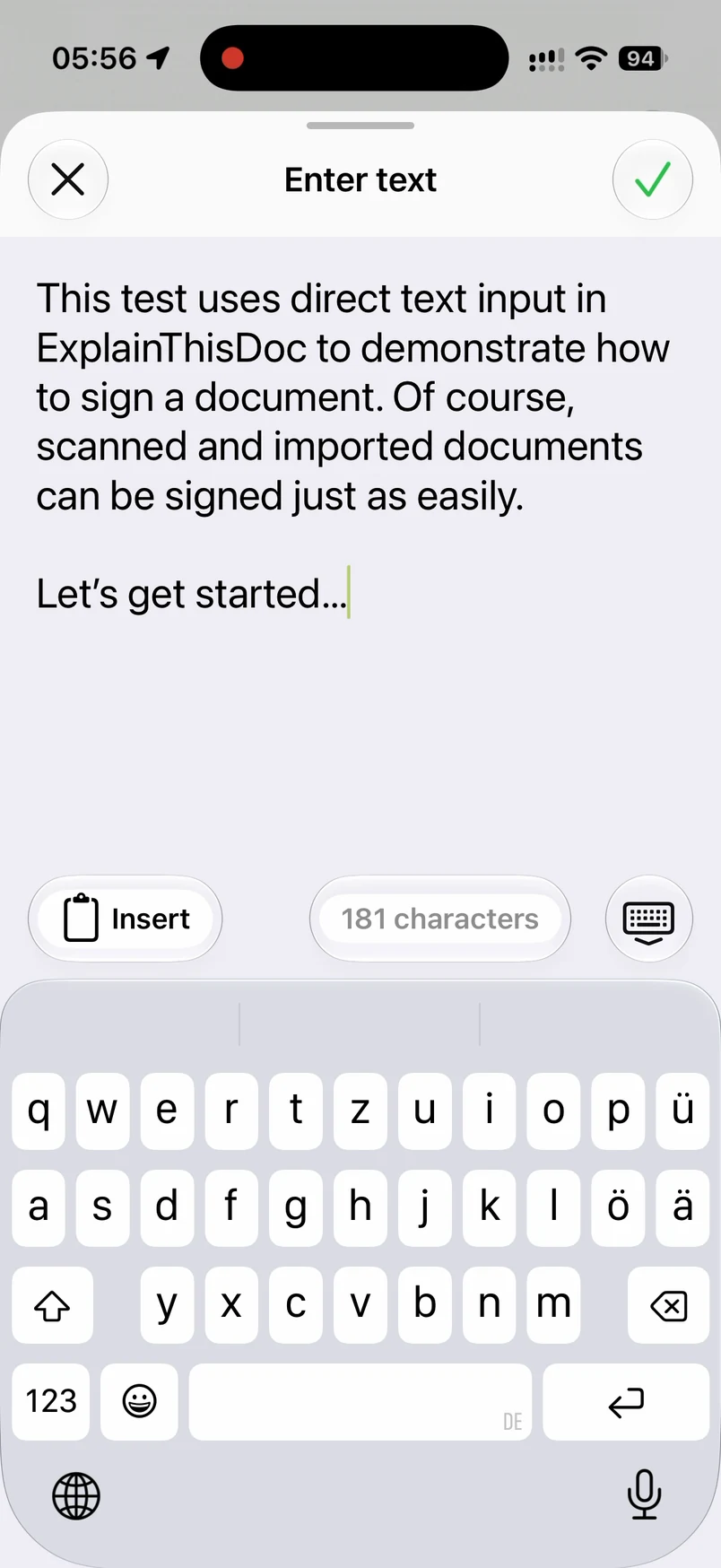
Натисніть кнопку з плюсом і виберіть Enter text, як показано в записі. Введіть або вставте текст, а потім натисніть позначку ✓, щоб імпортувати його як PDF. Якщо PDF чи інший документ уже готовий, виберіть Import file.
Відкрийте імпортований документ в архіві. У режимі Archive only можна відразу перейти до підпису, не чекаючи на аналіз.
03 / Намалюйте підпис
Підпишіть
пальцем.
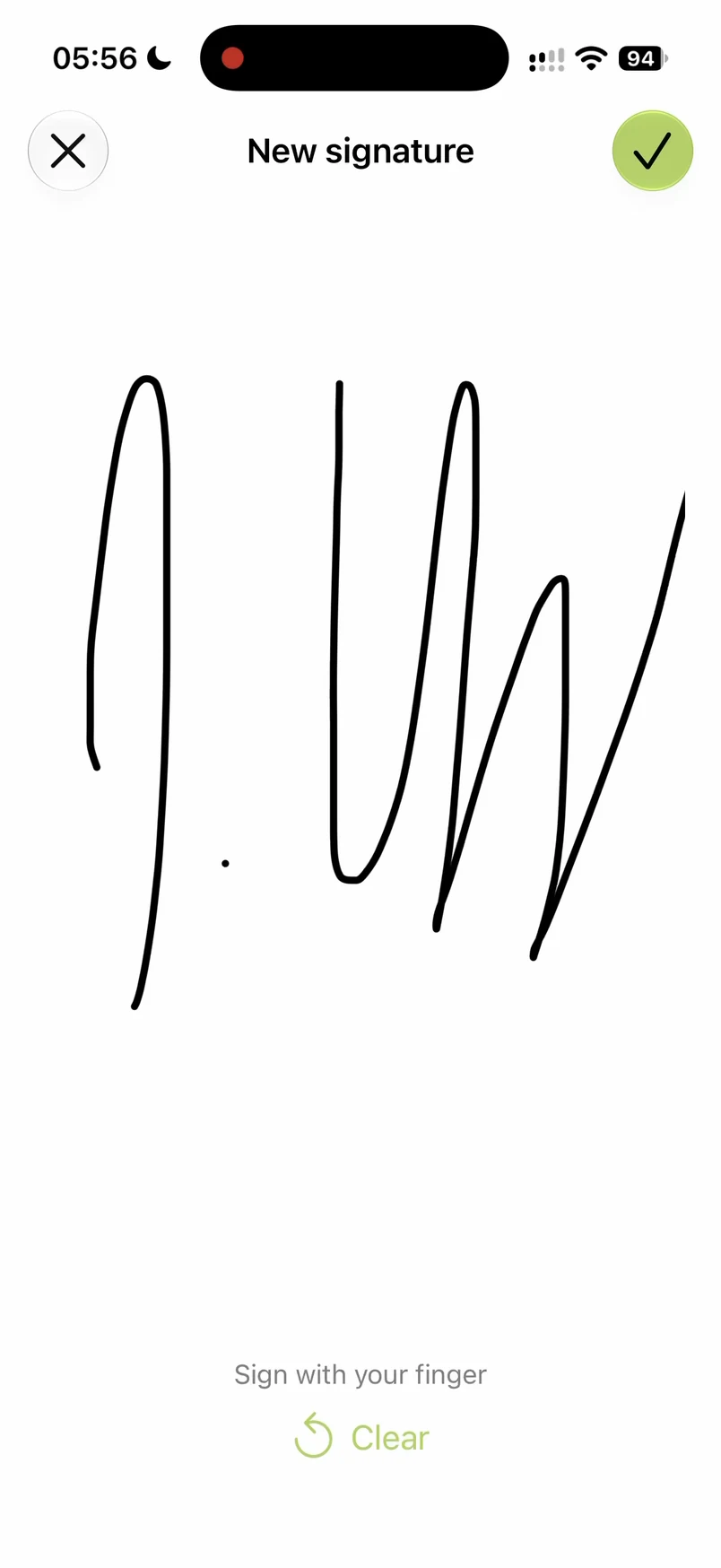
У документі відкрийте Tools і виберіть Add signature. На екрані New signature намалюйте підпис пальцем і підтвердьте його натисканням на позначку ✓.
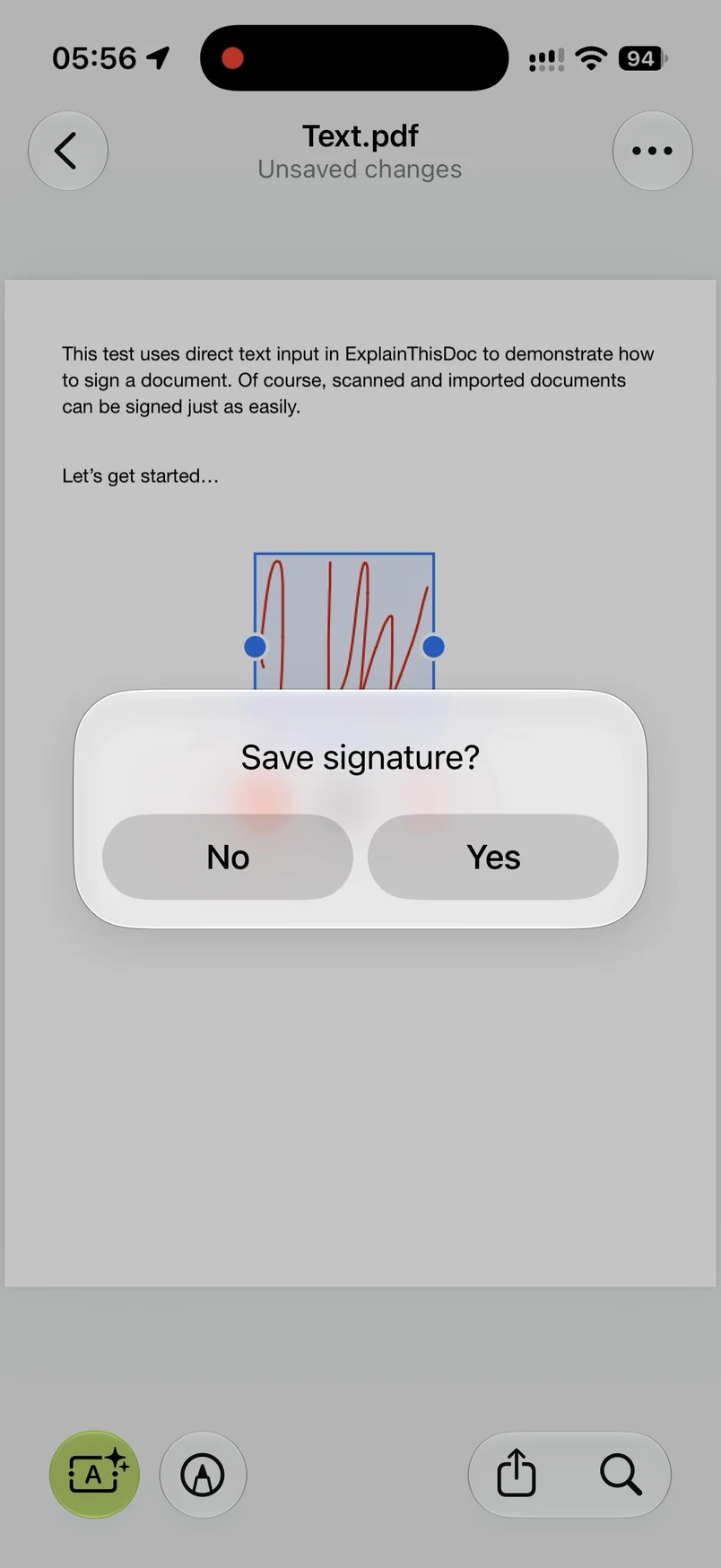
Підпис з’явиться на сторінці. Він залишається виділеним, і до збереження його можна налаштувати.
04 / Припасуйте підпис
Потрібне розташування.
Ваш колір і товщина лінії.
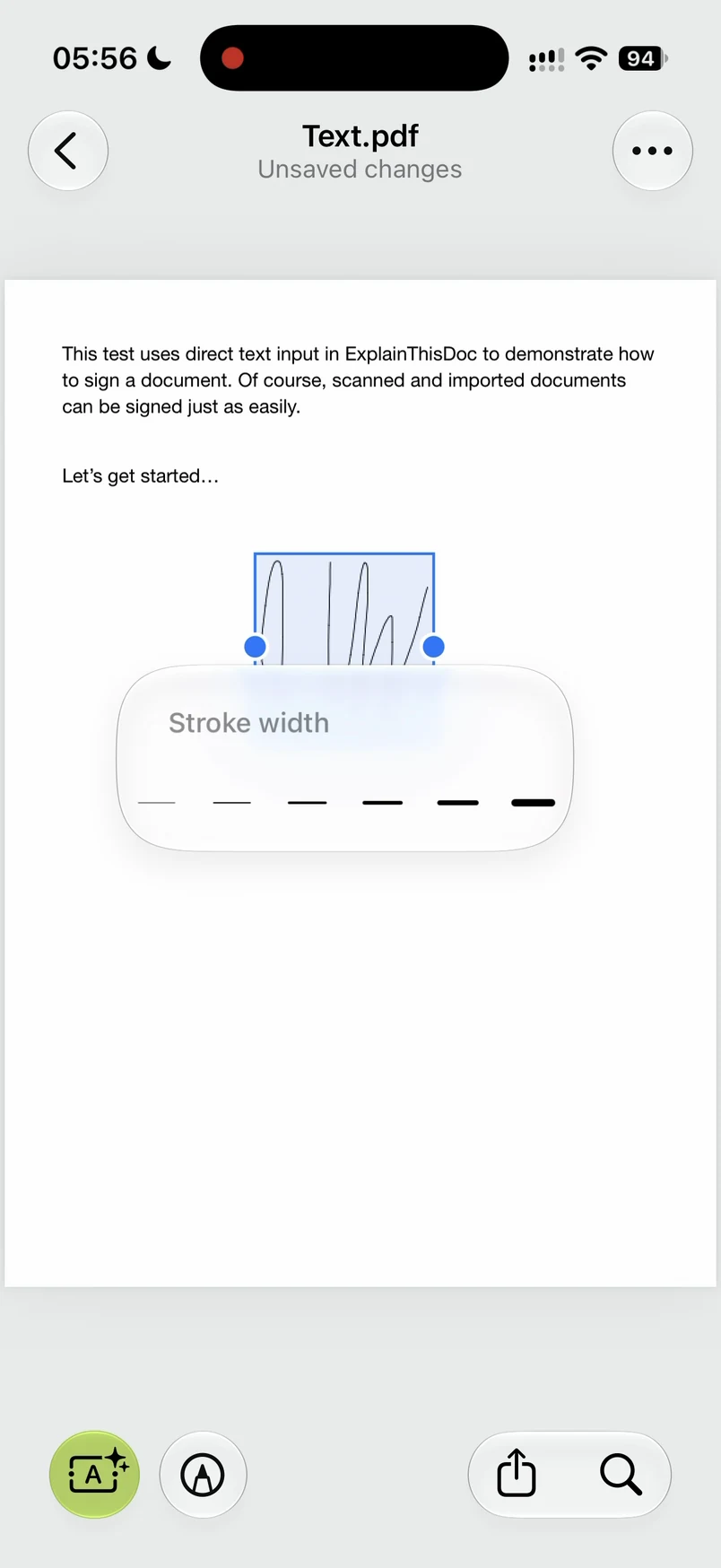
Перетягніть підпис у потрібне місце та змініть його розмір, зводячи або розводячи два пальці. Також можна змінити його колір і товщину лінії.
Рамка виділення та елементи оформлення відображаються просто на сторінці. Перевірте розташування й вигляд підпису, поки його ще можна редагувати.
05 / Збережіть підпис у PDF
Усе на місці.
Тепер збережіть.
Коли результат вас влаштує, натисніть поруч із підписом і підтвердьте Save signature? натисканням Yes. Під час збереження підпис вбудовується в сторінку PDF. Після цього його не можна окремо перемістити чи відредагувати в програмі.
Оригінал зберігається. Підписана версія зберігається разом із документом як PDF-вкладення: її можна відкрити або надіслати.
06 / Перевірте експортований файл
Відкрийте в «Перегляді».
Підпис на місці.
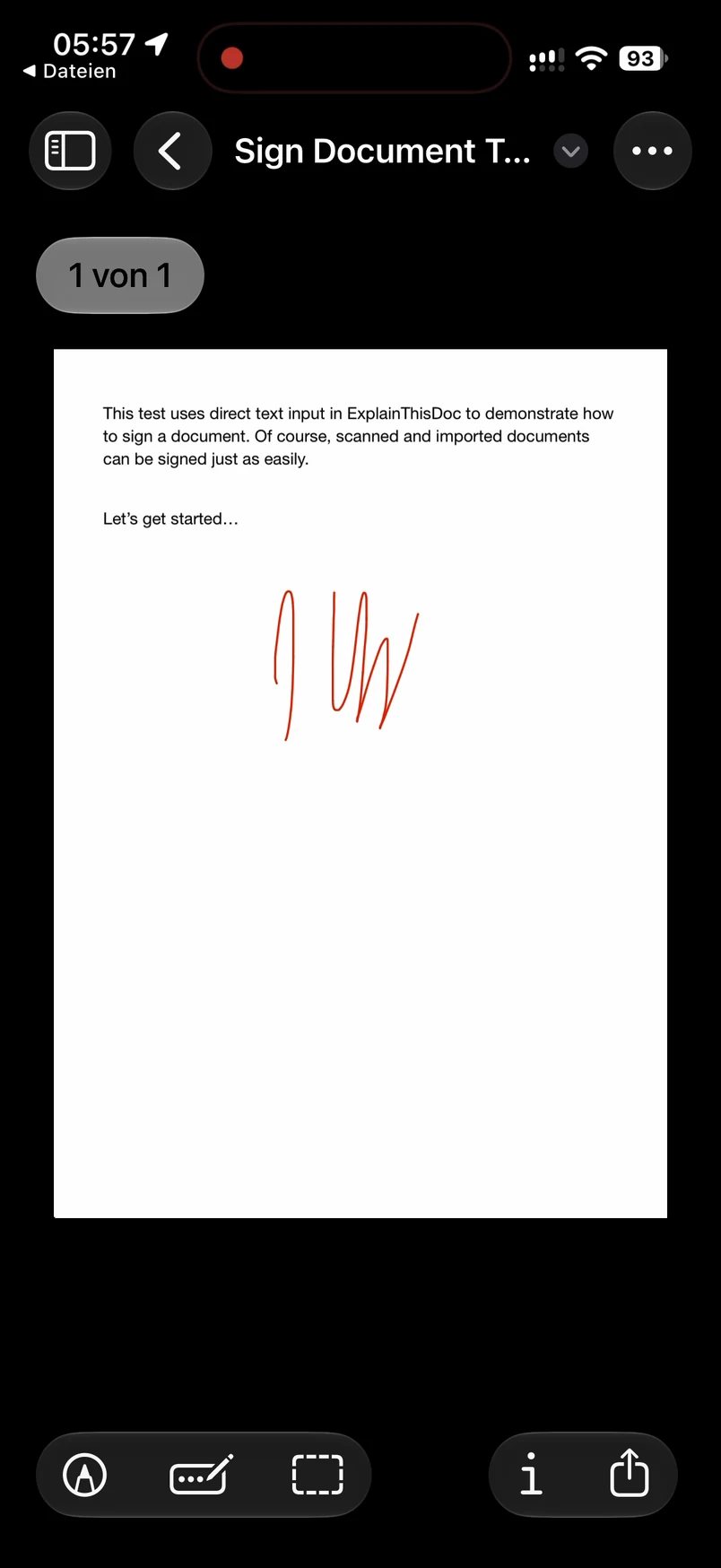
Поділіться збереженим PDF і виберіть Зберегти у Файли. Потім відкрийте експортований файл у програмі Перегляд на iOS.
У записі підпис видно в експортованому PDF за межами ExplainThisDoc. Так перевіряється сам збережений файл, уже без елементів редагування.
Невелике завдання, виконане на iPhone
Імпортуйте. Підпишіть.
Збережіть. Готово.
Якщо потрібен лише підпис, виберіть Archive only і виконайте все локально. Без аналізу, друку та витрат кредитів.
ExplainThisDoc в App StoreДля iPhone · безкоштовне підписування документів