
Guider / Det är bara din underskrift som saknas
Lägg bara till
din underskrift.
Ditt dokument är klart. Lägg till din underskrift direkt på din iPhone, anpassa den och spara den underskrivna PDF-filen. Här ser du hela förloppet, från import utan analys till att kontrollera resultatet i Förhandsvisning.
Lokalt. Utan analys. Gratis.
Underskriften läggs till och sparas på din enhet. Du behöver inga analyskrediter.
Appen visas på engelska; vissa systemskärmar i iOS är på tyska.
01 / Välj importläge
Bara en underskrift?
Välj Archive only.
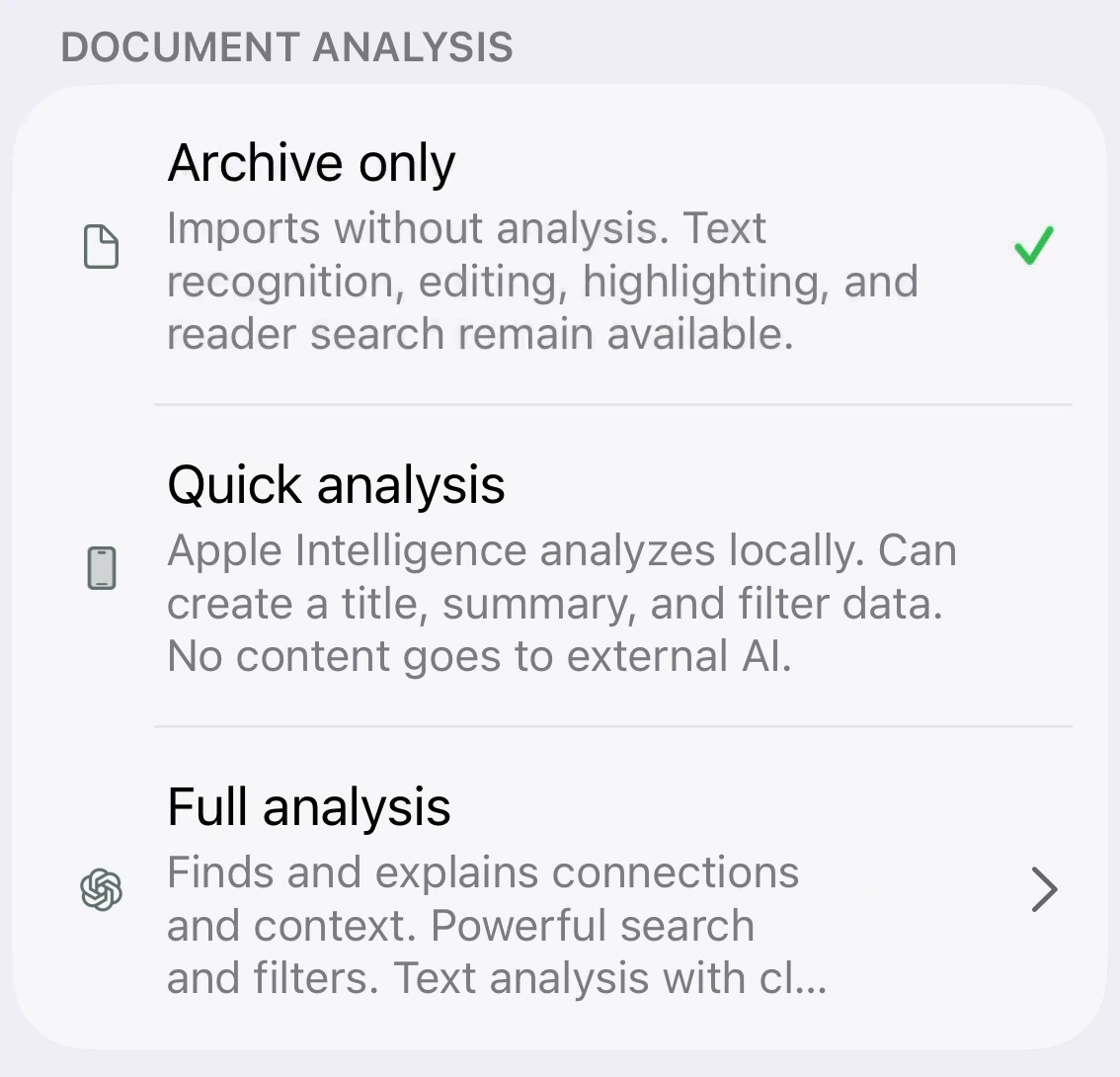
Öppna Settings. Under Document analysis väljer du Archive only innan du öppnar text- eller filimporten. Nästa import sparas utan AI-analys.
Du kan fortfarande öppna och skriva under dokumentet. Ingen förklaring behöver skapas och inga analyskrediter används.
02 / Lägg till ditt dokument
Använd din text.
Eller ett befintligt dokument.
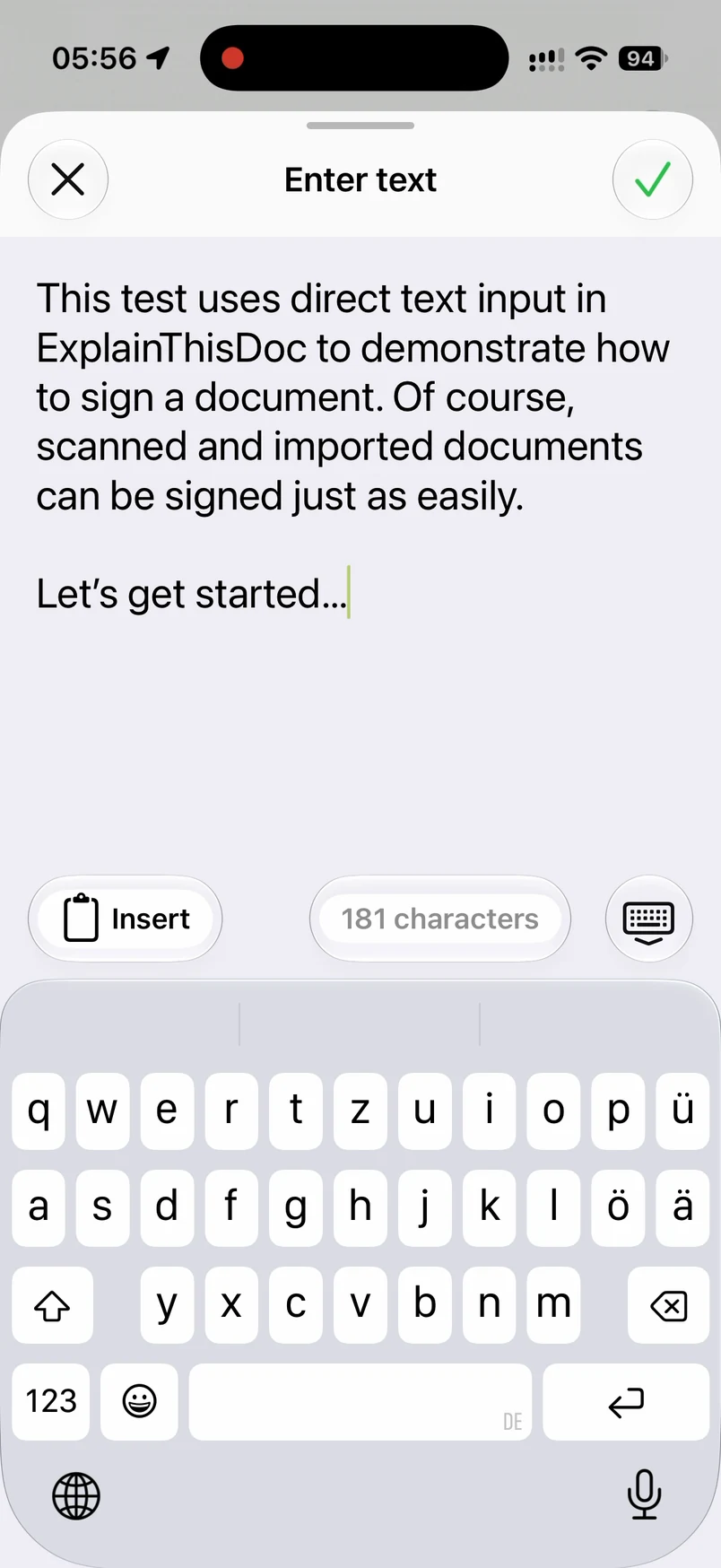
Tryck på plusknappen och välj Enter text, som i inspelningen. Skriv eller klistra in texten och tryck sedan på bocken för att importera den som en PDF. För en befintlig PDF eller ett annat dokument väljer du Import file i stället.
Öppna det importerade dokumentet i arkivet. Med Archive only valt kan du gå direkt till underskriften utan att vänta på en analys.
03 / Rita din underskrift
Skriv under
med fingret.
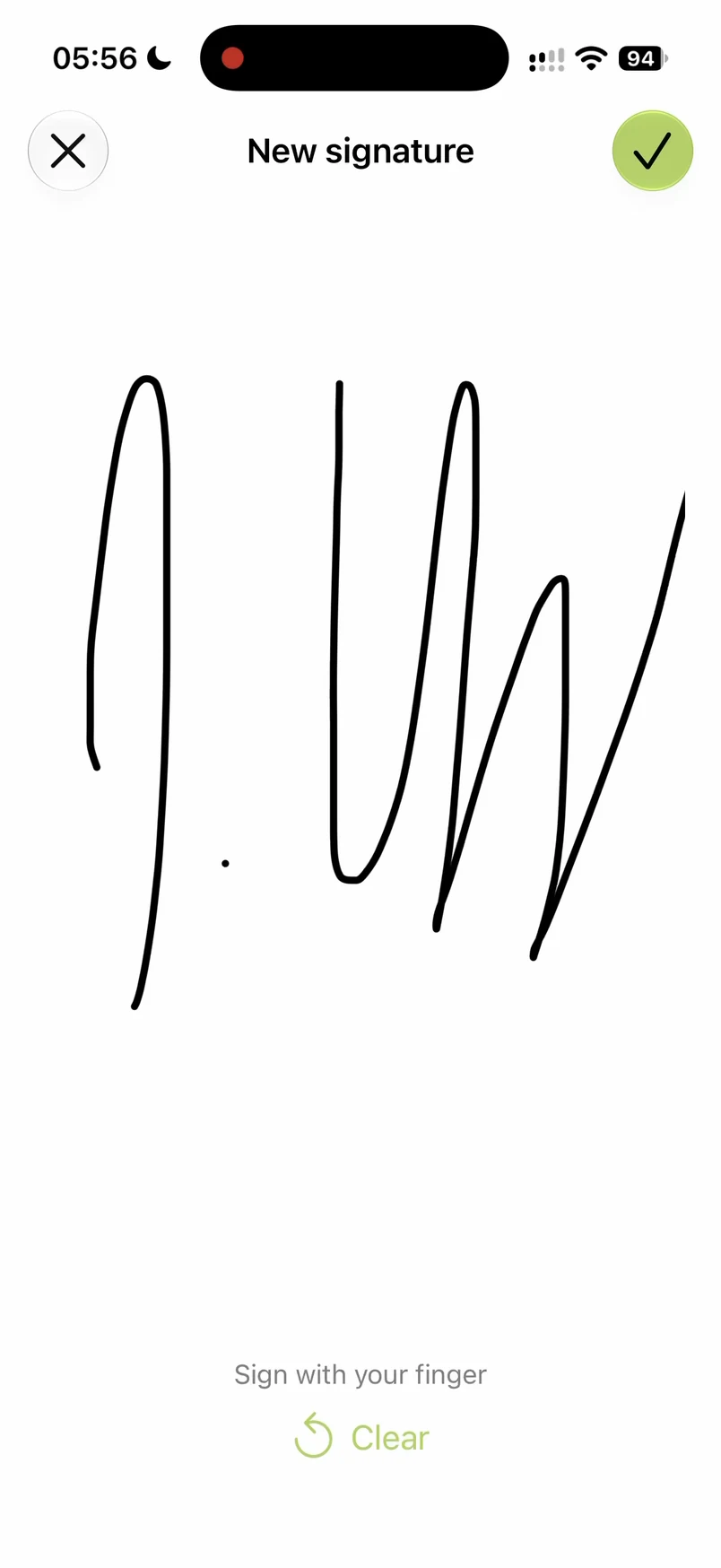
Öppna Tools i dokumentet och välj Add signature. På skärmen New signature ritar du med fingret och bekräftar med bocken.
Underskriften placeras på sidan. Den är fortfarande markerad och kan anpassas innan du sparar den.
04 / Anpassa underskriften
På rätt plats.
Med din färg och linje.
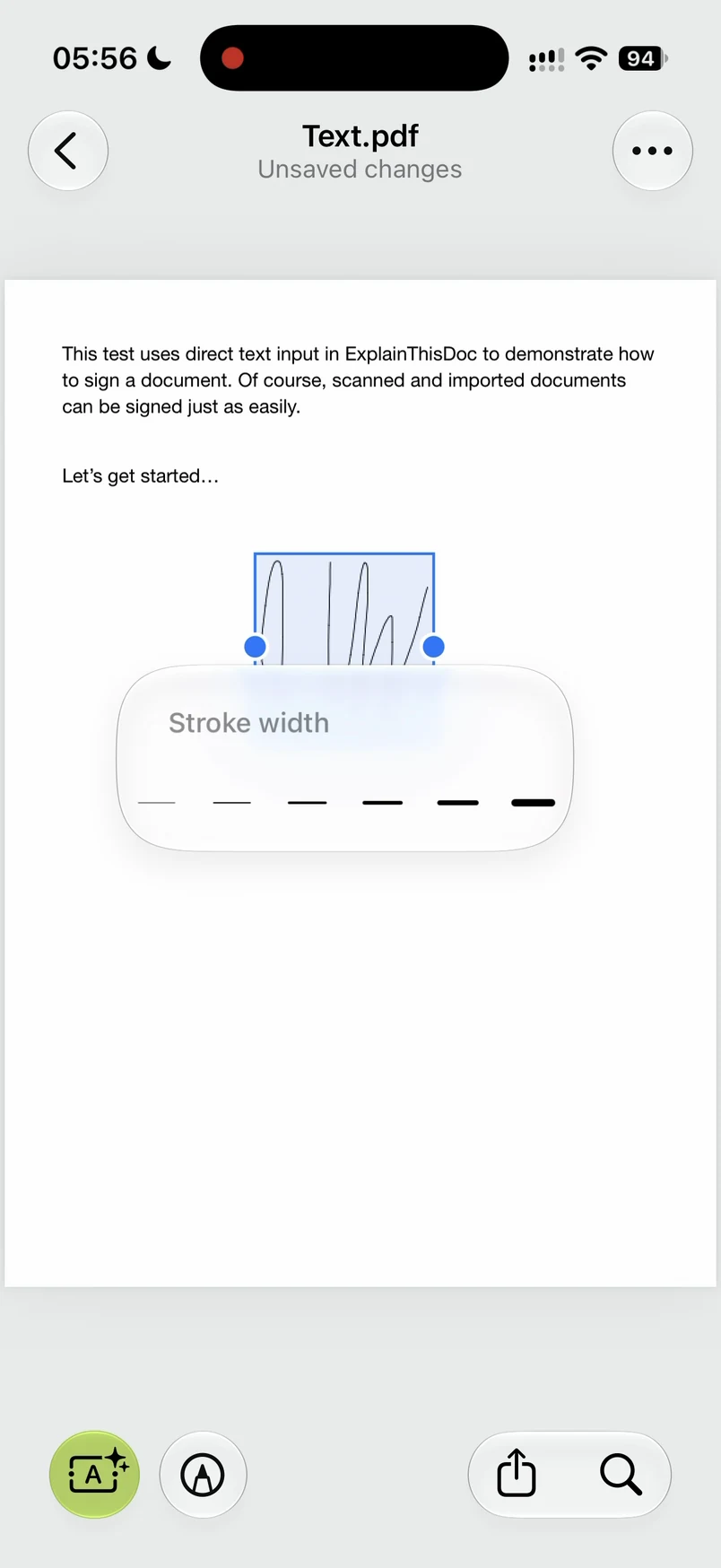
Dra underskriften till rätt plats och för ihop eller isär två fingrar för att ändra storleken. Du kan också ändra färg och linjebredd.
Markeringsramen och formateringsreglagen visas direkt på sidan. Kontrollera placeringen och utseendet medan underskriften fortfarande går att redigera.
05 / Spara i PDF-filen
Allt ser bra ut.
Spara den på plats.
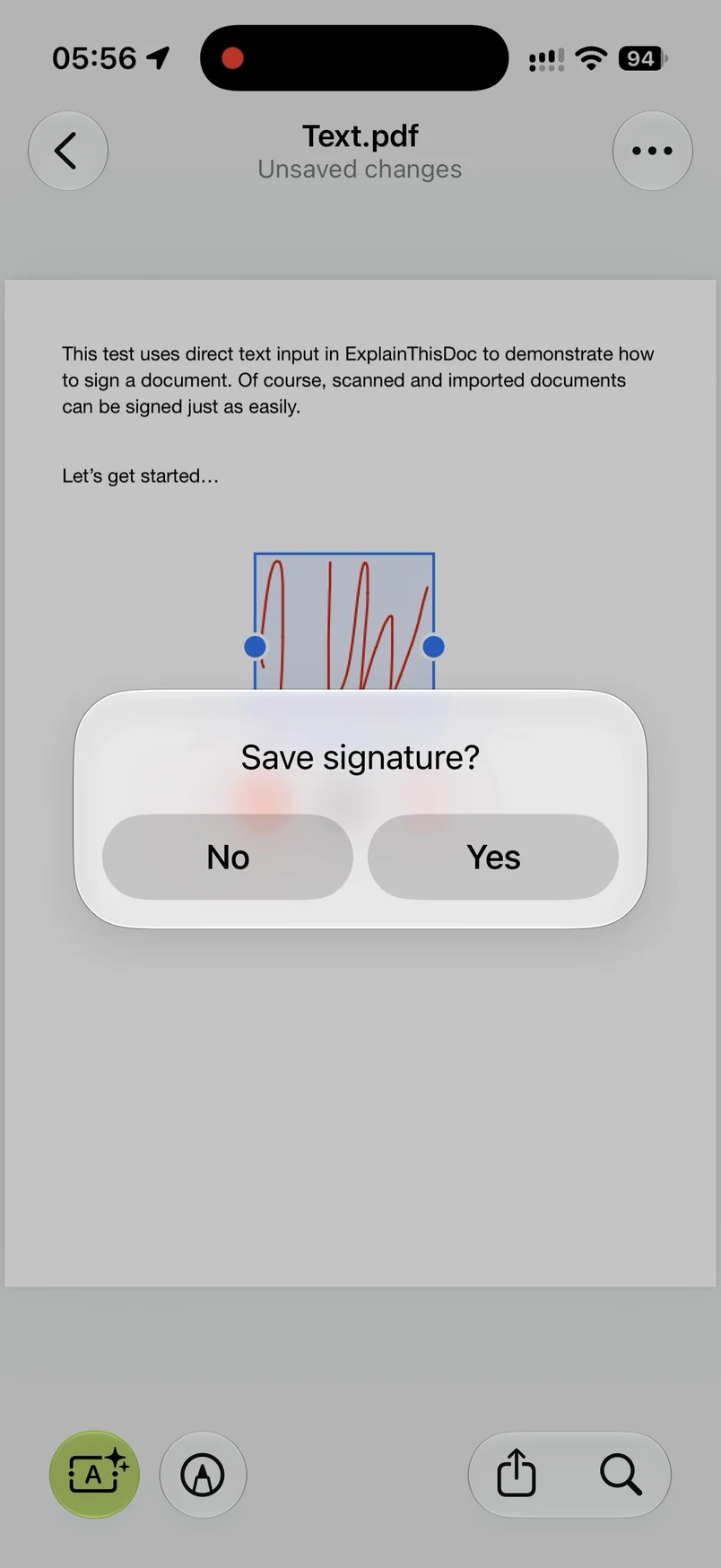
När du är nöjd trycker du bredvid underskriften och bekräftar Save signature? med Yes. När du sparar bäddas underskriften in i PDF-sidan. Därefter kan du inte flytta eller redigera den separat i appen.
Ditt original behålls. Den underskrivna versionen sparas som en PDF-bilaga till dokumentet, redo att öppnas eller delas.
06 / Kontrollera den exporterade filen
Öppna i Förhandsvisning.
Underskriften finns där.
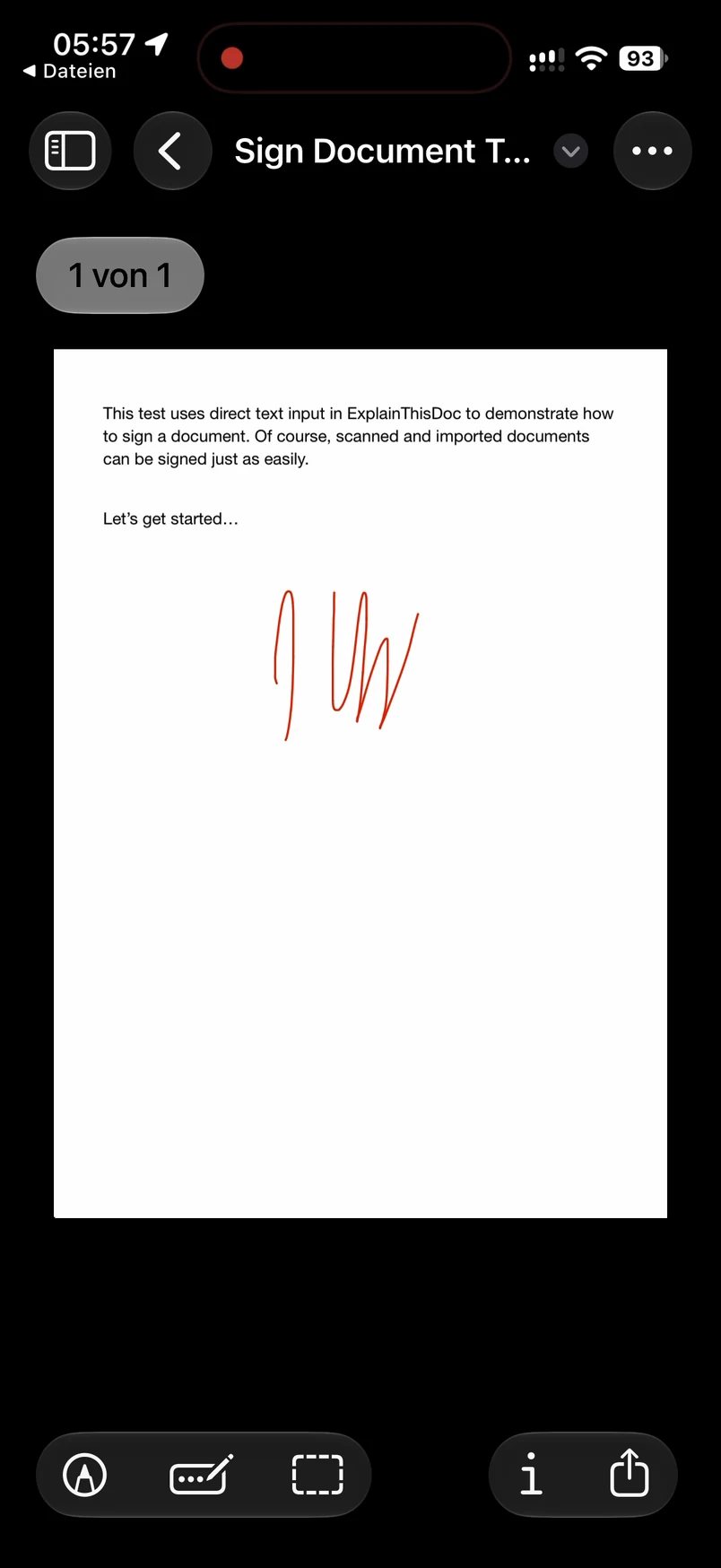
Dela den sparade PDF-filen och välj Spara i Filer. Öppna sedan den exporterade filen i iOS-appen Förhandsvisning.
Inspelningen visar underskriften i den exporterade PDF-filen utanför ExplainThisDoc. På så sätt kontrollerar du själva den sparade filen när redigeringsreglagen inte längre visas.
En liten uppgift, klar på din iPhone
Importera. Skriv under.
Spara. Klart.
För att lägga till en underskrift väljer du Archive only och gör allt lokalt. Ingen analys, inga utskrifter och inga krediter behövs.
ExplainThisDoc på App StoreFör iPhone · skriv under dokument gratis