
Pamācības / Atliek tikai parakstīt
Vienkārši pievieno
savu parakstu.
Dokuments ir gatavs. Pievieno parakstu tieši iPhone tālrunī, pielāgo to un saglabā parakstīto PDF. Parādām visu procesu — no importēšanas bez analīzes līdz rezultāta pārbaudei lietotnē Priekšskatījums.
Tavā ierīcē. Bez analīzes. Bez maksas.
Paraksta pievienošana un saglabāšana notiek tavā ierīcē. Analīzes kredīti nav nepieciešami.
Lietotne ir parādīta angļu valodā; daži iOS sistēmas ekrāni ir vācu valodā.
01 / Izvēlies importēšanas režīmu
Vajadzīgs tikai paraksts?
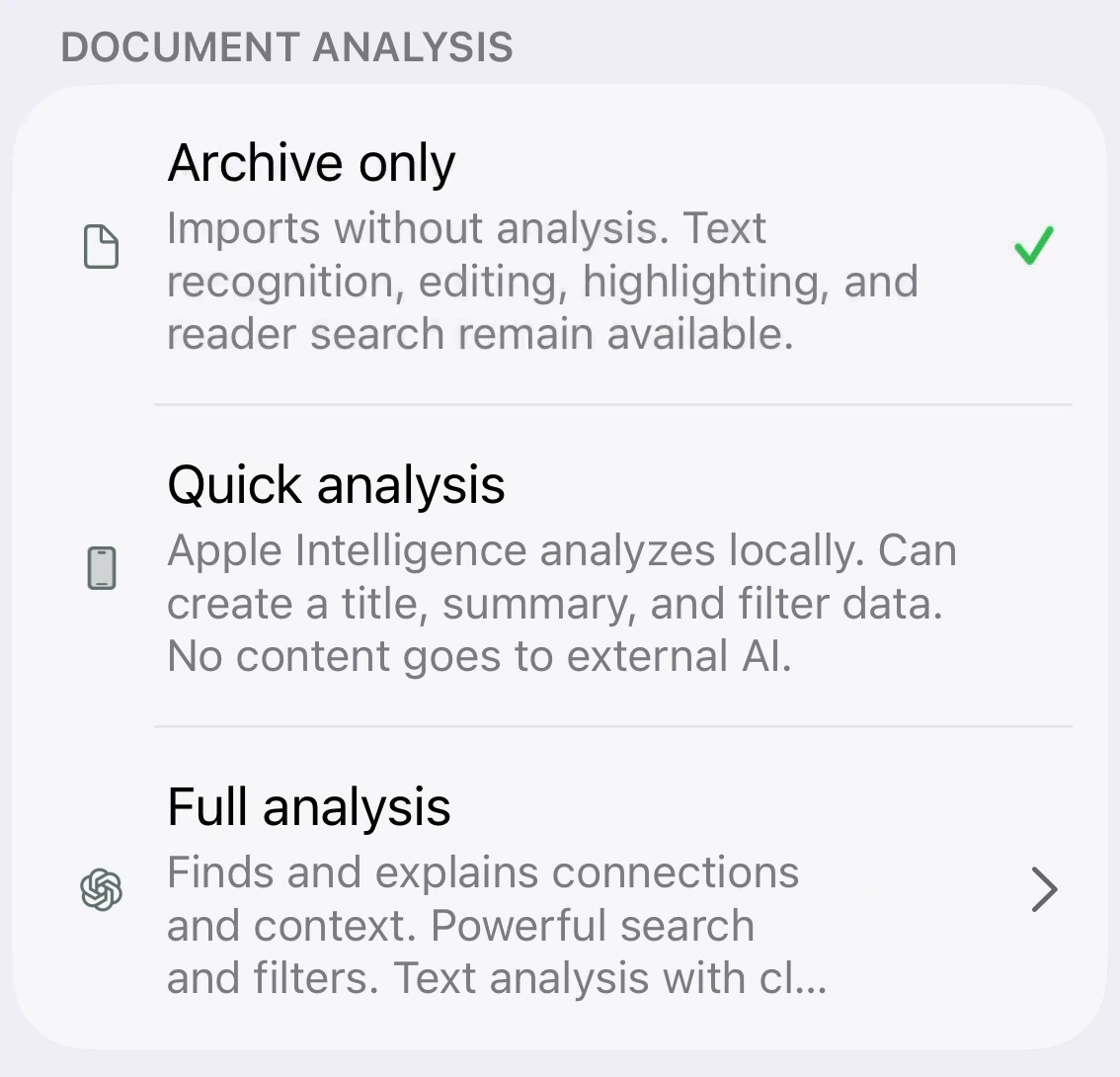
Izvēlies Archive only.
Atver Settings. Sadaļā Document analysis izvēlies Archive only, pirms atver teksta vai faila importēšanas skatu. Nākamais importētais dokuments tiks saglabāts bez mākslīgā intelekta analīzes.
Dokumentu joprojām vari atvērt un parakstīt. Skaidrojums nav jāģenerē, un analīzes kredīti netiek tērēti.
02 / Pievieno dokumentu
Izmanto savu tekstu.
Vai jau gatavu dokumentu.
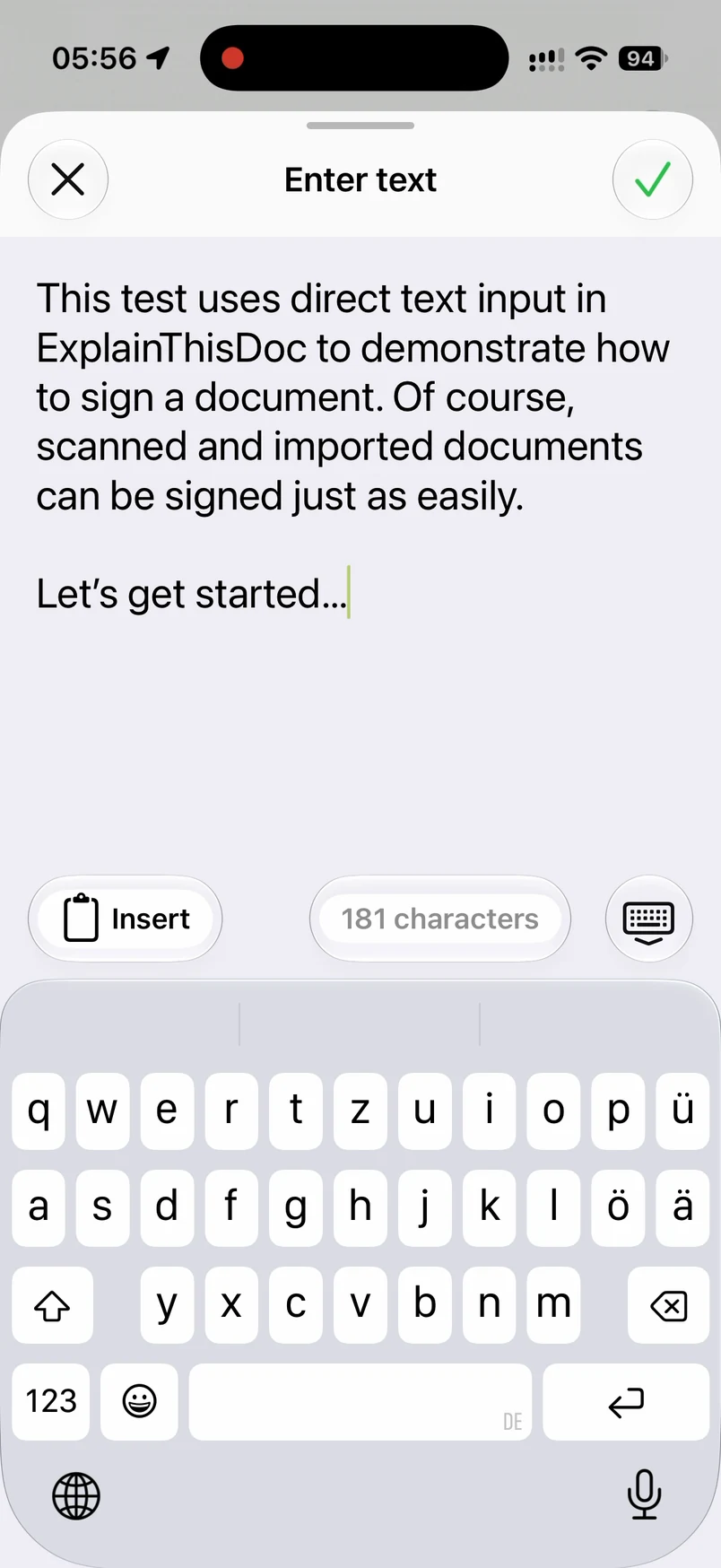
Pieskaries plusa pogai un izvēlies Enter text, kā parādīts ierakstā. Ieraksti vai ielīmē tekstu un pieskaries ķeksītim, lai importētu to kā PDF. Ja PDF vai cits dokuments jau ir gatavs, izvēlies Import file.
Atver importēto dokumentu arhīvā. Ja ir izvēlēts Archive only, vari uzreiz pievienot parakstu, negaidot analīzi.
03 / Uzzīmē parakstu
Paraksties
ar pirkstu.
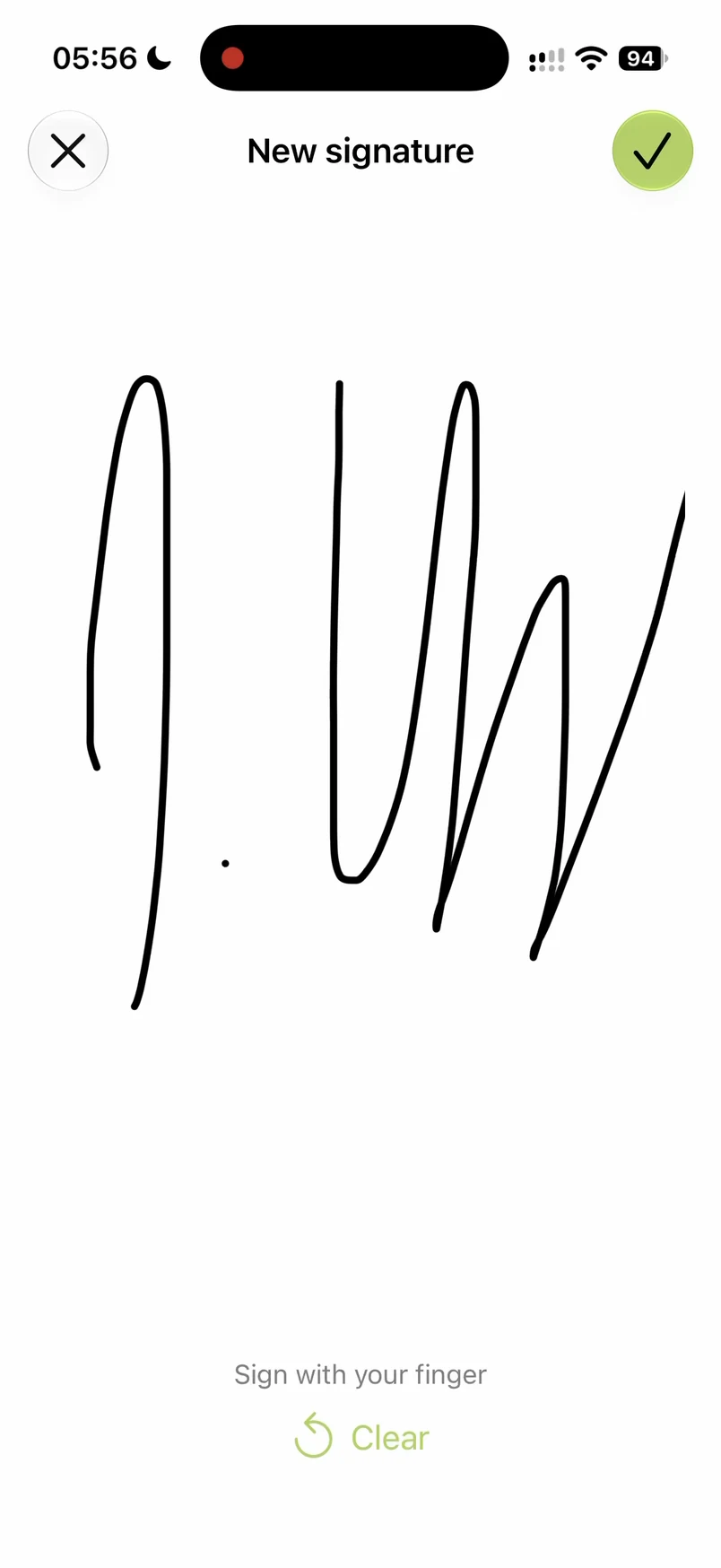
Dokumentā atver Tools un izvēlies Add signature. Ekrānā New signature uzzīmē parakstu ar pirkstu un apstiprini to ar ķeksīti.
Paraksts tiek ievietots lapā. Tas joprojām ir atlasīts, un pirms saglabāšanas to var pielāgot.
04 / Pielāgo izskatu
Īstā vieta.
Tava krāsa un līnija.
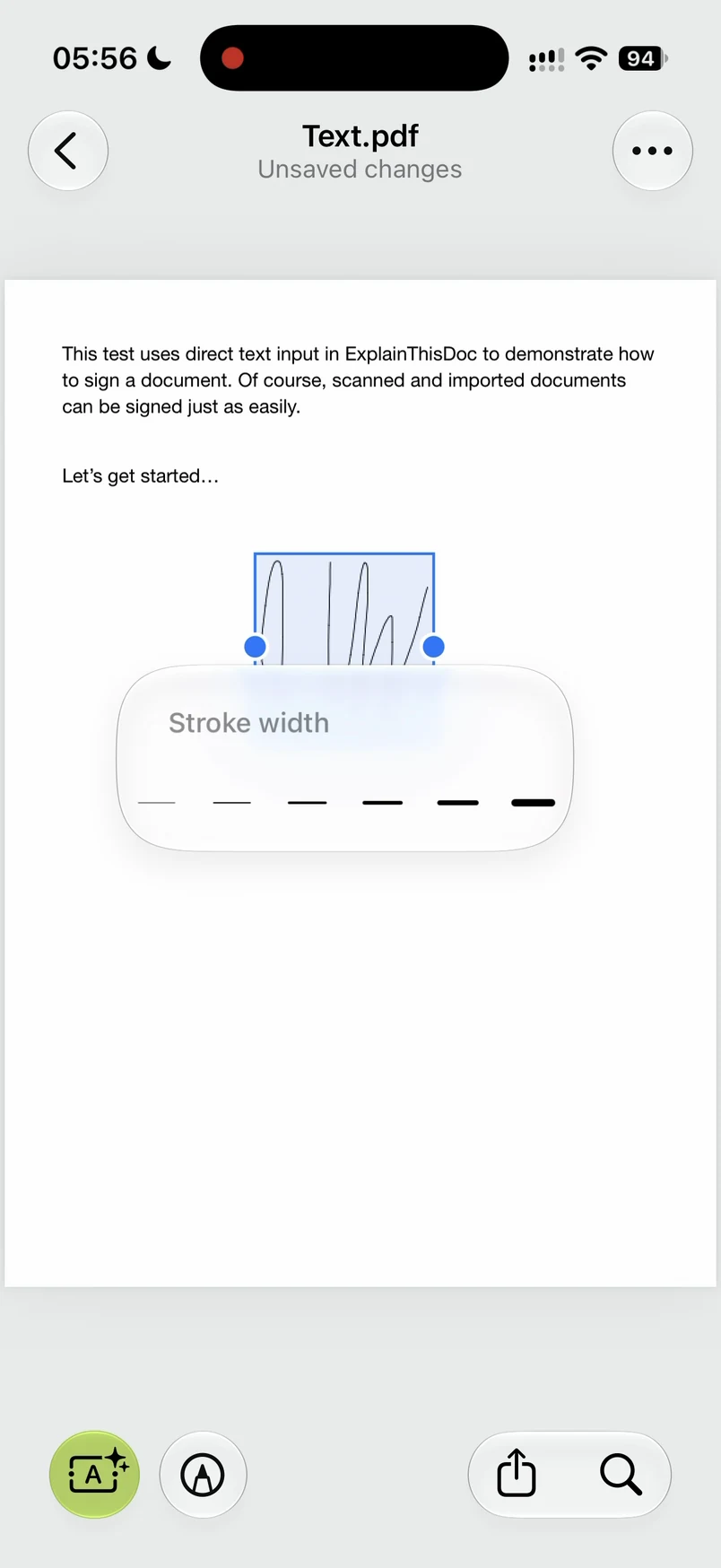
Velc parakstu vajadzīgajā vietā un maini tā izmēru, tuvinot vai attālinot divus pirkstus. Vari mainīt arī tā krāsu un līnijas biezumu.
Atlases rāmis un formatēšanas vadīklas ir redzamas tieši lapā. Pārbaudi paraksta novietojumu un izskatu, kamēr to vēl var rediģēt.
05 / Saglabā parakstu PDF failā
Viss izskatās labi.
Tagad saglabā parakstu.
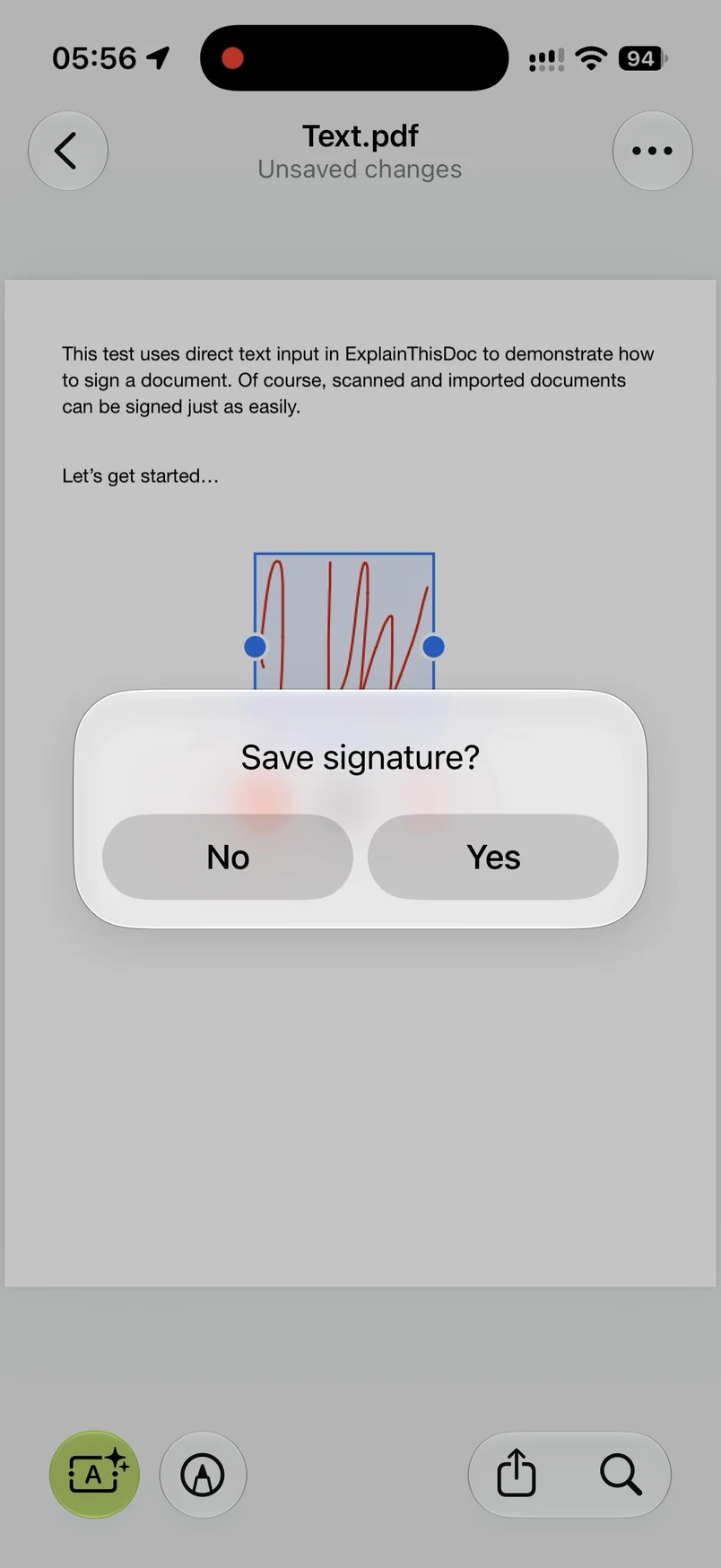
Kad rezultāts tevi apmierina, pieskaries blakus parakstam un apstiprini Save signature? ar Yes. Saglabāšanas laikā paraksts tiek iestrādāts PDF lapā. Pēc tam lietotnē to vairs nevar atsevišķi pārvietot vai rediģēt.
Oriģināls tiek saglabāts. Parakstītā versija tiek glabāta pie dokumenta kā PDF pielikums, ko vari atvērt vai kopīgot.
06 / Pārbaudi eksportēto failu
Atver Priekšskatījumā.
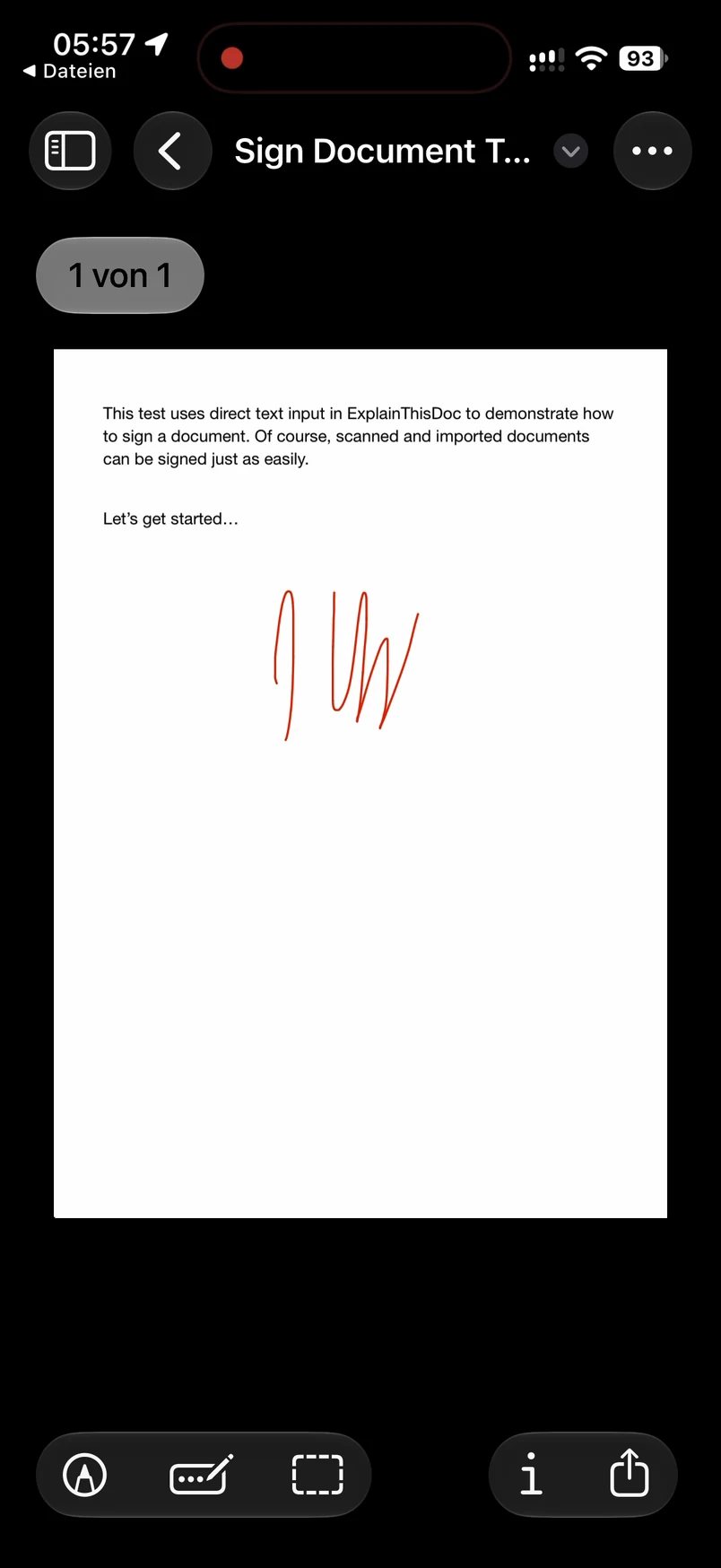
Paraksts ir redzams.
Kopīgo saglabāto PDF un izvēlies Saglabāt failos. Pēc tam atver eksportēto failu iOS lietotnē Priekšskatījums.
Ierakstā paraksts ir redzams eksportētajā PDF ārpus ExplainThisDoc. Tā tiek pārbaudīts pats saglabātais fails, kad rediģēšanas vadīklas vairs nav redzamas.
Neliels uzdevums, paveikts iPhone tālrunī
Importē. Paraksti.
Saglabā. Gatavs.
Ja vajadzīgs tikai paraksts, izvēlies Archive only un visu paveic savā ierīcē. Bez analīzes, drukāšanas un kredītiem.
ExplainThisDoc veikalā App StoreiPhone tālrunim · dokumentu parakstīšana bez maksas