
Vadovai / Trūksta tik parašo
Tiesiog pridėk
savo parašą.
Dokumentas paruoštas. Pridėk parašą tiesiai „iPhone“, pritaikyk jį ir išsaugok pasirašytą PDF. Parodome visą eigą: nuo importavimo be analizės iki rezultato patikrinimo programėlėje „Peržiūra“.
Tavo įrenginyje. Be analizės. Nemokamai.
Parašas pridedamas ir išsaugomas tavo įrenginyje. Analizės kreditų nereikia.
Programėlė rodoma anglų kalba; kai kurie „iOS“ sistemos ekranai — vokiečių kalba.
01 / Pasirink importavimo režimą
Reikia tik parašo?
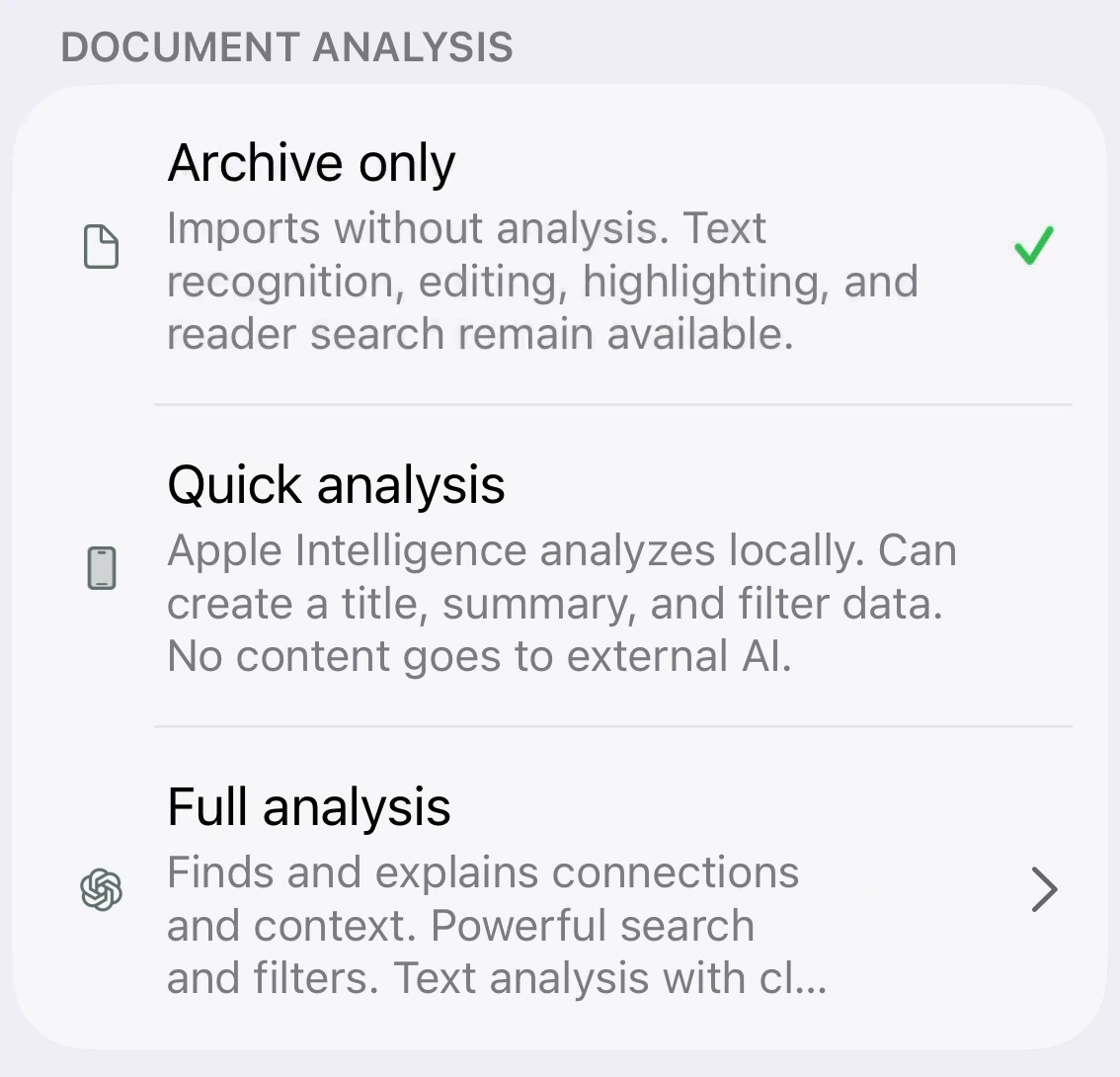
Pasirink Archive only.
Atverk Settings. Skiltyje Document analysis pasirink Archive only prieš atverdamas teksto ar failo importavimo langą. Kitas importuotas dokumentas bus išsaugotas be DI analizės.
Dokumentą vis tiek galėsi atverti ir pasirašyti. Paaiškinimo kurti nereikia, o analizės kreditai nenaudojami.
02 / Pridėk dokumentą
Naudok savo tekstą.
Arba jau turimą dokumentą.
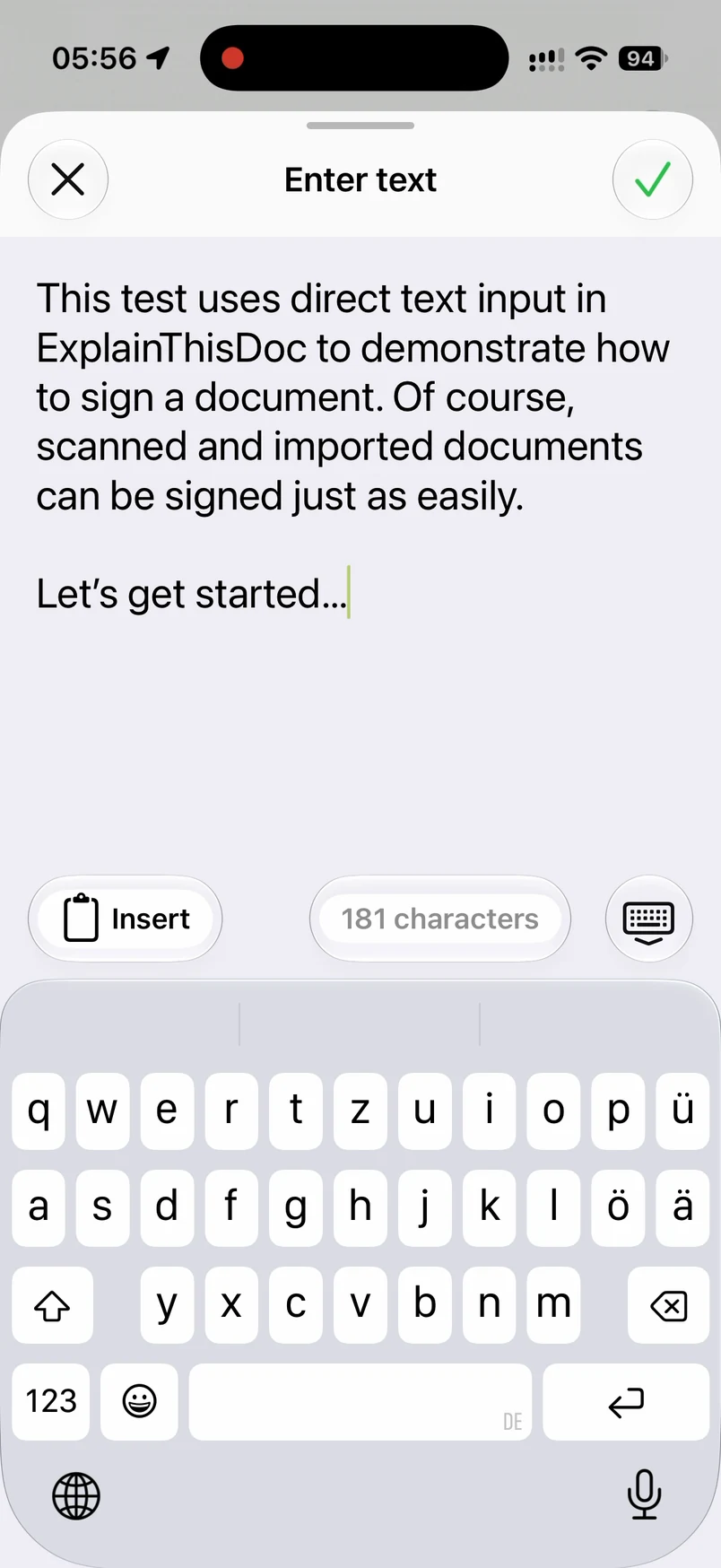
Paliesk pliuso mygtuką ir pasirink Enter text, kaip parodyta įraše. Įrašyk arba įklijuok tekstą, tada paliesk varnelę, kad importuotum jį kaip PDF. Jei jau turi PDF ar kitą dokumentą, pasirink Import file.
Atverk importuotą dokumentą archyve. Pasirinkus Archive only, galima iš karto pridėti parašą, nelaukiant analizės.
03 / Nupiešk parašą
Pasirašyk
pirštu.
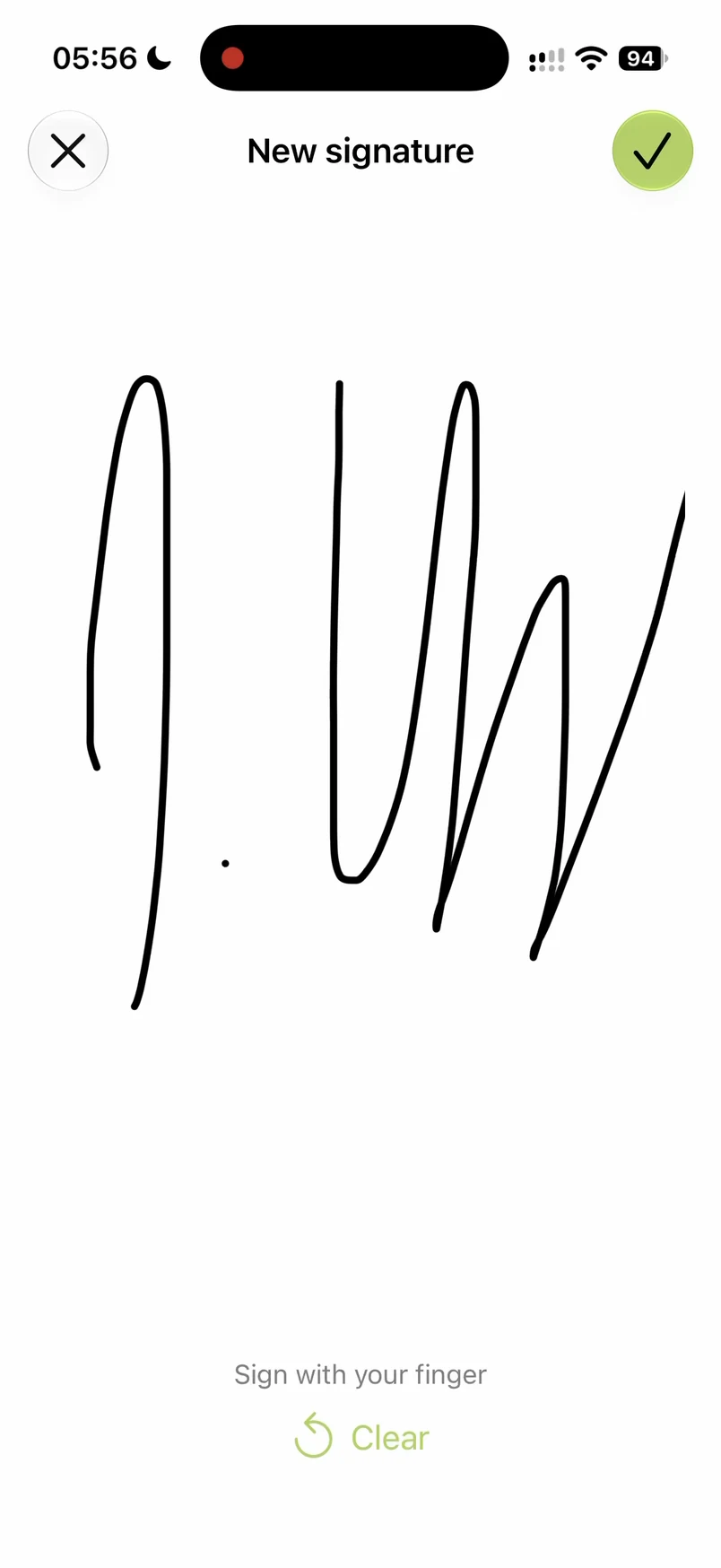
Dokumente atverk Tools ir pasirink Add signature. Ekrane New signature nupiešk parašą pirštu ir patvirtink paspausdamas varnelę.
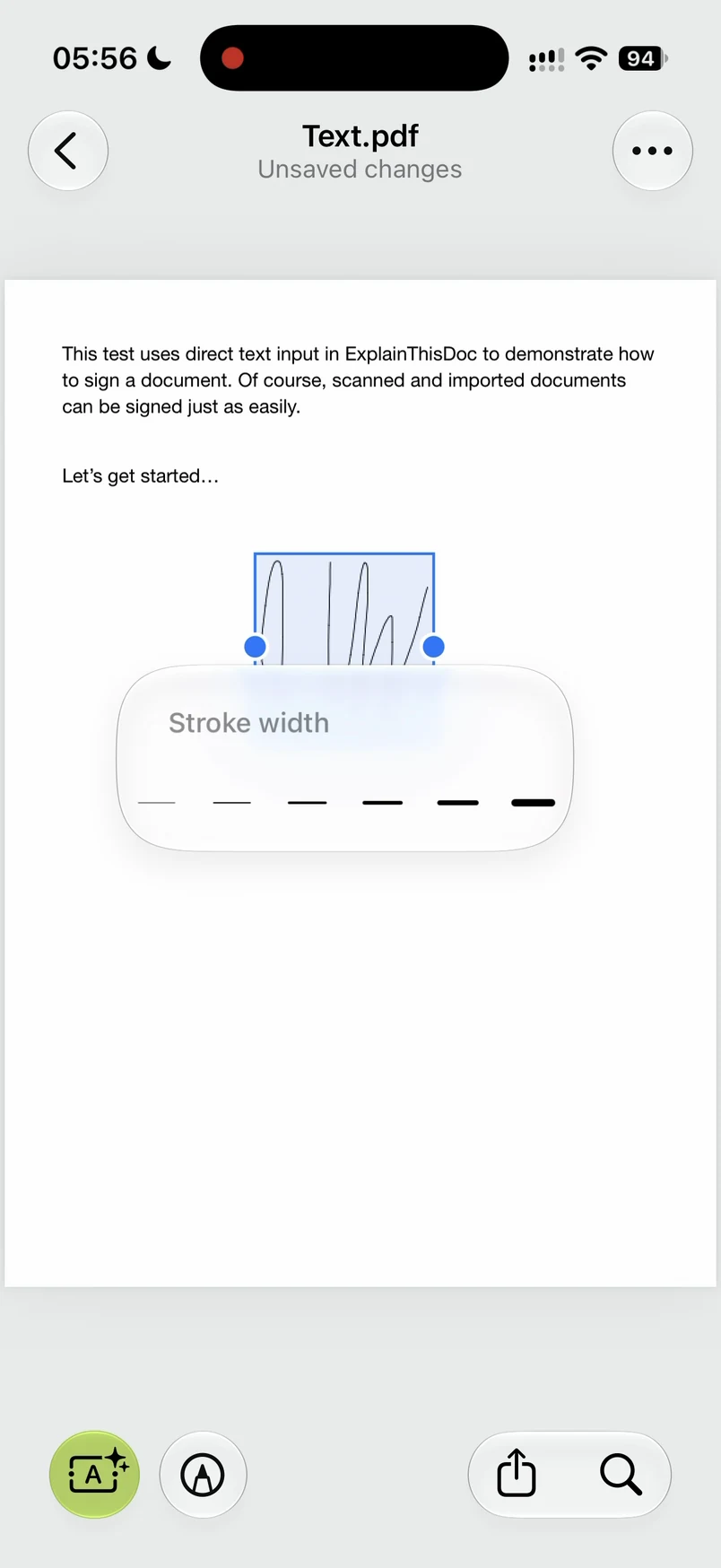
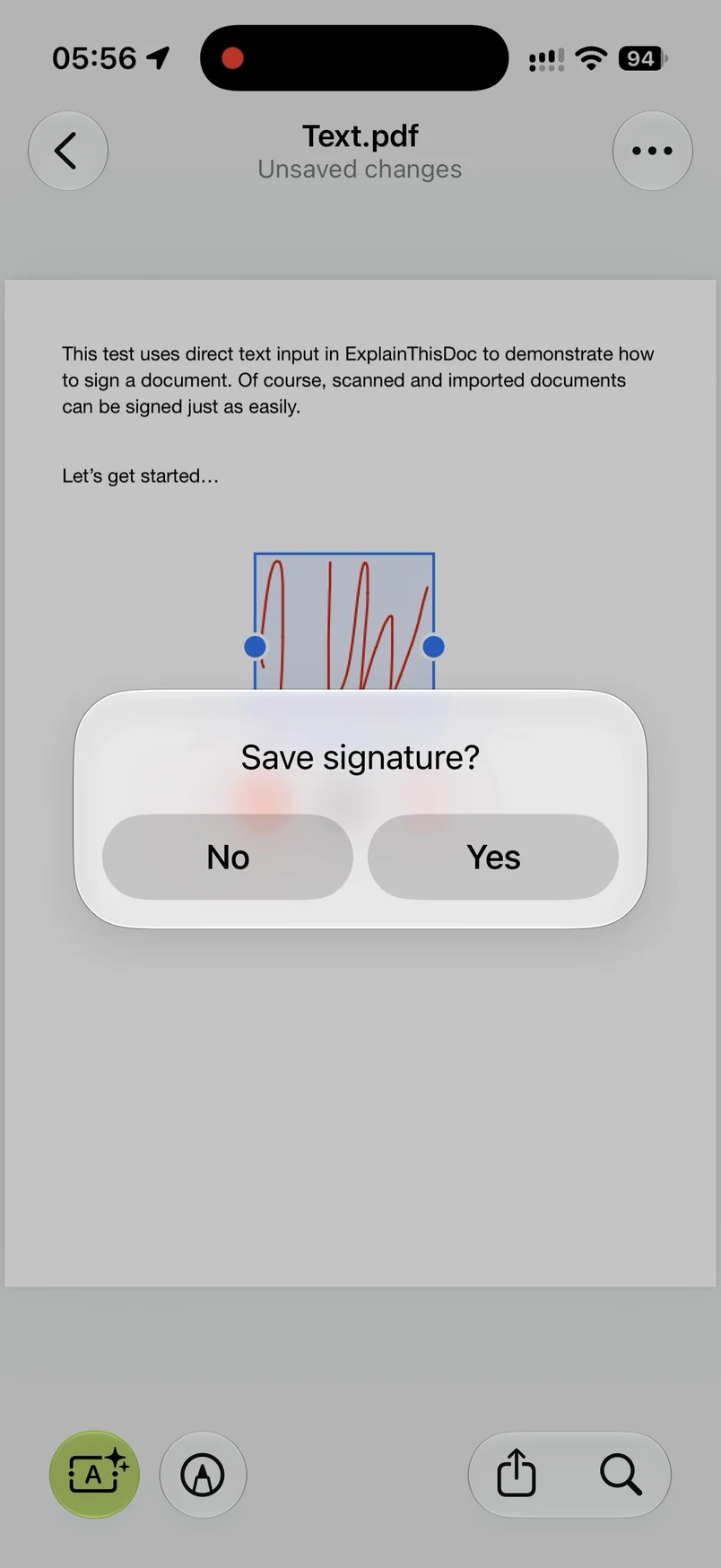
Parašas įdedamas į puslapį. Jis lieka pažymėtas, todėl prieš išsaugodamas gali jį pritaikyti.
04 / Pritaikyk išvaizdą
Tinkama vieta.
Tavo spalva ir linija.
Nutempk parašą į tinkamą vietą ir keisk jo dydį suglausdamas arba išskėsdamas du pirštus. Taip pat gali pakeisti spalvą ir linijos storį.
Pažymėjimo rėmelis ir formatavimo valdikliai rodomi tiesiai puslapyje. Patikrink parašo vietą ir išvaizdą, kol jį dar galima redaguoti.
05 / Išsaugok parašą PDF faile
Viskas atrodo gerai.
Dabar išsaugok parašą.
Kai rezultatas tinka, paliesk šalia parašo ir patvirtink Save signature? pasirinkdamas Yes. Išsaugant parašas įterpiamas į PDF puslapį. Po to programėlėje jo nebegalima atskirai perkelti ar redaguoti.
Originalas išsaugomas. Pasirašyta versija saugoma prie dokumento kaip PDF priedas, kurį galima atverti ar bendrinti.
06 / Patikrink eksportuotą failą
Atverk „Peržiūroje“.
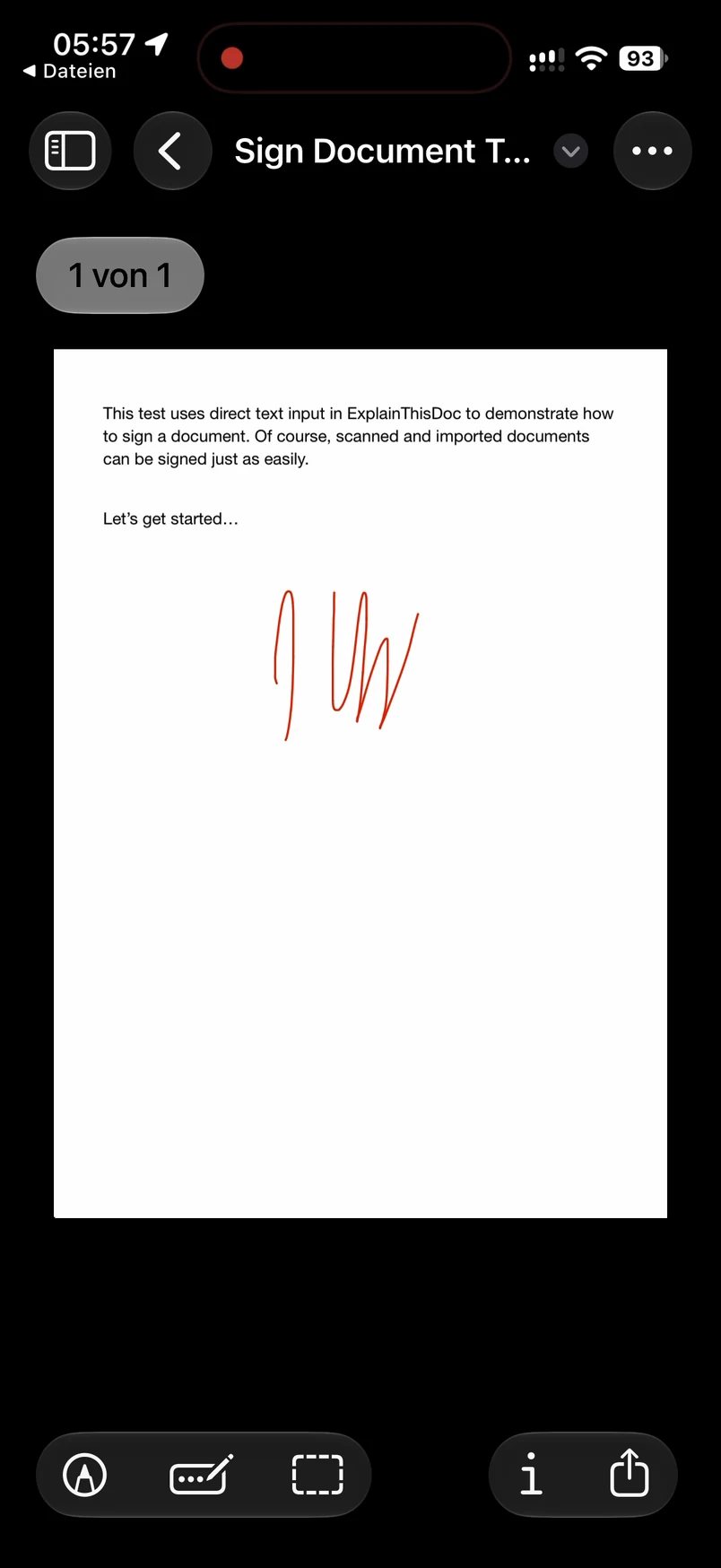
Parašas matomas.
Bendrink išsaugotą PDF ir pasirink Išsaugoti failuose. Tada atverk eksportuotą failą „iOS“ programėlėje Peržiūra.
Įraše parašas matomas eksportuotame PDF už „ExplainThisDoc“ ribų. Taip patikrinamas pats išsaugotas failas, kai redagavimo valdiklių jau nėra.
Nedidelė užduotis, atlikta „iPhone“
Importuok. Pasirašyk.
Išsaugok. Baigta.
Jei reikia tik parašo, pasirink Archive only ir viską atlik savo įrenginyje. Be analizės, spausdinimo ir kreditų.
„ExplainThisDoc“ parduotuvėje „App Store“Skirta „iPhone“ · nemokamas dokumentų pasirašymas