
Juhendid / Puudu on vaid allkiri
Lisa lihtsalt
oma allkiri.
Dokument on valmis. Lisa allkiri otse iPhone’is, kohanda seda ja salvesta allkirjastatud PDF. Näitame kogu teekonda analüüsita importimisest kuni tulemuse kontrollimiseni Eelvaates.
Oma seadmes. Analüüsita. Tasuta.
Allkirja lisamine ja salvestamine toimub sinu seadmes. Analüüsikrediite pole vaja.
Rakenduse kasutajaliides on inglise keeles; osa iOS-i süsteemikuvaid on saksa keeles.
01 / Vali impordirežiim
Vaja on vaid allkirja?
Vali Archive only.
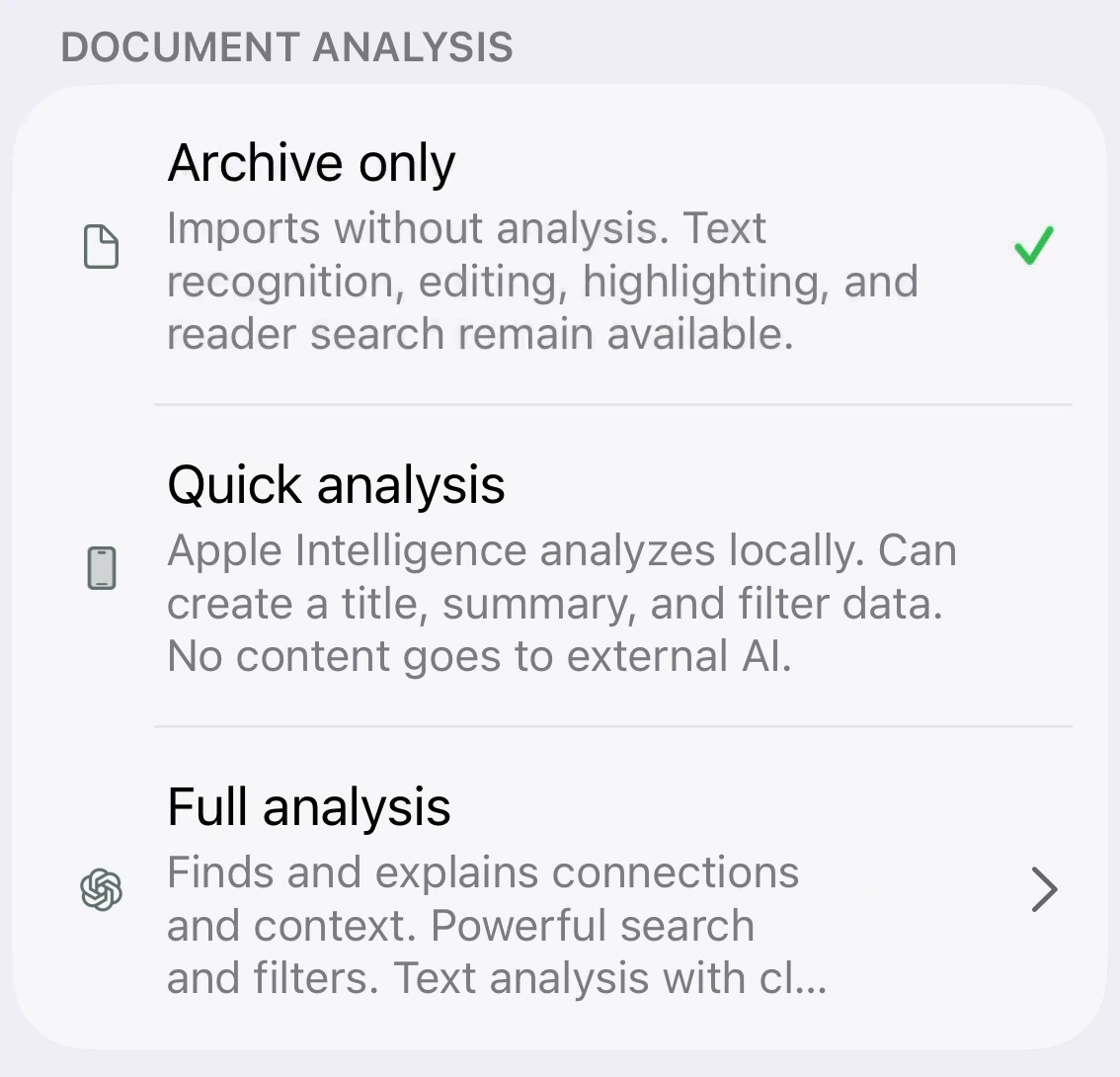
Ava Settings. Vali jaotises Document analysis suvand Archive only enne teksti või faili impordivaate avamist. Järgmine imporditud dokument salvestatakse ilma tehisintellekti analüüsita.
Dokumendi saad endiselt avada ja allkirjastada. Selgitust ei pea looma ning analüüsikrediite ei kasutata.
02 / Lisa dokument
Kasuta oma teksti.
Või olemasolevat dokumenti.
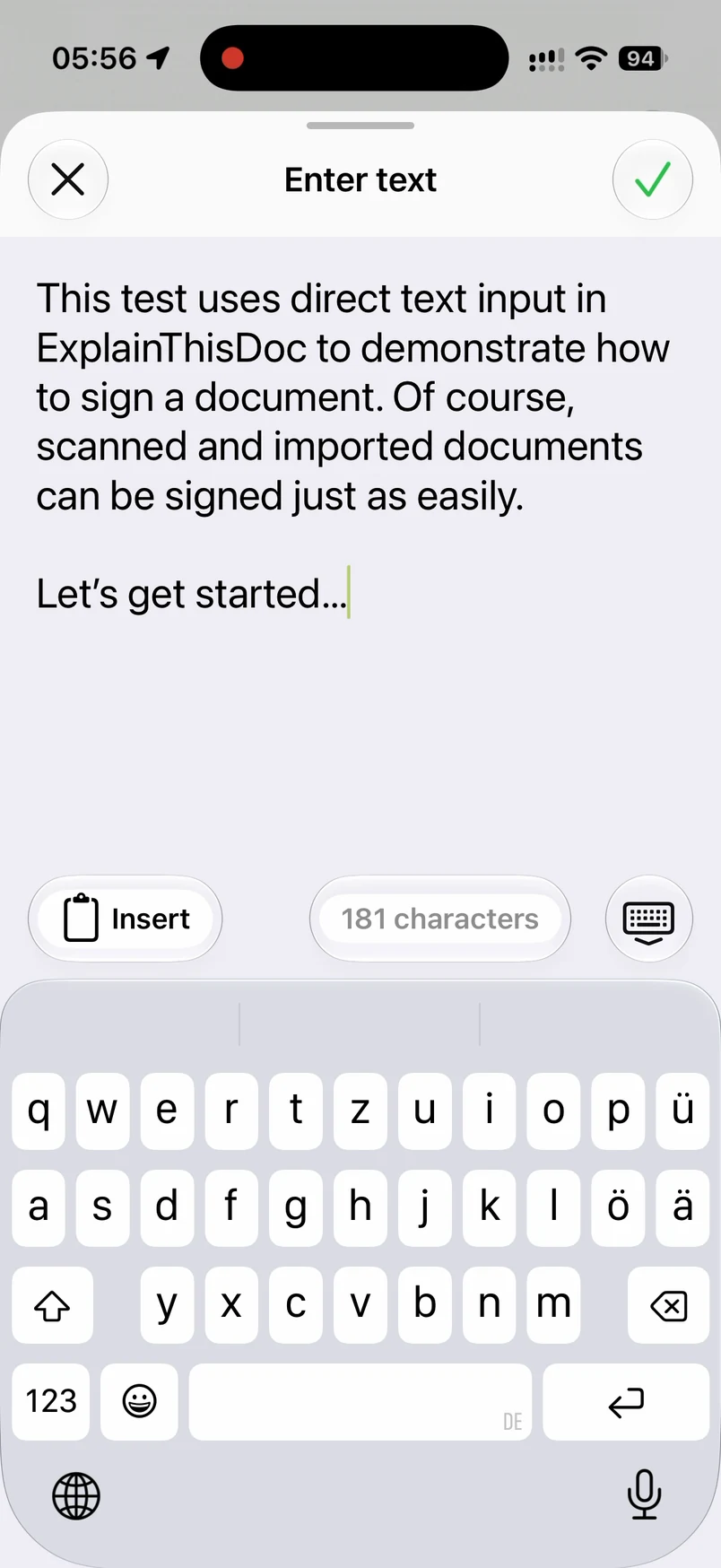
Puuduta plussnuppu ja vali Enter text, nagu salvestises näidatud. Kirjuta või kleebi tekst ning puuduta linnukest, et importida see PDF-ina. Olemasoleva PDF-i või muu dokumendi jaoks vali Import file.
Ava imporditud dokument arhiivis. Kui valitud on Archive only, saad kohe allkirja lisada, ootamata analüüsi.
03 / Joonista allkiri
Anna allkiri
sõrmega.
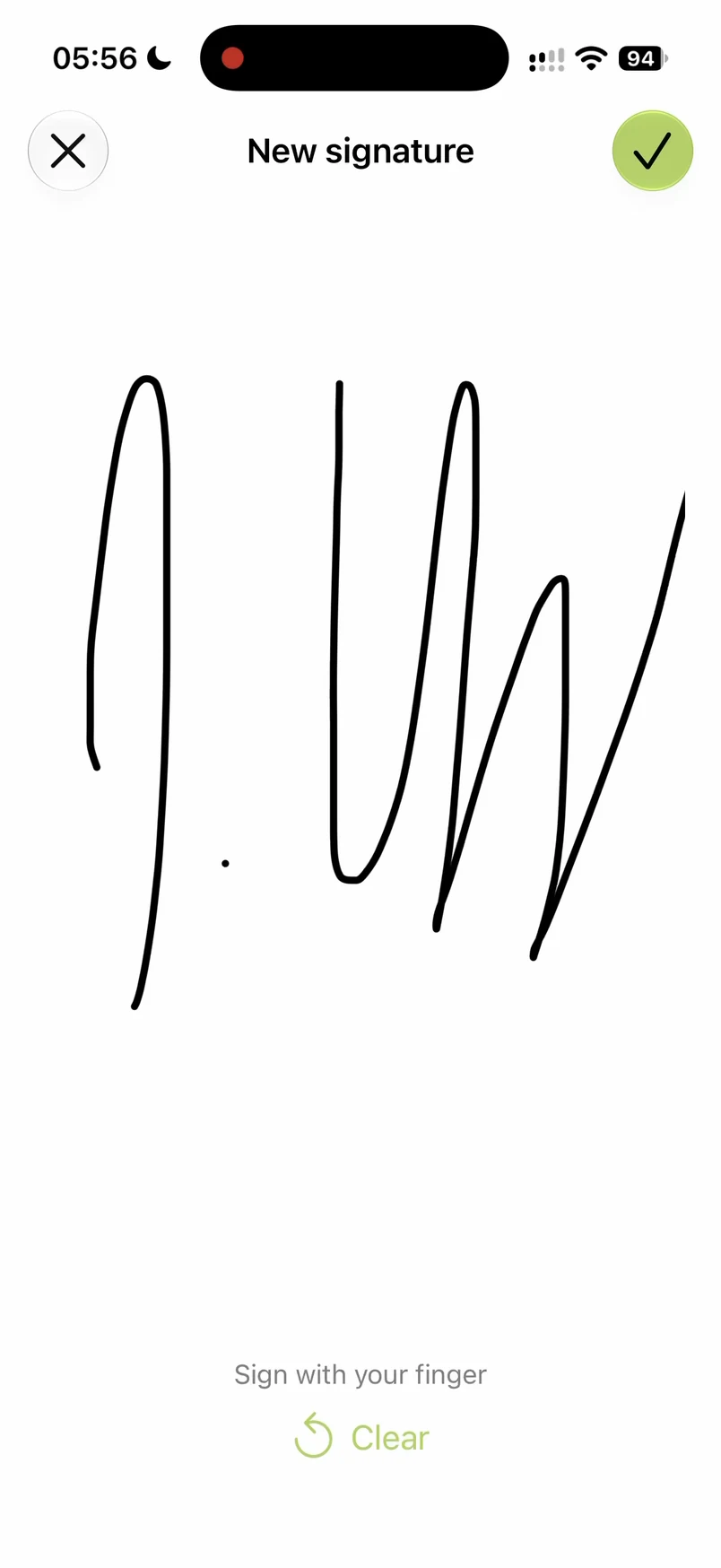
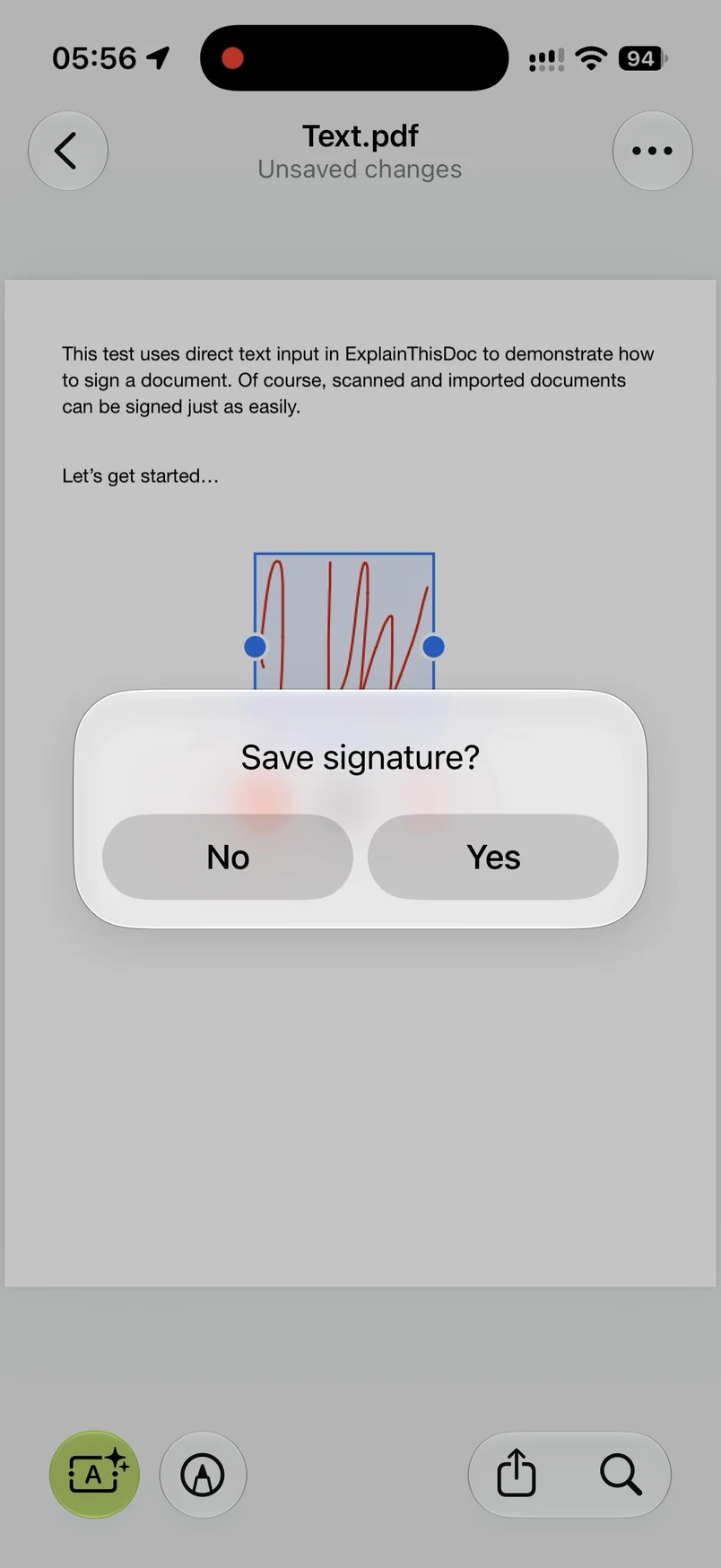
Ava dokumendis Tools ja vali Add signature. Joonista kuval New signature sõrmega allkiri ning kinnita see linnukesega.
Allkiri lisatakse lehele. See on endiselt valitud ja seda saab enne salvestamist kohandada.
04 / Sobita allkiri
Õige asukoht.
Sinu värv ja joon.
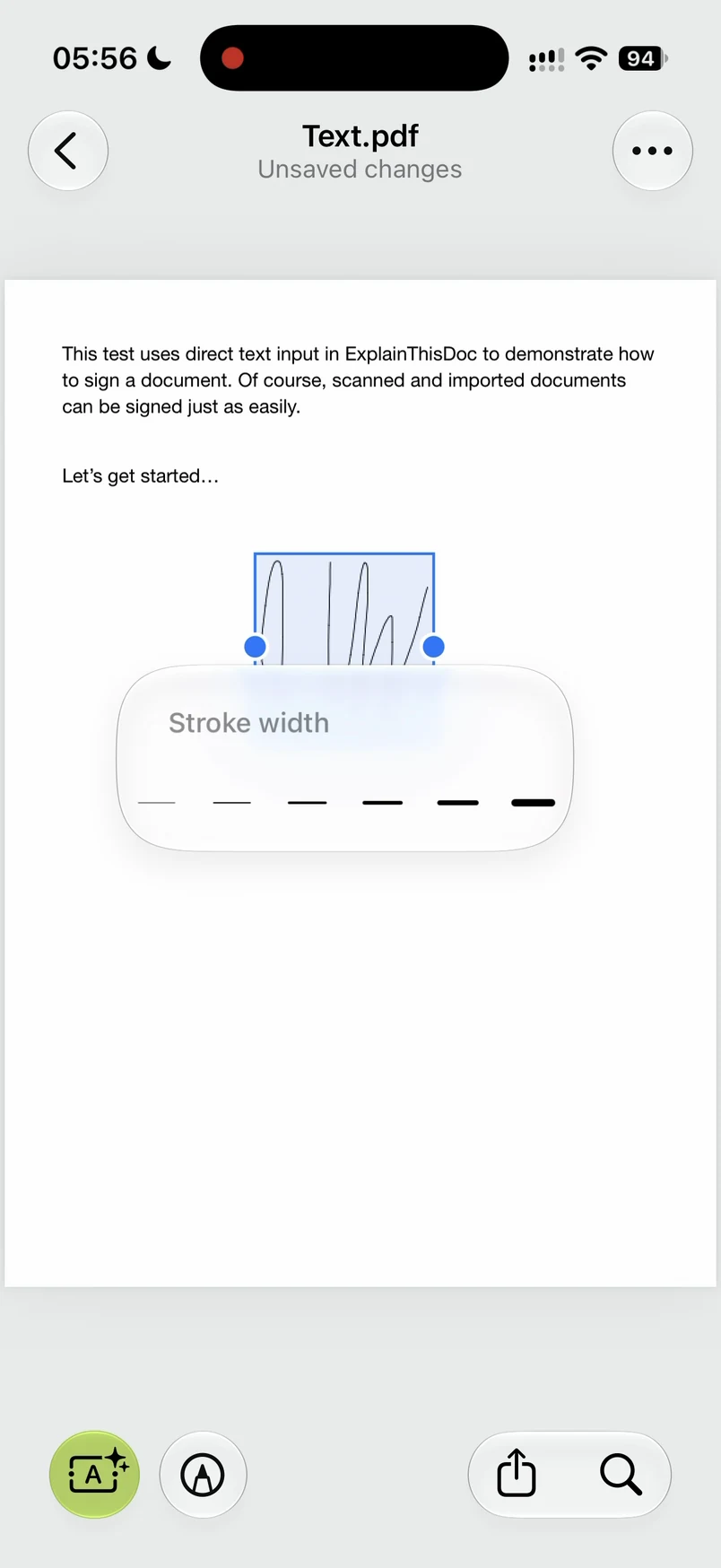
Lohista allkiri õigesse kohta ning muuda selle suurust kahe sõrme kokku- või lahkuviimisega. Muuta saad ka selle värvi ja joone paksust.
Valikuraam ja vormindusnupud on nähtavad otse lehel. Kontrolli asukohta ja välimust, kuni allkirja saab veel muuta.
05 / Salvesta allkiri PDF-i
Kõik sobib.
Nüüd salvesta allkiri.
Kui tulemus sobib, puuduta allkirja kõrval olevat ala ja kinnita küsimus Save signature? valikuga Yes. Salvestamisel liidetakse allkiri PDF-lehe sisuga. Pärast seda ei saa seda rakenduses enam eraldi liigutada ega muuta.
Algne dokument säilib. Allkirjastatud versioon salvestatakse dokumendi juurde PDF-manusena, mille saad avada või jagada.
06 / Kontrolli eksporditud faili
Ava Eelvaates.
Allkiri on alles.
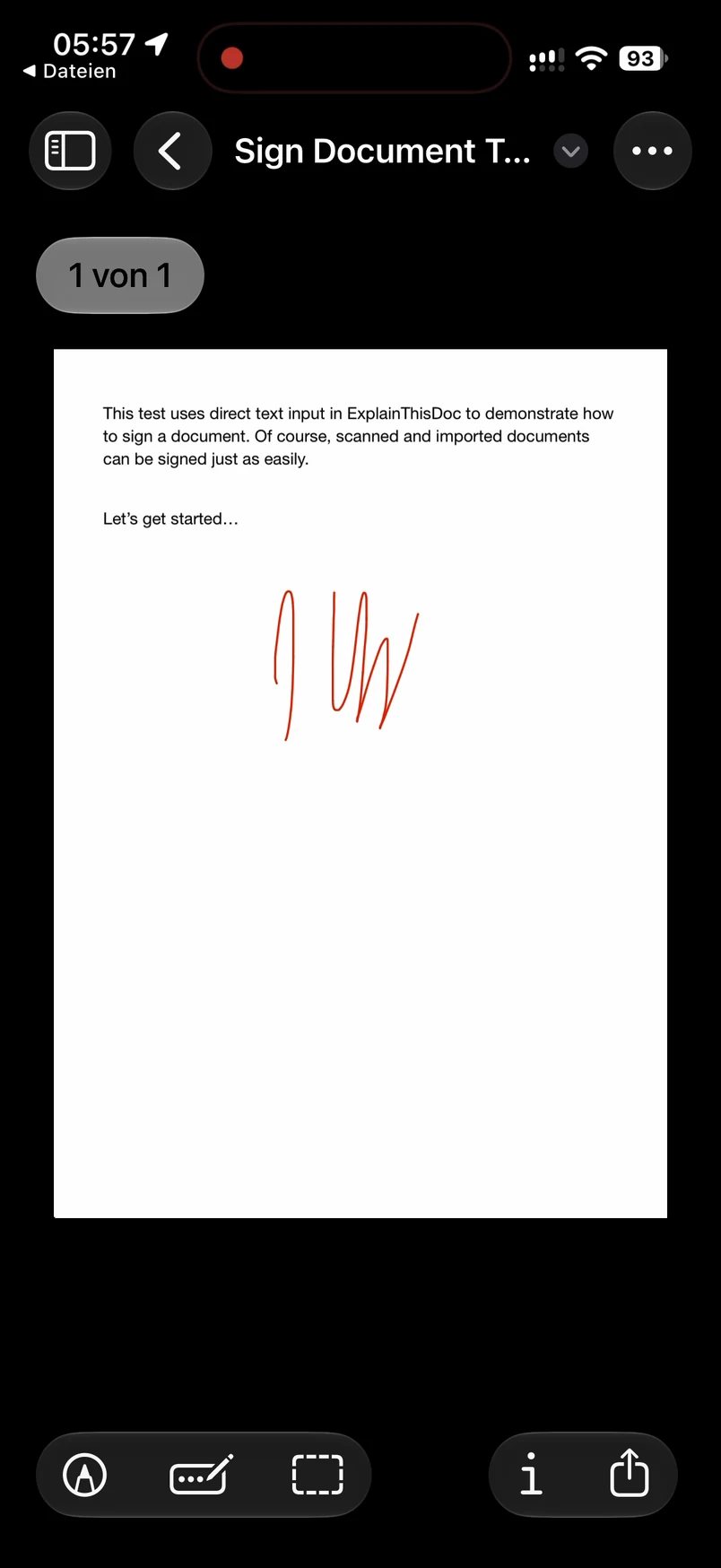
Jaga salvestatud PDF-i ja vali Salvesta failidesse. Seejärel ava eksporditud fail iOS-i rakenduses Eelvaade.
Salvestises on allkiri näha eksporditud PDF-is väljaspool ExplainThisDoci. Nii kontrollid salvestatud faili ennast, kui redigeerimisnuppe enam pole.
Väike ülesanne, tehtud iPhone’is
Impordi. Allkirjasta.
Salvesta. Valmis.
Kui vajad vaid allkirja, vali Archive only ja tee kõik oma seadmes. Analüüsi, printimist ega krediite pole vaja.
ExplainThisDoc App Store’isiPhone’ile · dokumentide tasuta allkirjastamine