
Poradniki / Brakuje tylko podpisu
Po prostu dodaj
swój podpis.
Dokument jest gotowy. Dodaj podpis bezpośrednio na iPhonie, dopasuj go i zapisz podpisany PDF. Pokazujemy cały proces: od importu bez analizy po sprawdzenie wyniku w aplikacji Podgląd.
Lokalnie. Bez analizy. Bezpłatnie.
Dodawanie i zapisywanie podpisu odbywa się na Twoim urządzeniu. Nie potrzebujesz kredytów na analizę.
Aplikacja jest pokazana po angielsku; niektóre ekrany systemowe iOS są po niemiecku.
01 / Wybierz tryb importu
Potrzebujesz tylko podpisu?
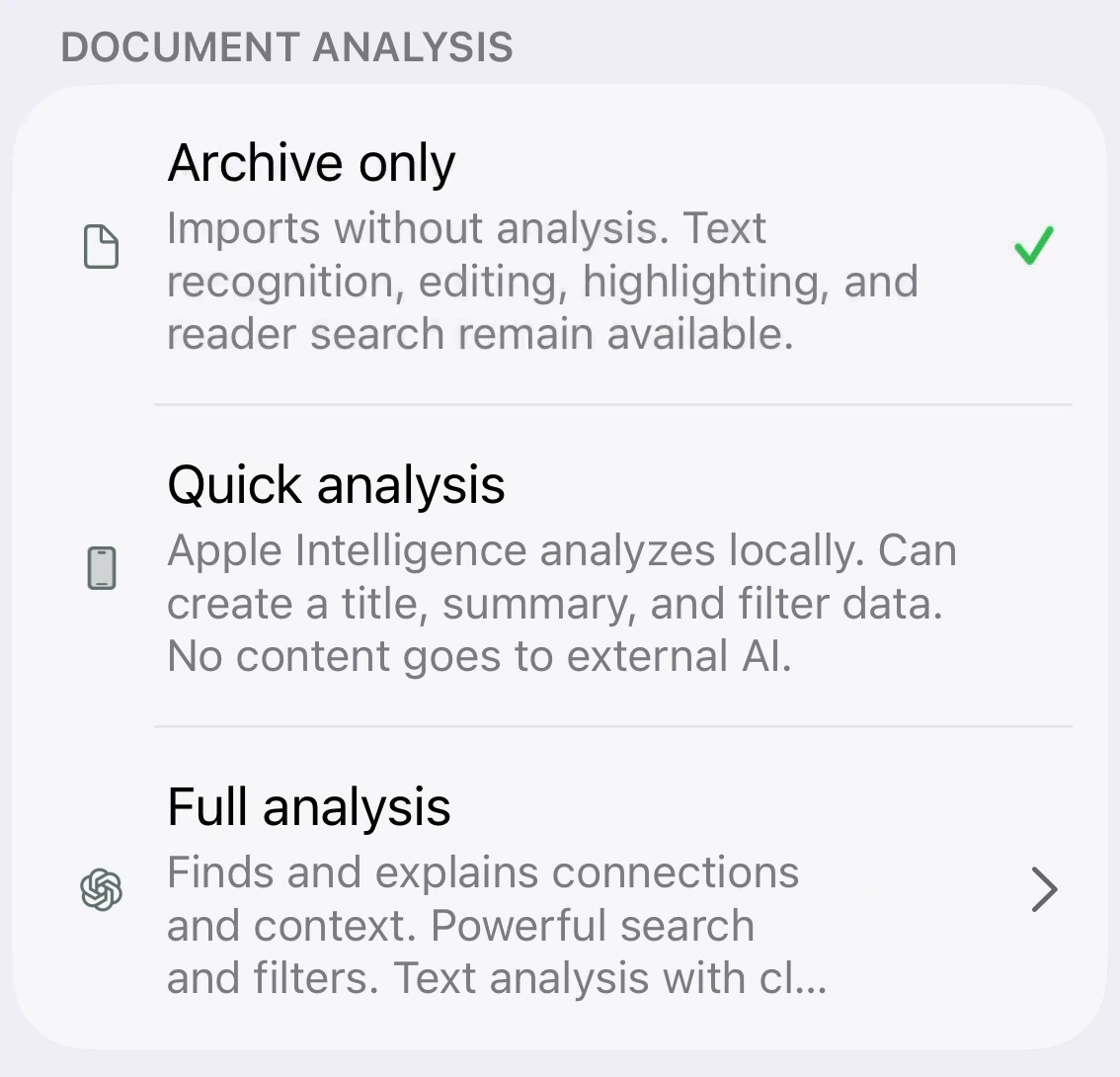
Wybierz Archive only.
Otwórz Settings. W sekcji Document analysis wybierz Archive only przed rozpoczęciem importu tekstu lub pliku. Następny zaimportowany dokument zostanie zapisany bez analizy AI.
Nadal możesz otworzyć i podpisać dokument. Nie trzeba generować wyjaśnienia ani zużywać kredytów na analizę.
02 / Dodaj dokument
Wpisz własny tekst.
Lub użyj gotowego dokumentu.
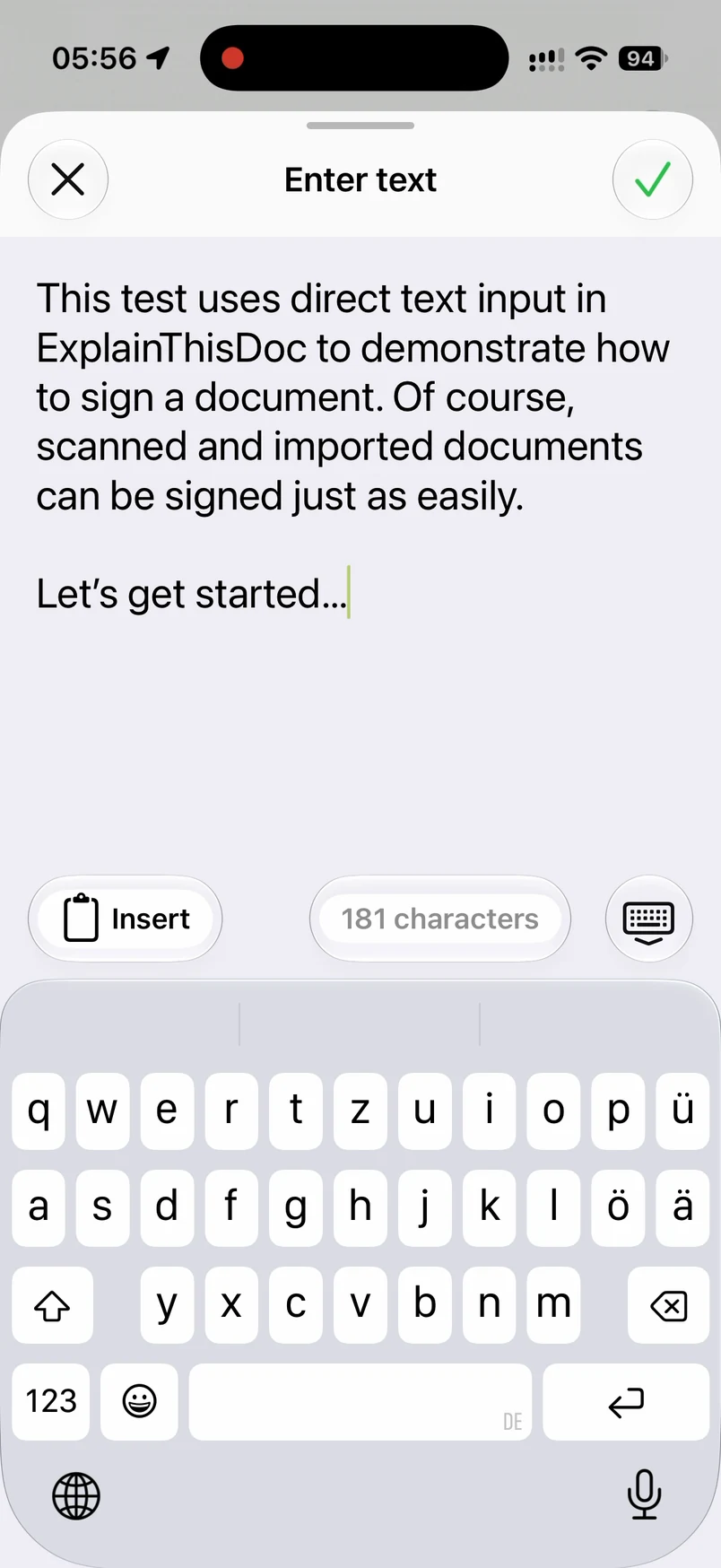
Stuknij przycisk z plusem i wybierz Enter text, tak jak na nagraniu. Wpisz lub wklej tekst, a następnie stuknij przycisk z haczykiem, aby zaimportować go jako PDF. Jeśli masz już PDF lub inny dokument, wybierz Import file.
Otwórz zaimportowany dokument w archiwum. Po wybraniu Archive only możesz od razu przejść do podpisu, bez czekania na analizę.
03 / Narysuj podpis
Podpisz się
palcem.
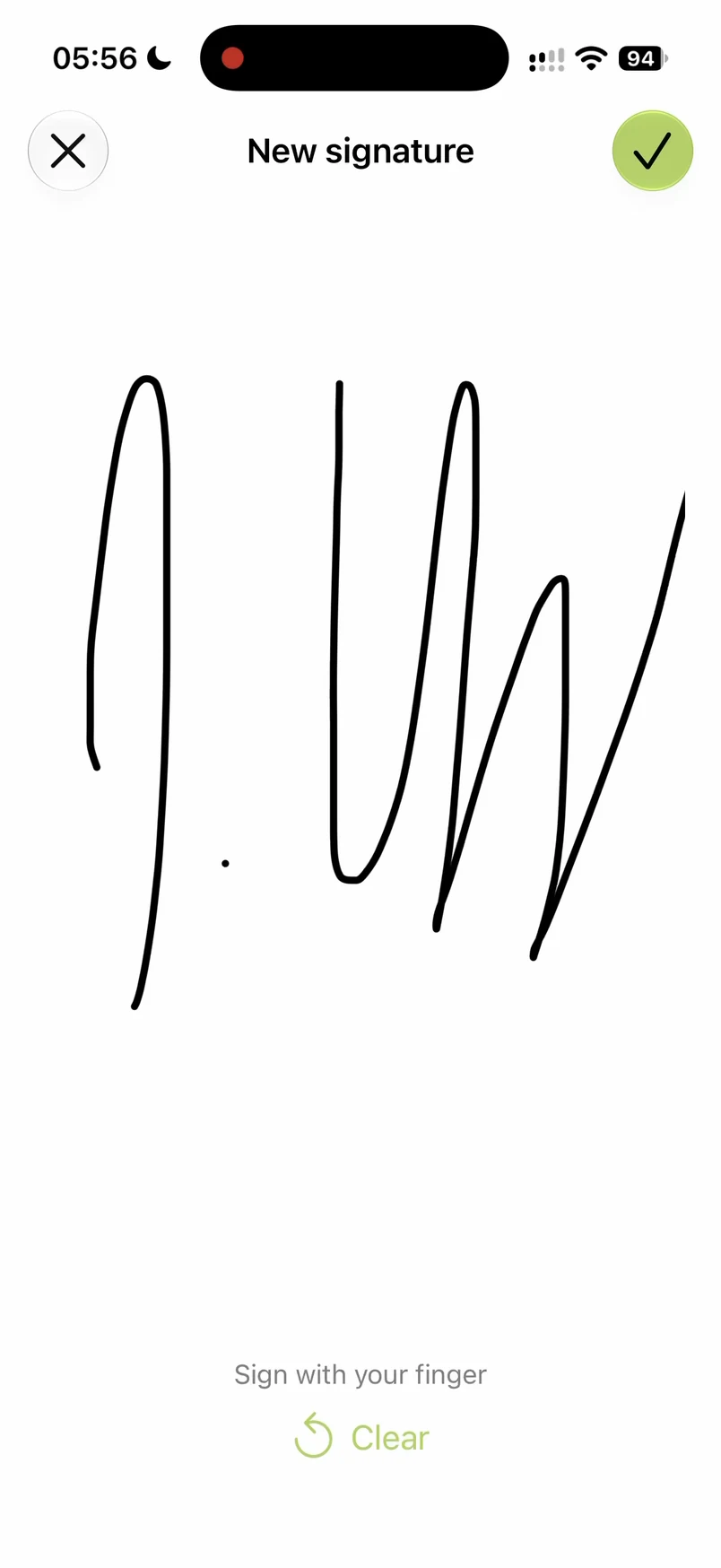
W dokumencie otwórz Tools i wybierz Add signature. Na ekranie New signature narysuj podpis palcem i zatwierdź go przyciskiem z haczykiem.
Podpis pojawi się na stronie. Pozostaje zaznaczony, więc przed zapisaniem możesz go dopasować.
04 / Dopasuj wygląd
Właściwe miejsce.
Twój kolor i grubość linii.
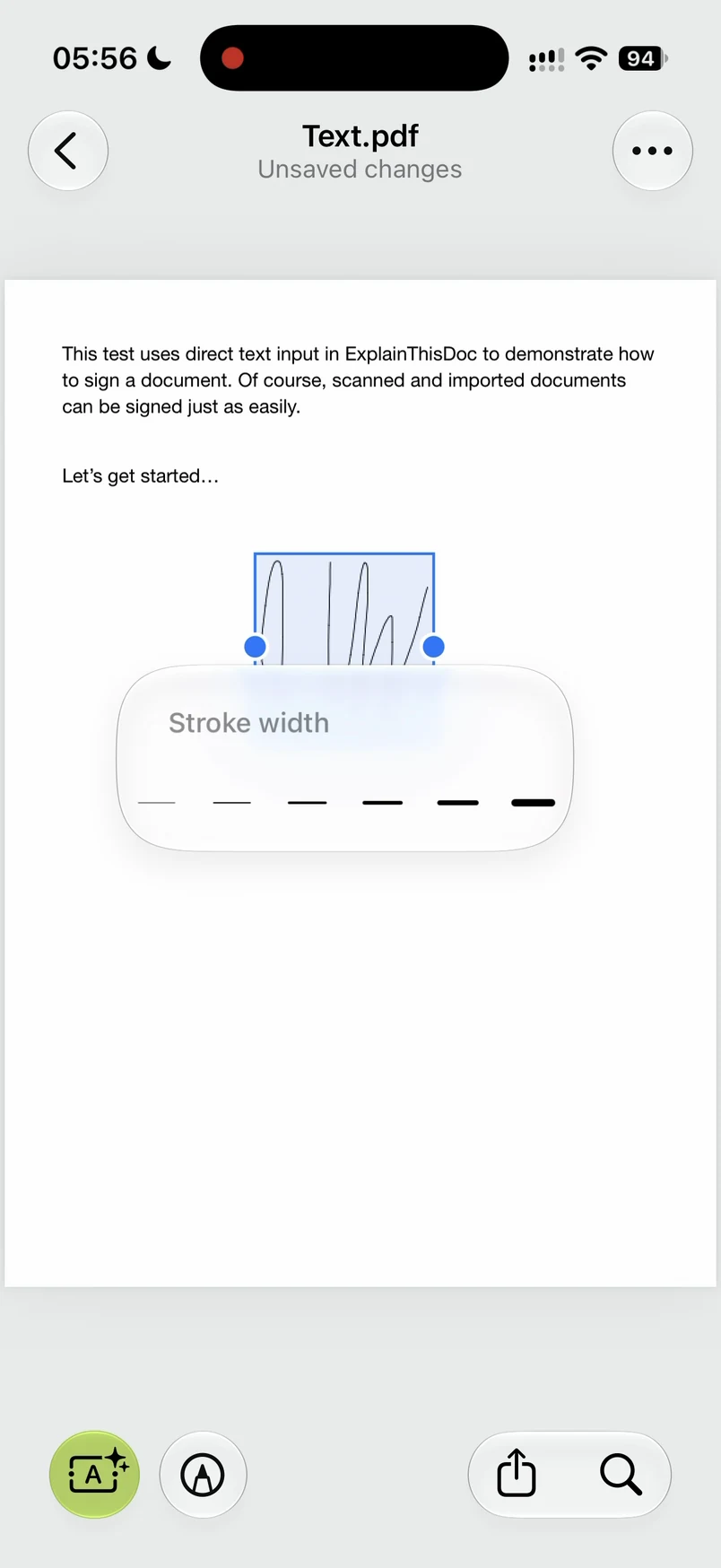
Przeciągnij podpis w odpowiednie miejsce i zmień jego rozmiar, zbliżając lub rozsuwając dwa palce. Możesz też zmienić kolor i grubość linii.
Ramka zaznaczenia i narzędzia formatowania są widoczne bezpośrednio na stronie. Sprawdź położenie i wygląd podpisu, gdy nadal można go edytować.
05 / Zapisz podpis w PDF-ie
Wygląda dobrze.
Teraz zapisz podpis.
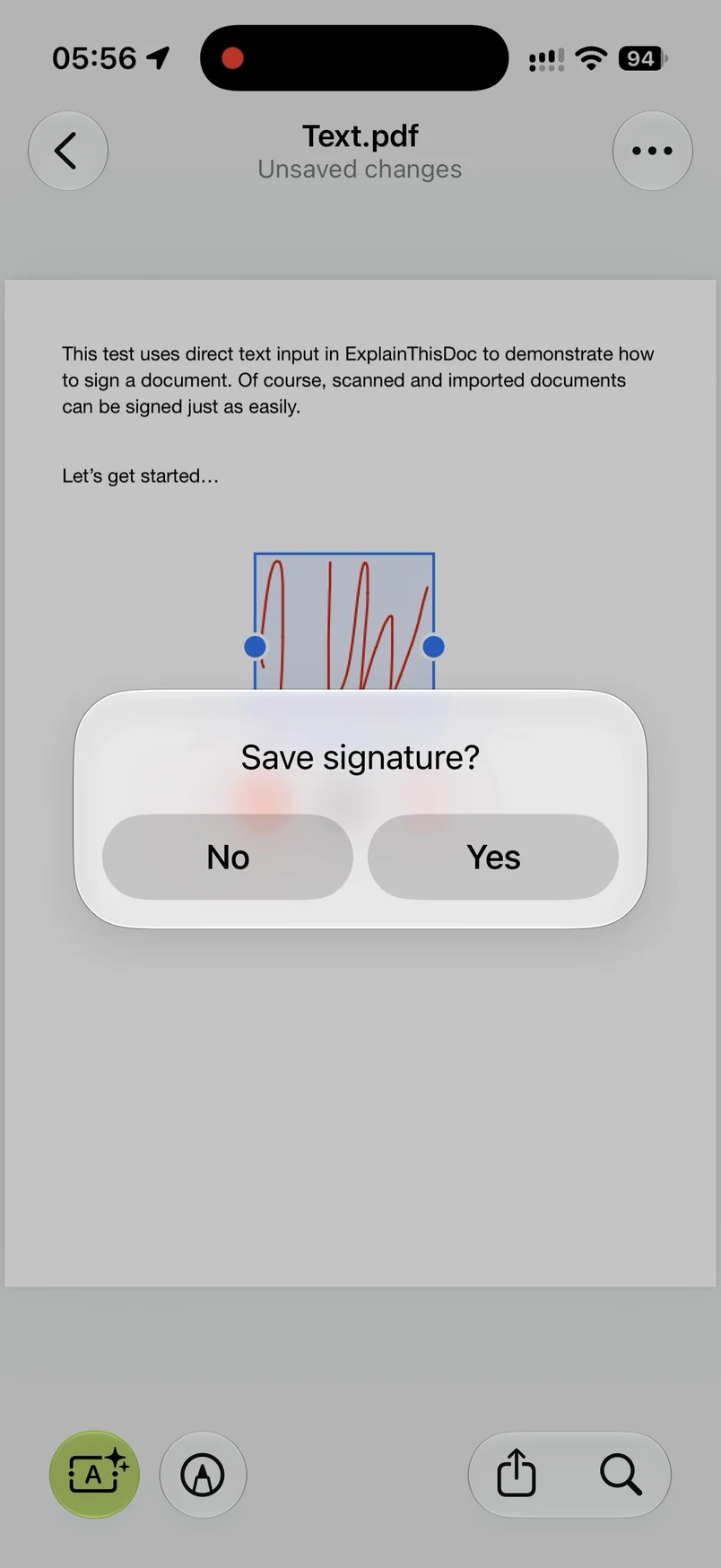
Gdy efekt Ci odpowiada, stuknij obok podpisu i potwierdź Save signature?, wybierając Yes. Zapis osadza podpis w treści strony PDF-a. Później nie można już osobno przesuwać ani edytować go w aplikacji.
Oryginał pozostaje zachowany. Podpisana wersja jest przechowywana przy dokumencie jako załącznik PDF, gotowy do otwarcia lub udostępnienia.
06 / Sprawdź wyeksportowany plik
Otwórz w Podglądzie.
Podpis jest na miejscu.
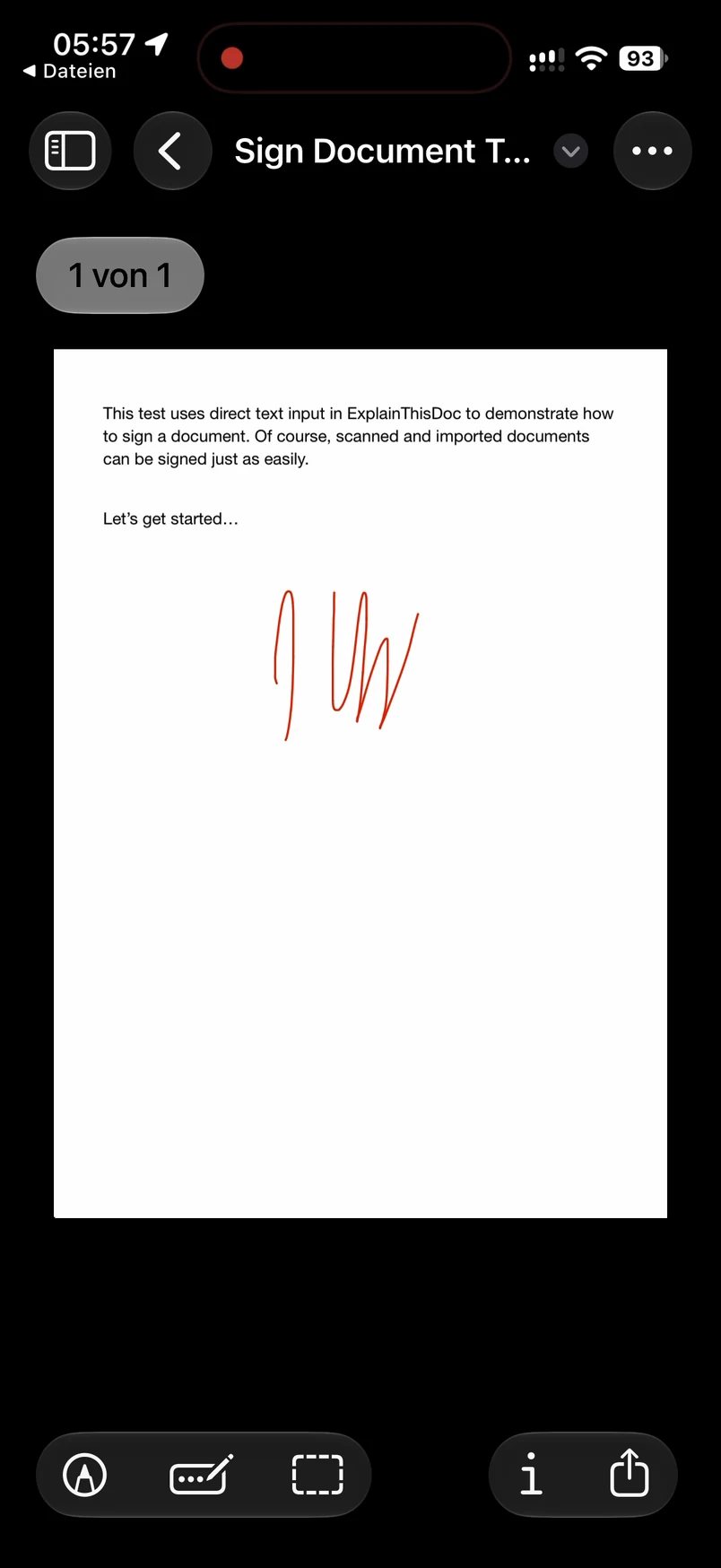
Udostępnij zapisany PDF i wybierz Zachowaj w Plikach. Następnie otwórz wyeksportowany plik w aplikacji Podgląd w iOS.
Nagranie pokazuje podpis w wyeksportowanym PDF-ie poza ExplainThisDoc. W ten sposób sprawdzasz sam zapisany plik, już bez narzędzi edycji.
Małe zadanie, wykonane na iPhonie
Importuj. Podpisz.
Zapisz. Gotowe.
Do samego podpisania wybierz Archive only i wykonaj cały proces lokalnie. Bez analizy, drukowania i kredytów.
ExplainThisDoc w App StoreNa iPhone’a · bezpłatne podpisywanie dokumentów