
ガイド / あとは署名を入れるだけ
あとは
あなたの署名だけ。
書類の準備はできています。iPhone で直接署名を追加し、調整して署名入り PDF を保存しましょう。解析なしでの取り込みからプレビューでの確認まで、操作の流れを紹介します。
端末内で完結。解析不要。無料。
署名の追加と保存はお使いの端末上で行います。解析用クレジットは必要ありません。
アプリは英語表示です。一部の iOS システム画面はドイツ語で表示されます。
01 / 取り込み方法を選ぶ
署名だけなら
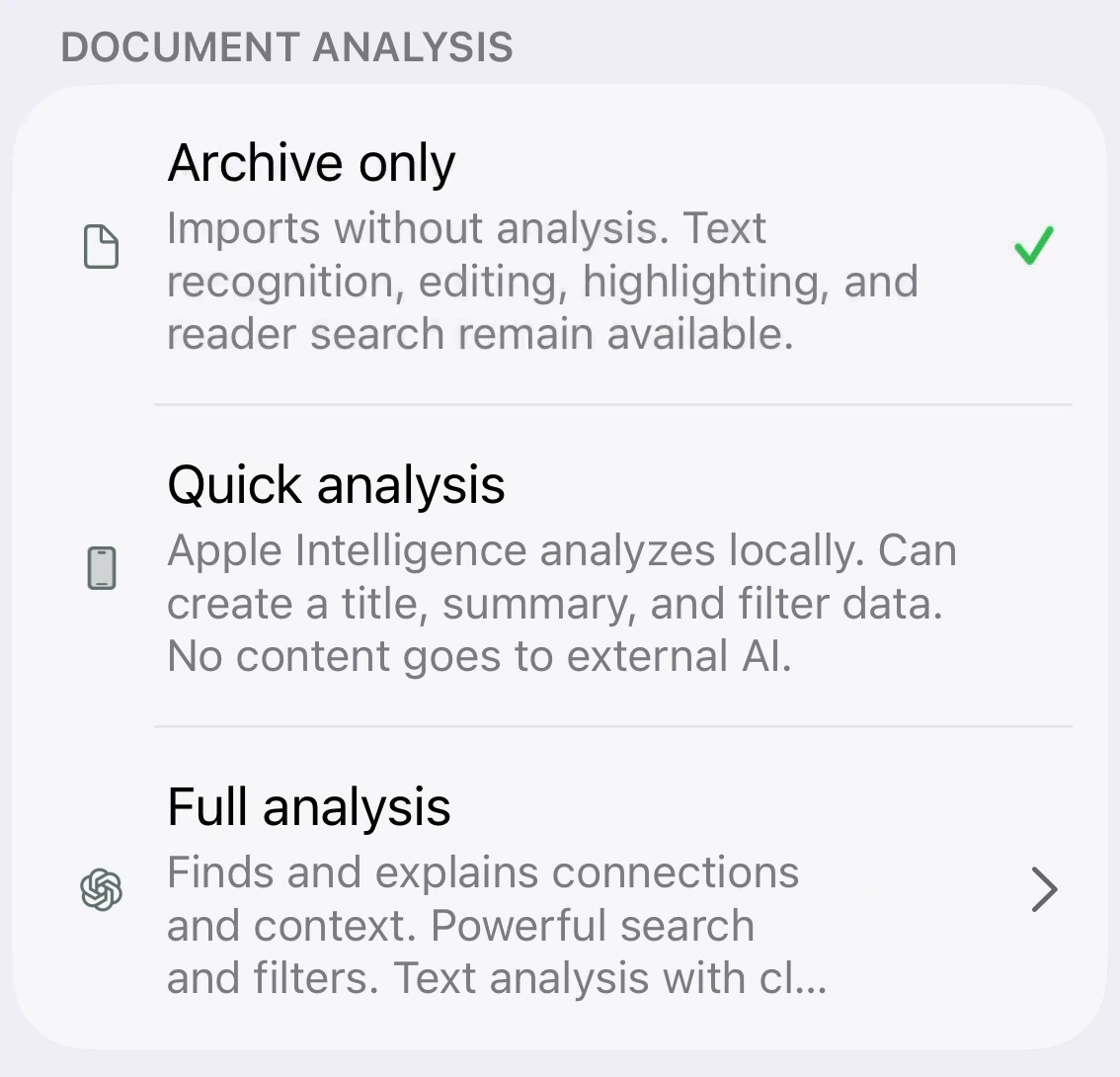
Archive only を選択。
Settings を開きます。テキストやファイルの取り込みを開く前に、Document analysis で Archive only を選んでください。次に取り込む内容は、AI 解析を行わずに保存されます。
書類を開いたり署名を入れたりする機能はそのまま使えます。解説を生成する必要はなく、解析用クレジットも消費しません。
02 / 書類を追加する
テキストから。
手元の書類からでも。
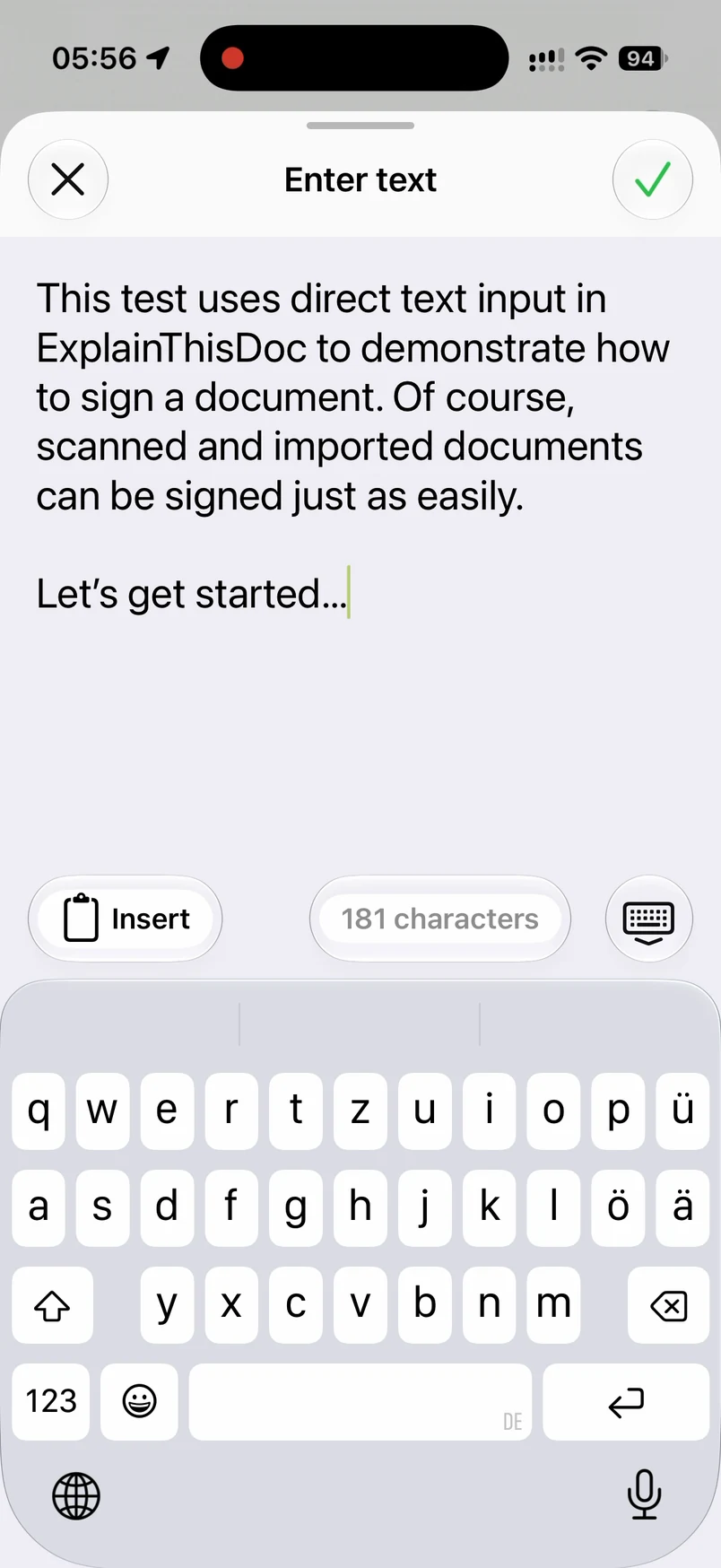
録画のように、プラスボタンをタップして Enter text を選びます。テキストを入力または貼り付け、チェックマークをタップすると PDF として取り込まれます。既存の PDF や書類を使う場合は、Import file を選んでください。
取り込んだ書類をアーカイブで開きます。Archive only を選んでおけば、解析を待たずに署名の追加に進めます。
03 / 署名を描く
指で
自分の署名を。
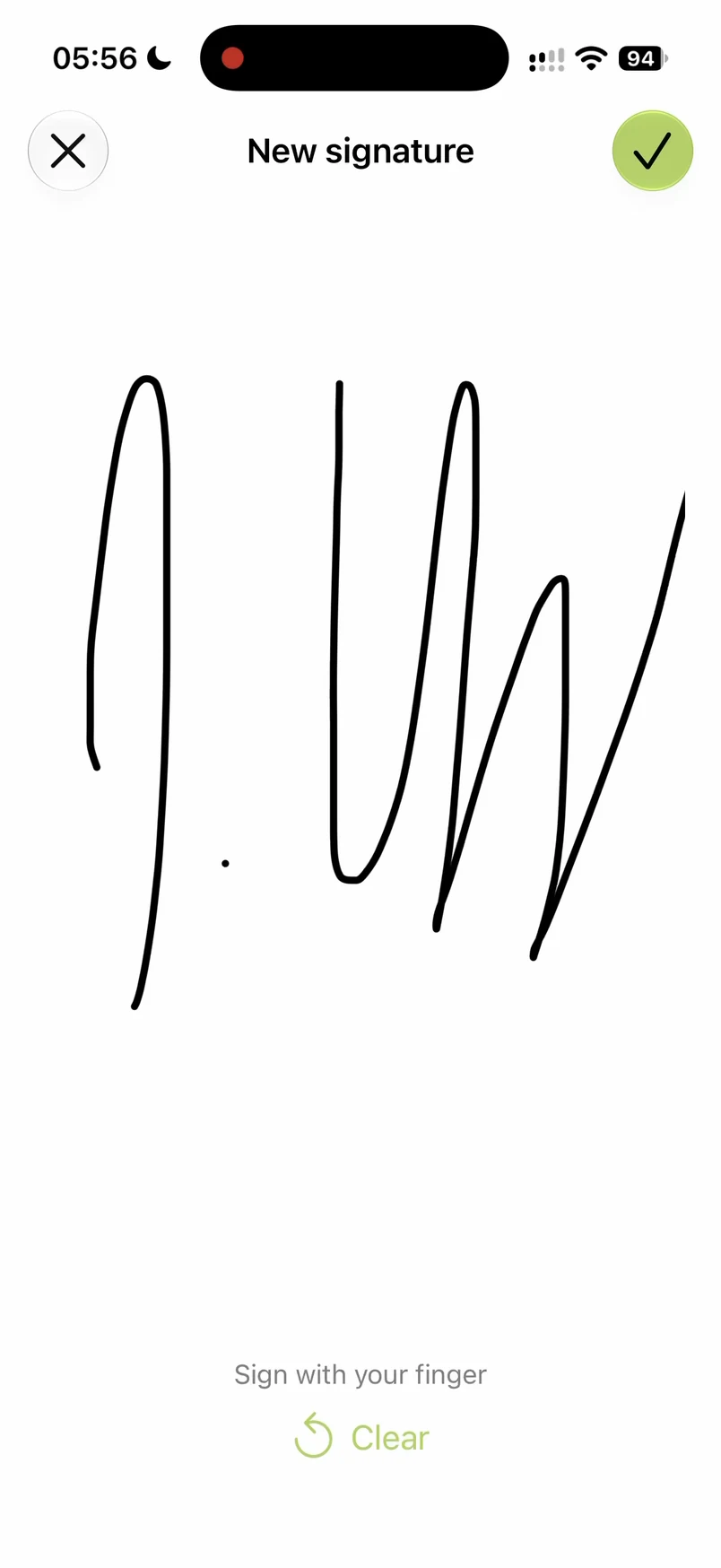
書類の Tools を開き、Add signature を選びます。New signature 画面で指を使って署名を描き、チェックマークで確定します。
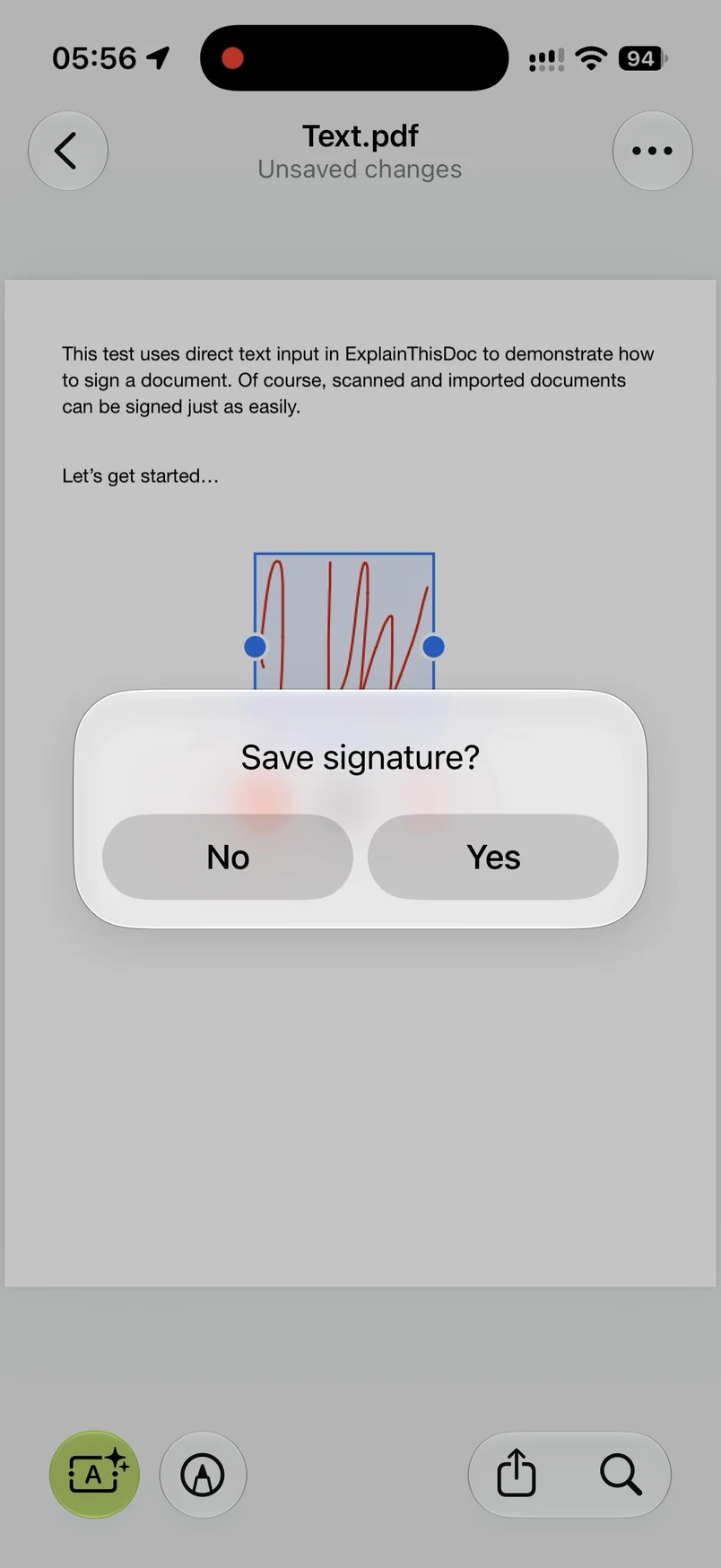
署名がページ上に配置されます。選択状態のままなので、保存する前に調整できます。
04 / 書類に合わせる
位置を決めて。
色と線も好みに。
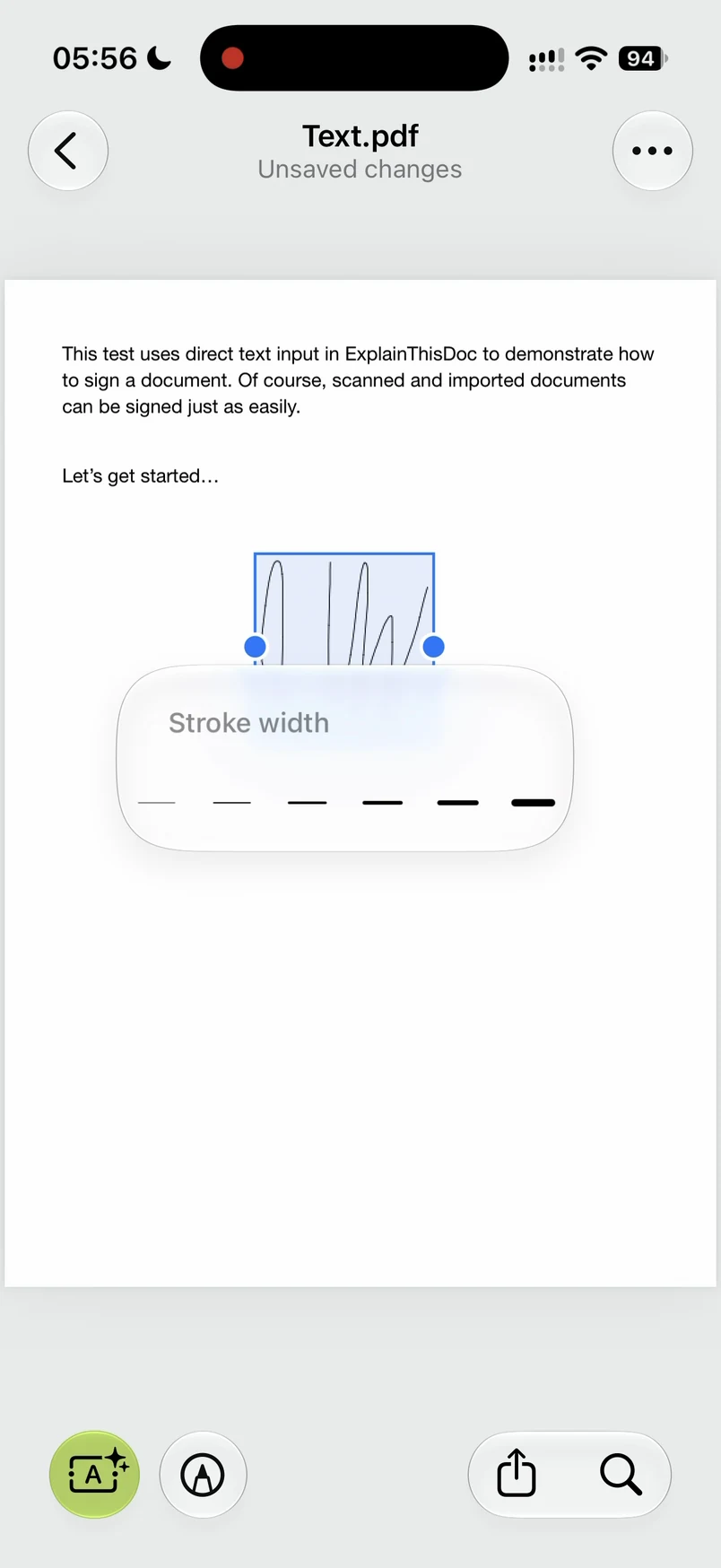
署名をドラッグして位置を決め、2本の指で広げたりつまんだりして大きさを調整します。色と線の太さも変更できます。
選択枠や調整用のコントロールは、ページ上に直接表示されます。署名を編集できる間に、配置と見た目を確認しましょう。
05 / PDF に保存する
これで大丈夫。
ページに保存しましょう。
仕上がりを確認したら、署名の横をタップし、Save signature? に Yes で答えます。保存すると署名が PDF のページに埋め込まれます。その後は、アプリ内で署名だけを動かしたり編集したりできなくなります。
元の書類は残ります。署名入りの版は書類に PDF 添付ファイルとして保存され、開いたり共有したりできます。
06 / 書き出したファイルを確認する
プレビューで開く。
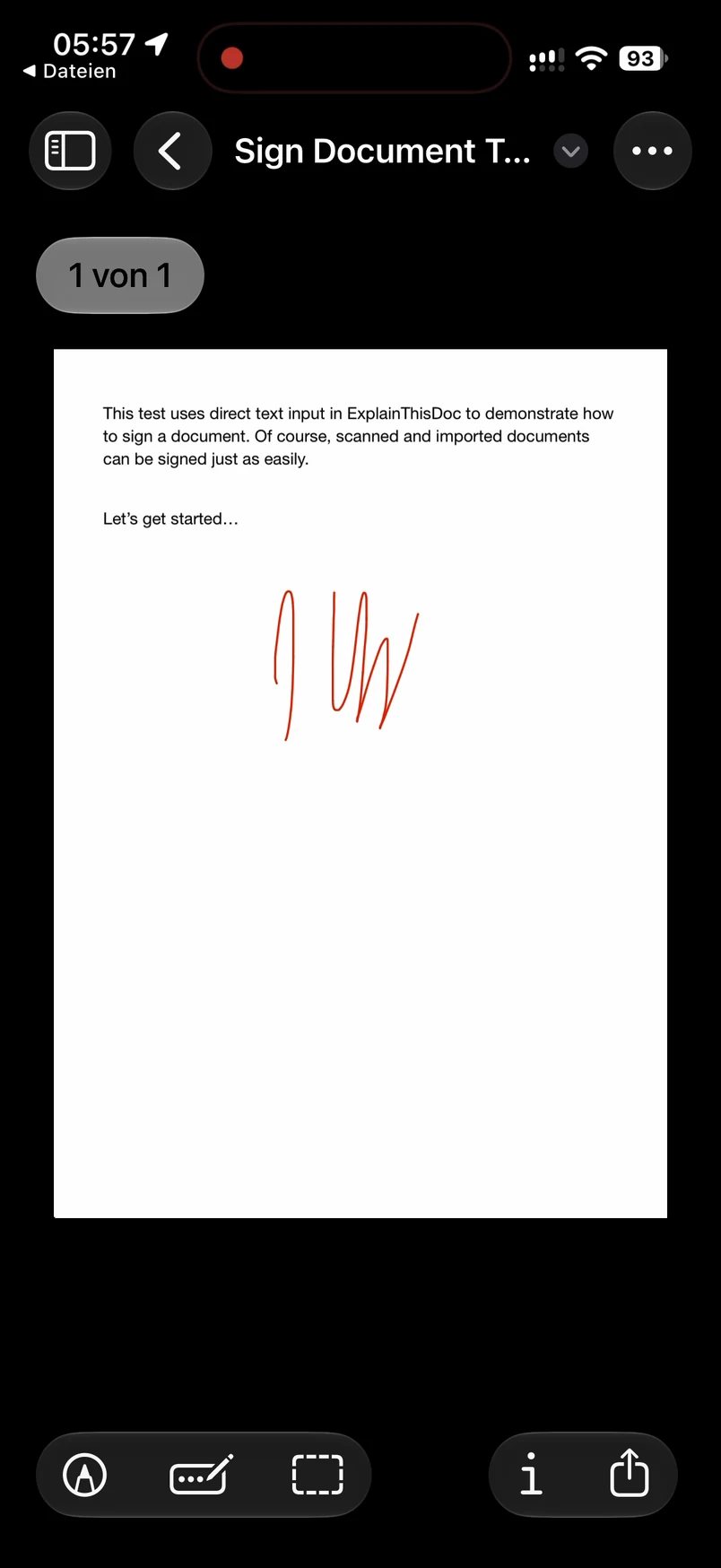
署名が残っています。
保存した PDF の共有メニューから 「ファイル」に保存を選びます。そのファイルを iOS のプレビューアプリで開いてください。
録画では ExplainThisDoc の外で、書き出した PDF に署名が表示されることを確認できます。編集コントロールがなくなった状態で、保存済みのファイルそのものを確かめます。
小さな用事を、iPhone で手軽に
取り込む。署名する。
保存して、完了。
署名だけなら Archive only を選んで、端末内で操作を完了できます。解析も印刷もクレジットも必要ありません。
App Store で ExplainThisDoc を入手iPhone 向け · 書類への署名は無料