
الأدلة / كل ما تحتاج إليه هو توقيع
أضف فقط
توقيعك.
مستندك جاهز. أضف توقيعك مباشرة على iPhone، وعدّله، ثم احفظ ملف PDF الموقّع. يشرح هذا الدليل المسار كاملًا، من الاستيراد دون تحليل إلى فحص النتيجة في تطبيق المعاينة.
على جهازك. دون تحليل. مجانًا.
تتم إضافة التوقيع وحفظه على جهازك. ولا تحتاج إلى رصيد للتحليل.
يظهر التطبيق بالإنجليزية، بينما تظهر بعض شاشات نظام iOS بالألمانية.
01 / اختيار وضع الاستيراد
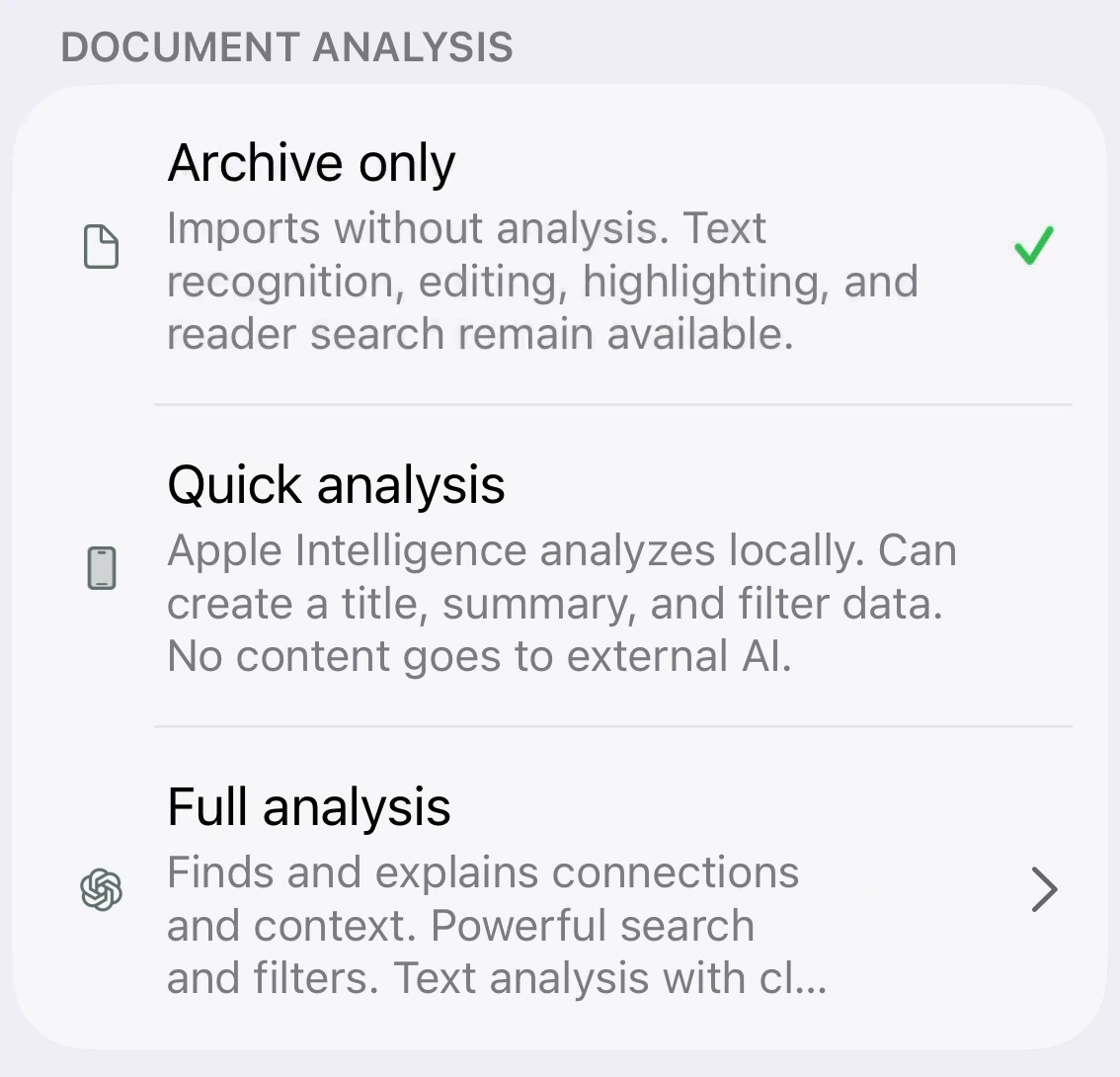
تحتاج إلى توقيع فقط؟
اختر Archive only.
افتح Settings. ضمن Document analysis، اختر Archive only قبل فتح استيراد النص أو الملفات. سيُحفظ ما تستورده بعد ذلك دون تحليل بالذكاء الاصطناعي.
لا يزال بإمكانك فتح المستند وتوقيعه. لا حاجة إلى إنشاء شرح، ولن يُستهلك رصيد للتحليل.
02 / إضافة مستندك
استخدم نصك.
أو مستندًا موجودًا.
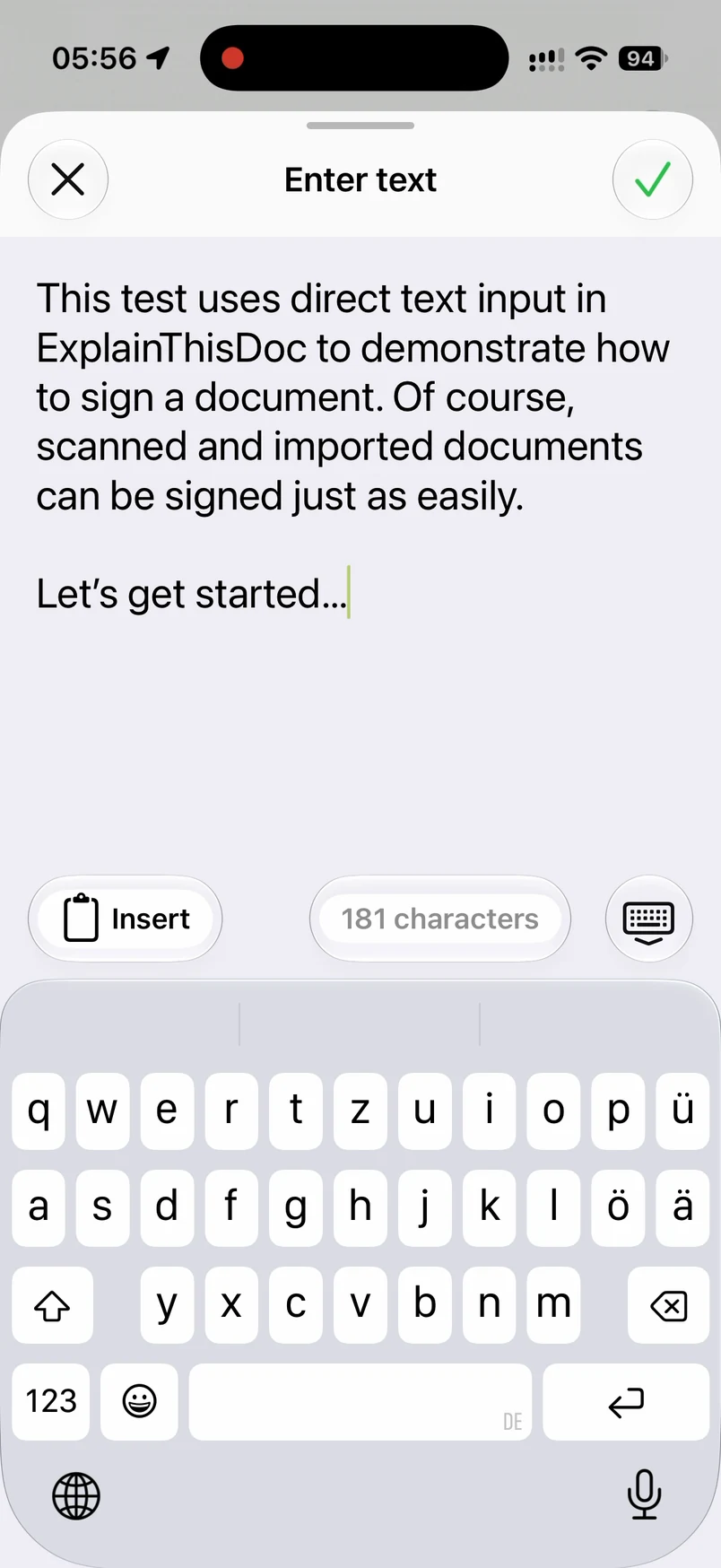
اضغط على زر الإضافة واختر Enter text، كما في التسجيل. اكتب النص أو الصقه، ثم اضغط على علامة الصح لاستيراده كملف PDF. إذا كان لديك ملف PDF أو مستند جاهز، فاختر Import file بدلًا من ذلك.
افتح المستند المستورد من الأرشيف. عند اختيار Archive only، يمكنك الانتقال مباشرة إلى التوقيع دون انتظار تحليل.
03 / رسم توقيعك
وقّع
بإصبعك.
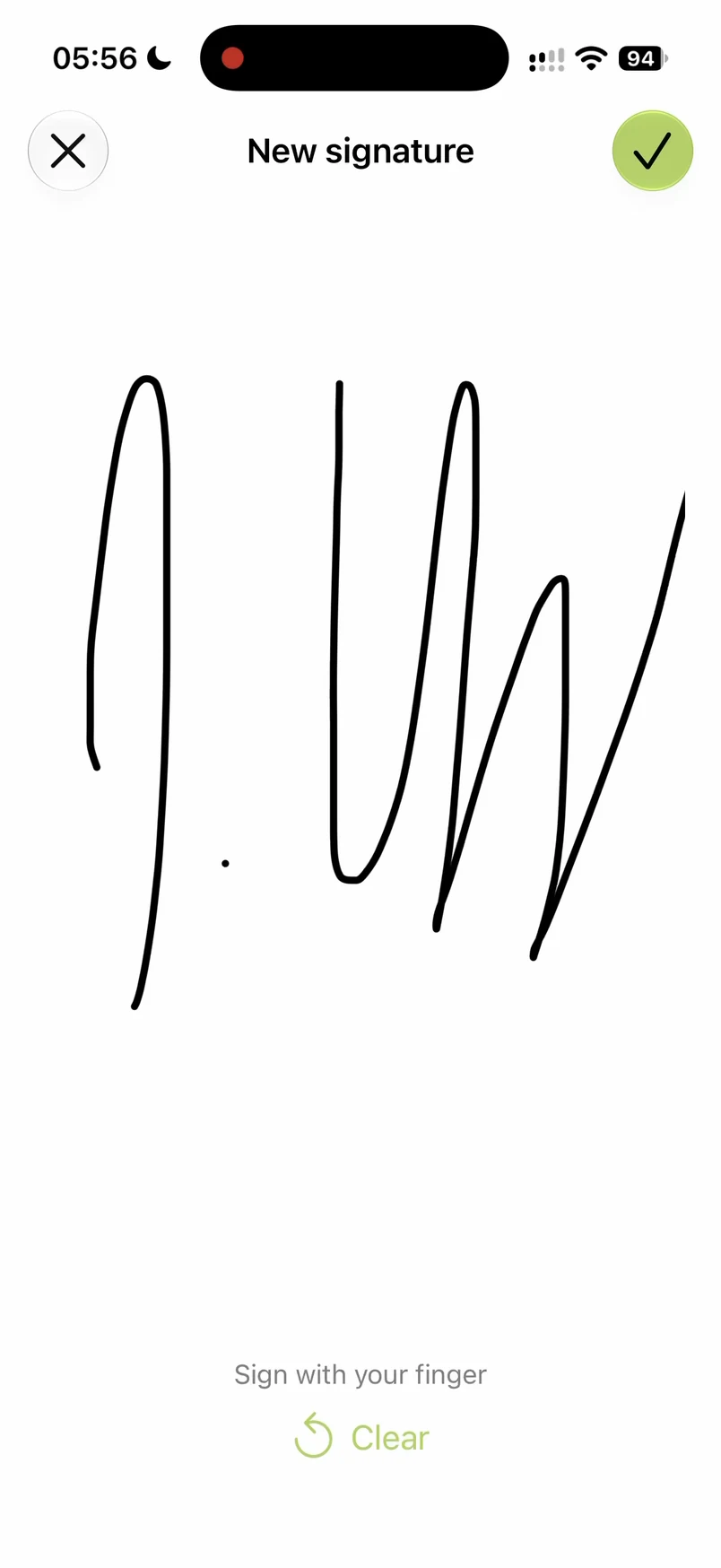
افتح Tools داخل المستند، ثم اختر Add signature. في شاشة New signature، ارسم بإصبعك وأكّد بالضغط على علامة الصح.
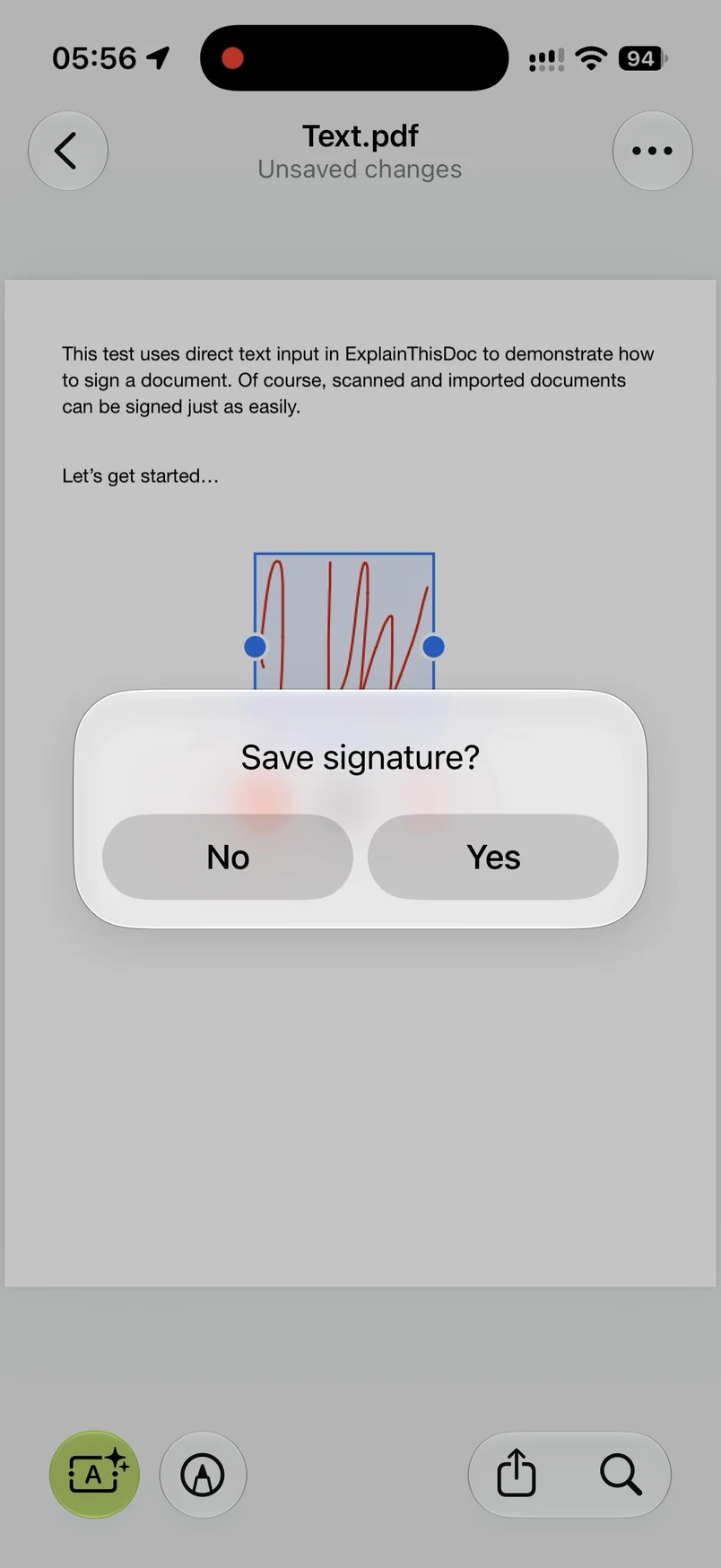
يوضع التوقيع على الصفحة ويظل محدّدًا، بحيث يمكنك تعديله قبل حفظه.
04 / ضبط التوقيع
الموضع المناسب.
واللون والخط كما تريد.
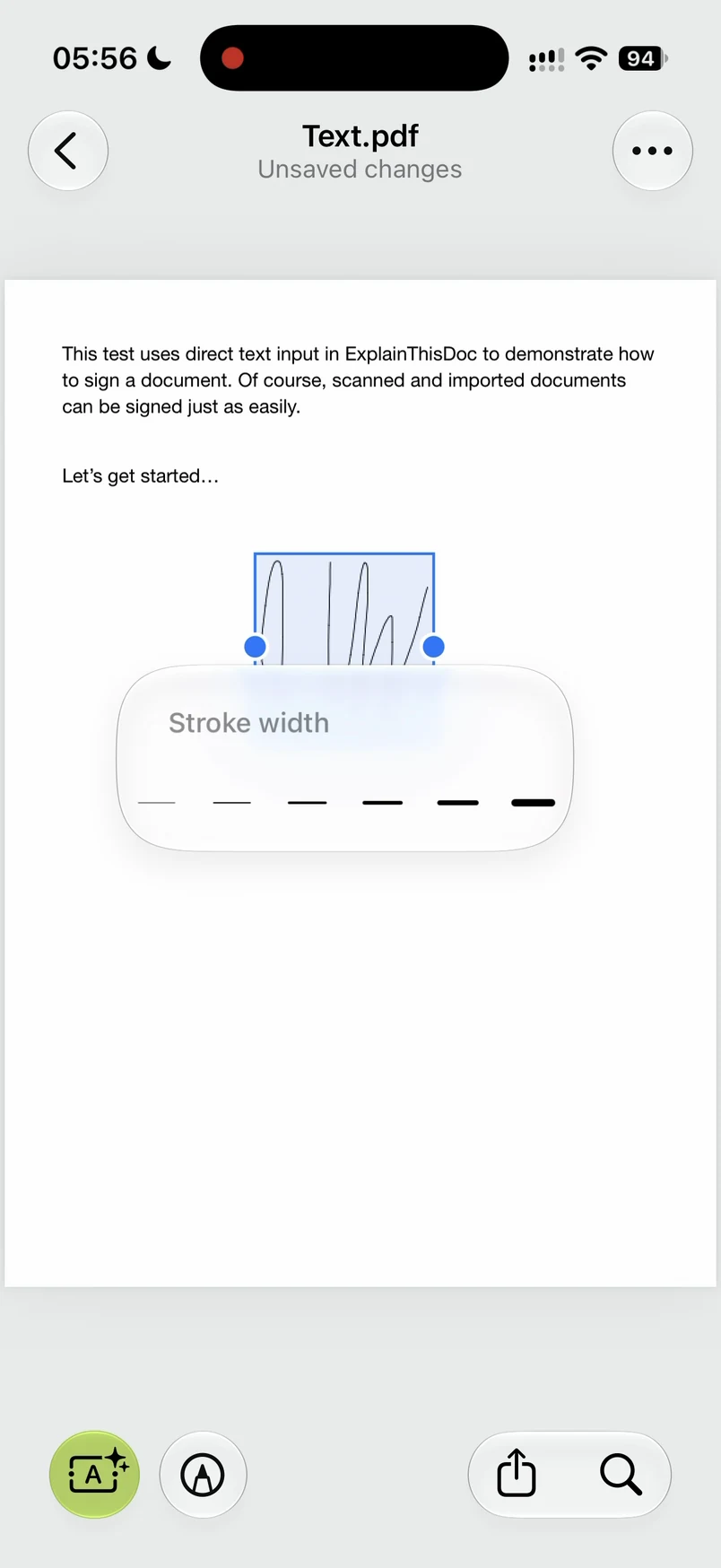
اسحب التوقيع إلى موضعه، وباعد بين إصبعين أو قرّبهما لتغيير حجمه. يمكنك أيضًا تعديل لونه وسُمك خطوطه.
يظهر إطار التحديد وأدوات التنسيق مباشرة على الصفحة. افحص الموضع والمظهر ما دام التوقيع قابلًا للتعديل.
05 / الحفظ داخل PDF
أصبح كما تريد.
احفظه الآن في مكانه.
عندما ترضى عن التوقيع، اضغط بجواره ثم أكّد Save signature? باختيار Yes. يدمج الحفظ التوقيع في صفحة PDF. بعد ذلك، لا يمكنك تحريكه أو تعديله بشكل منفصل داخل التطبيق.
يُحتفظ بالمستند الأصلي. وتُحفظ النسخة الموقّعة كمرفق PDF مع المستند، لتتمكن من فتحها أو مشاركتها.
06 / فحص الملف المصدّر
افتحه في المعاينة.
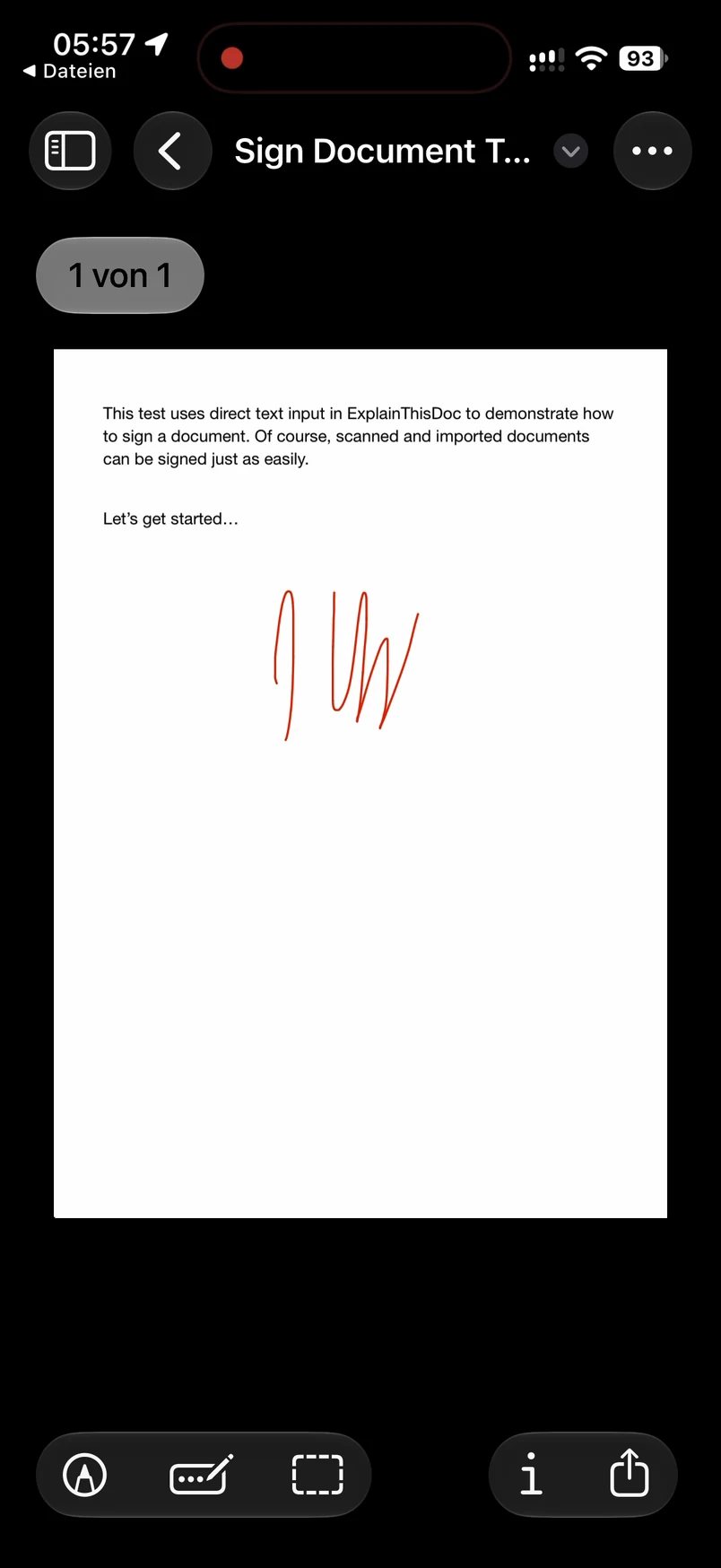
ستجد التوقيع هناك.
شارك ملف PDF المحفوظ واختر حفظ في الملفات. ثم افتح الملف المصدّر في تطبيق المعاينة على iOS.
يُظهر التسجيل التوقيع في ملف PDF المصدّر خارج ExplainThisDoc. هكذا تفحص الملف المحفوظ نفسه بعد اختفاء أدوات التحرير.
مهمة صغيرة تنجزها على iPhone
استورد. وقّع.
احفظ. انتهيت.
لإضافة توقيع، اختر Archive only وأكمل الخطوات على جهازك. لا حاجة إلى تحليل أو طباعة أو رصيد.
ExplainThisDoc على App Storeلـ iPhone · توقيع المستندات مجانًا