
Veiledninger / Det er bare underskriften som mangler
Legg bare til
underskriften din.
Dokumentet er klart. Legg til underskriften direkte på iPhonen, tilpass den og lagre den signerte PDF-en. Her ser du hele prosessen, fra import uten analyse til å kontrollere resultatet i Forhåndsvisning.
Lokalt. Uten analyse. Gratis.
Underskriften legges til og lagres på enheten din. Du trenger ingen analysekreditter.
Appen vises på engelsk; noen systemskjermer i iOS er på tysk.
01 / Velg importmodus
Bare en underskrift?
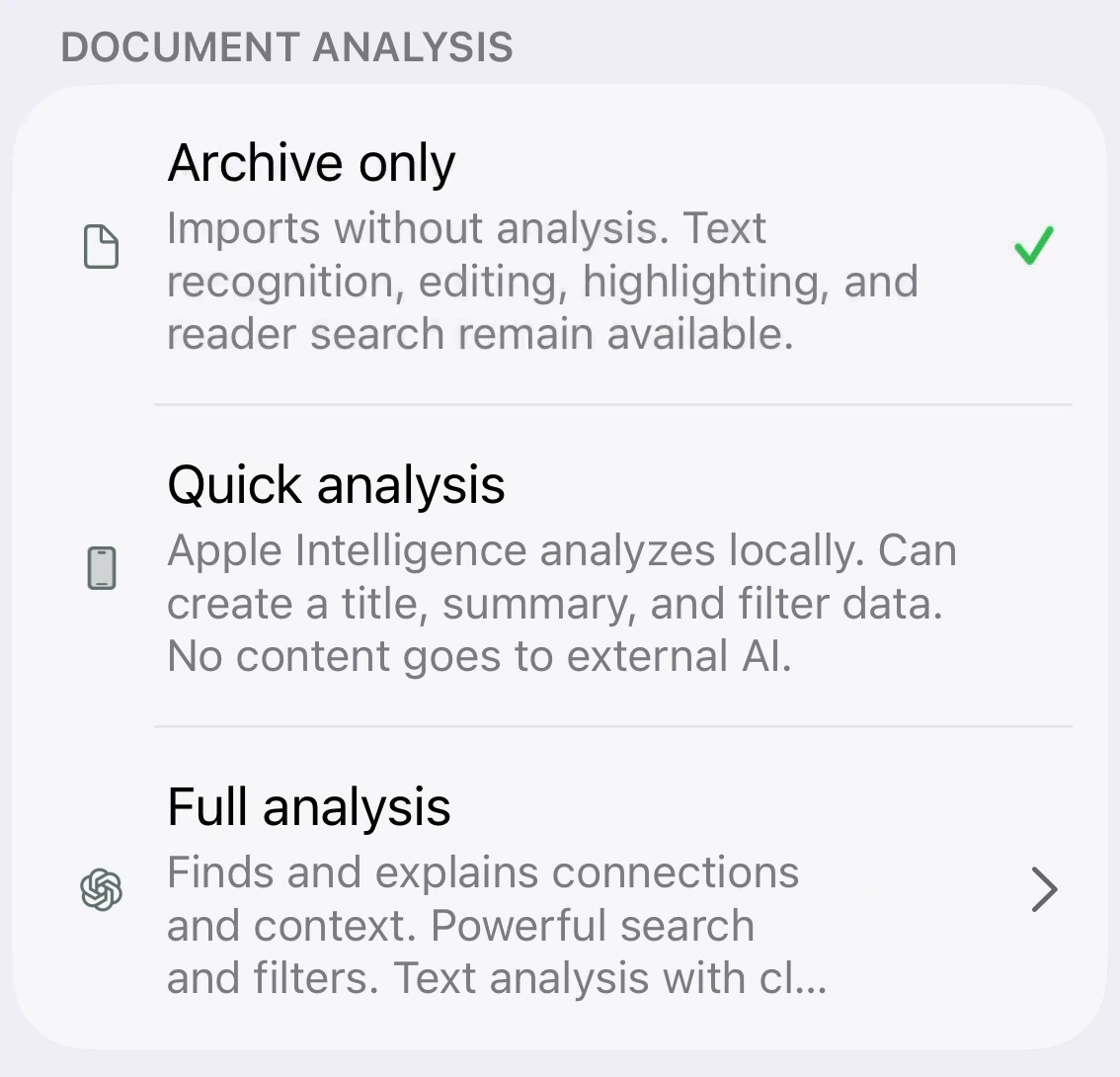
Velg Archive only.
Åpne Settings. Under Document analysis velger du Archive only før du åpner tekst- eller filimporten. Neste import lagres uten en KI-analyse.
Du kan fortsatt åpne og signere dokumentet. Ingen forklaring trenger å bli laget, og ingen analysekreditter brukes.
02 / Legg til dokumentet
Bruk din egen tekst.
Eller et eksisterende dokument.
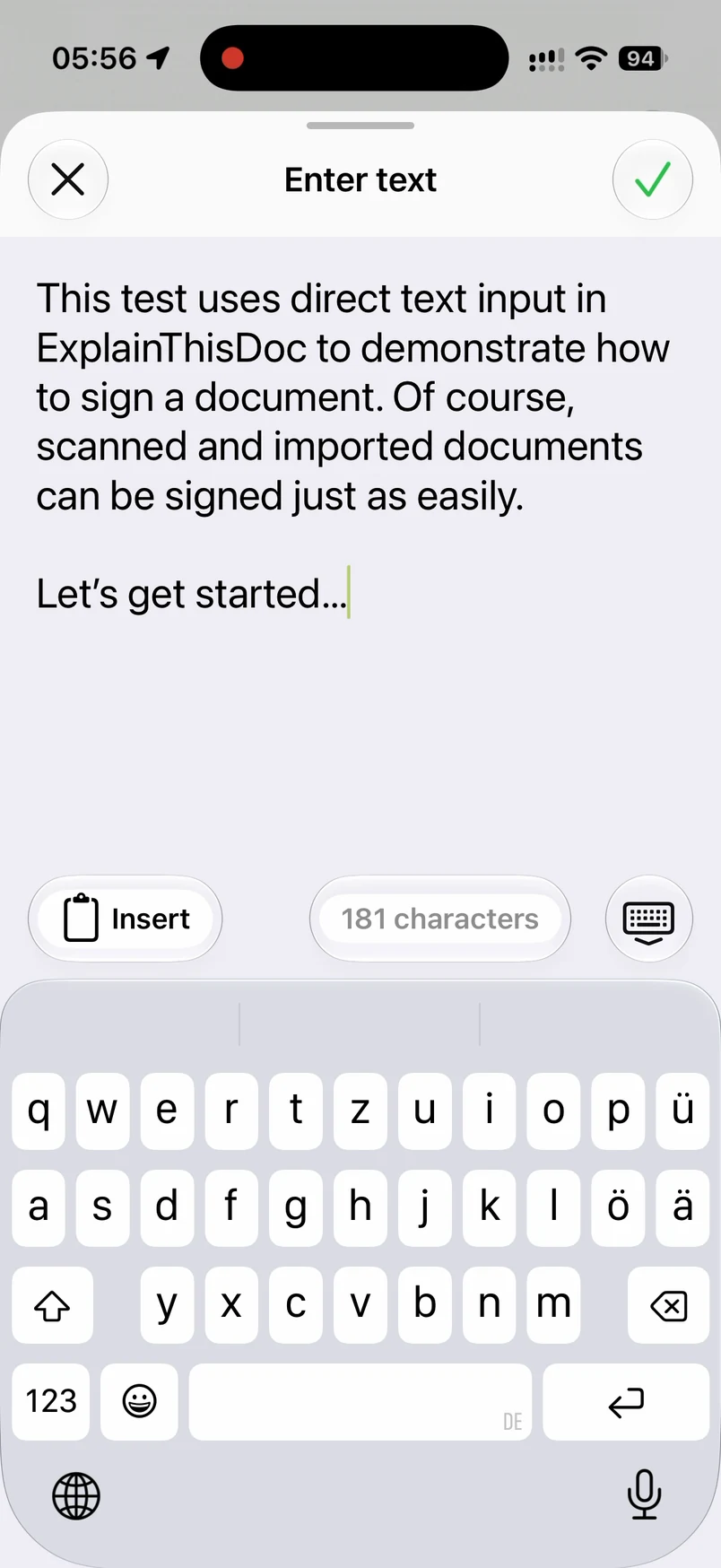
Trykk på plussknappen og velg Enter text, som i opptaket. Skriv eller lim inn teksten, og trykk deretter på haken for å importere den som en PDF. For en eksisterende PDF eller et annet dokument velger du Import file i stedet.
Åpne det importerte dokumentet i arkivet. Med Archive only valgt kan du gå rett til underskriften uten å vente på en analyse.
03 / Tegn underskriften
Signer
med fingeren.
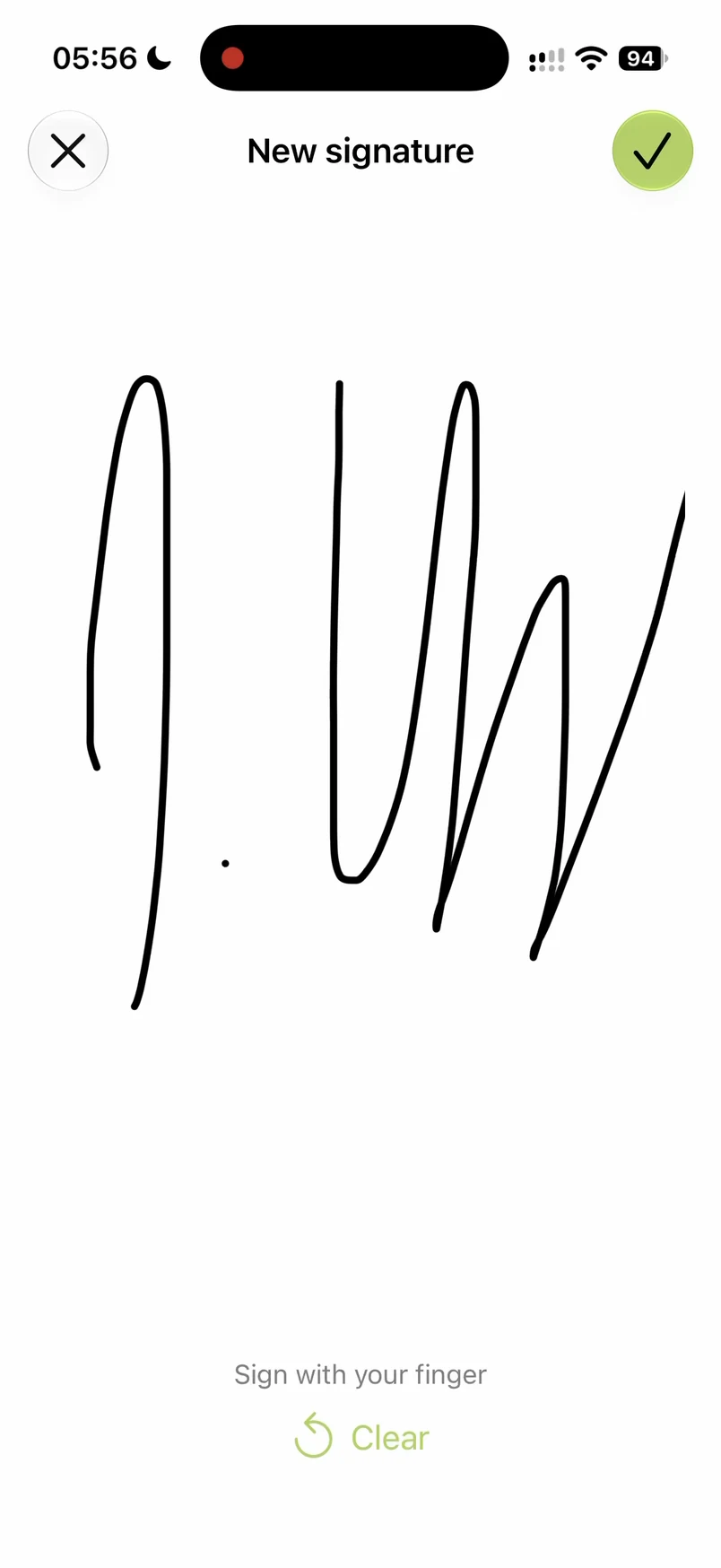
Åpne Tools i dokumentet og velg Add signature. På skjermen New signature tegner du med fingeren og bekrefter med haken.
Underskriften plasseres på siden. Den er fortsatt markert og kan tilpasses før du lagrer den.
04 / Tilpass underskriften
På riktig sted.
Med din farge og strek.
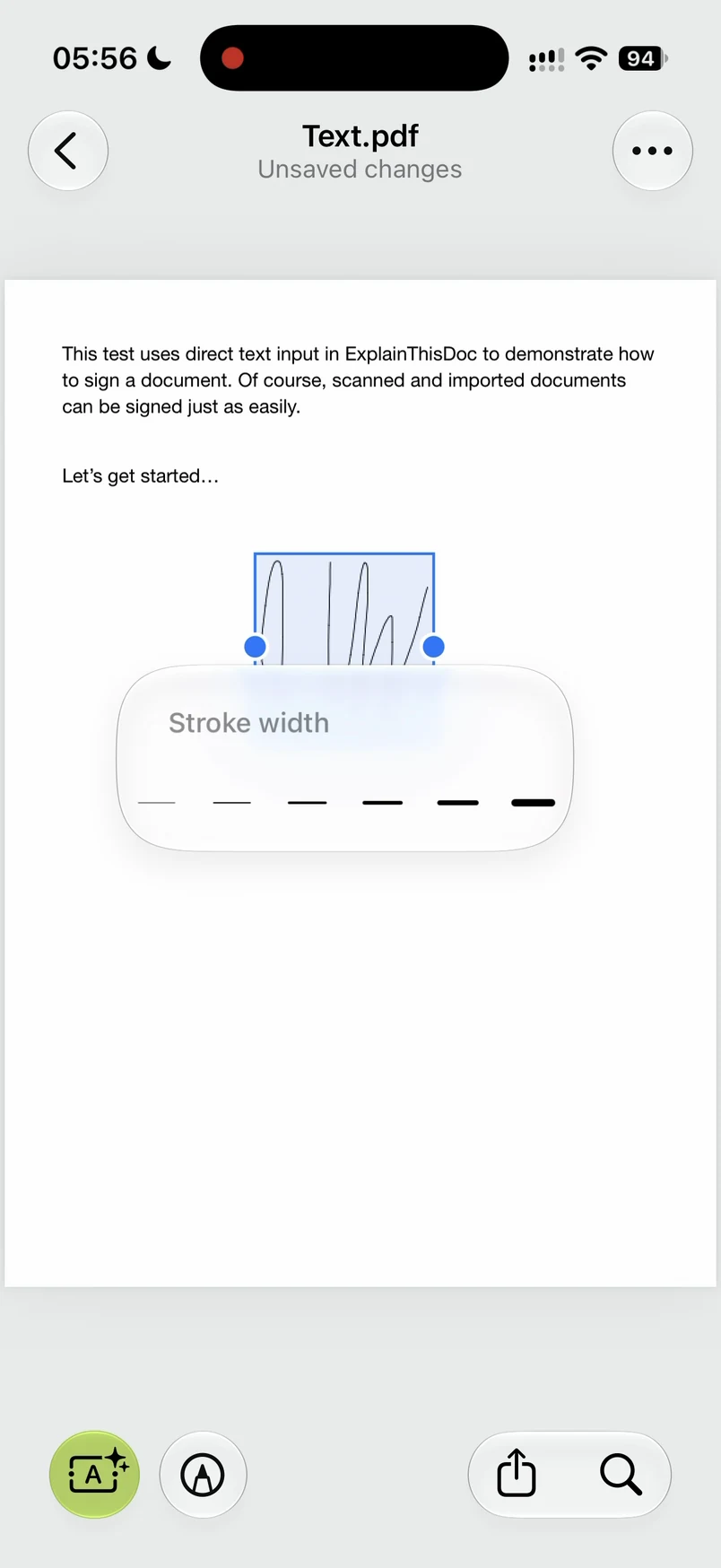
Dra underskriften på plass, og før to fingre sammen eller fra hverandre for å endre størrelsen. Du kan også endre farge og strektykkelse.
Markeringsrammen og formateringskontrollene vises direkte på siden. Kontroller plasseringen og utseendet mens underskriften fortsatt kan redigeres.
05 / Lagre i PDF-en
Alt ser riktig ut.
Lagre den på plass.
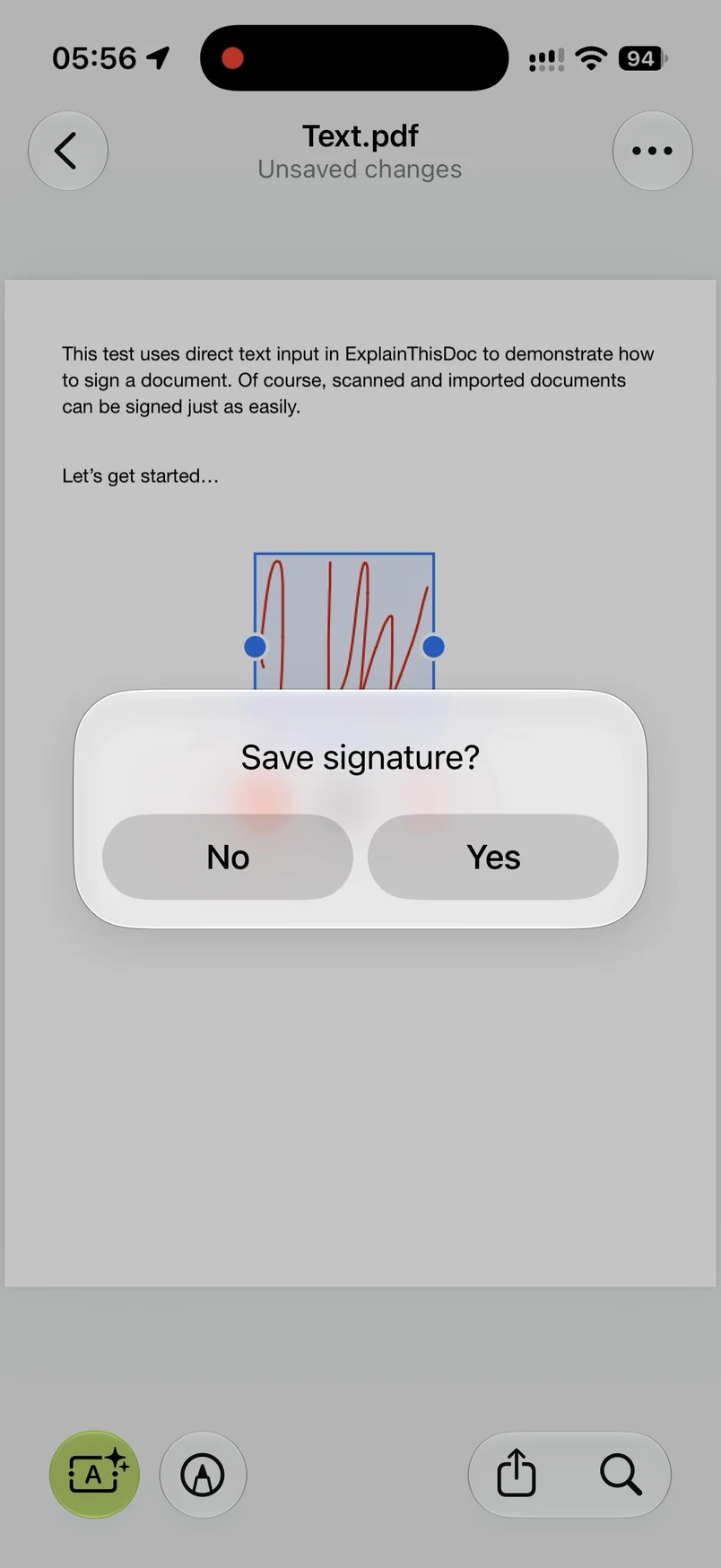
Når du er fornøyd, trykker du ved siden av underskriften og bekrefter Save signature? med Yes. Når du lagrer, bygges underskriften inn i PDF-siden. Etterpå kan du ikke flytte eller redigere den separat i appen.
Originalen beholdes. Den signerte versjonen lagres som et PDF-vedlegg til dokumentet, klart til å åpnes eller deles.
06 / Kontroller den eksporterte filen
Åpne i Forhåndsvisning.
Underskriften er der.
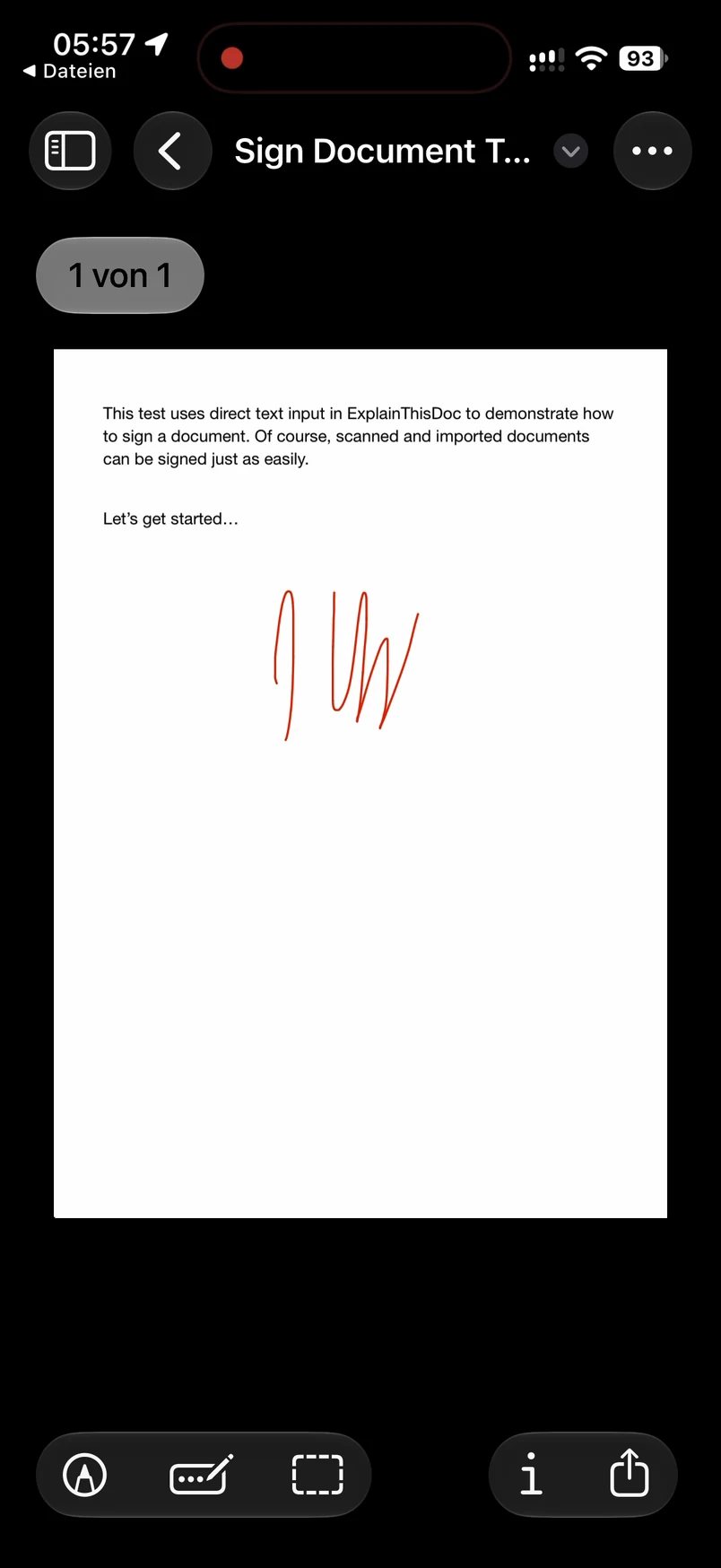
Del den lagrede PDF-en og velg Lagre i Filer. Åpne deretter den eksporterte filen i iOS-appen Forhåndsvisning.
Opptaket viser underskriften i den eksporterte PDF-en utenfor ExplainThisDoc. Slik kontrollerer du selve den lagrede filen etter at redigeringskontrollene er borte.
En liten oppgave, gjort på iPhonen
Importer. Signer.
Lagre. Ferdig.
Velg Archive only for å legge til en underskrift, og fullfør prosessen lokalt. Du trenger verken analyse, utskrift eller kreditter.
ExplainThisDoc på App StoreFor iPhone · gratis signering av dokumenter