
Руководства / Осталось только подписать
Просто добавьте
свою подпись.
Документ готов. Добавьте подпись прямо на iPhone, настройте её и сохраните подписанный PDF. Показываем весь путь: от импорта без анализа до проверки результата в приложении «Просмотр».
Локально. Без анализа. Бесплатно.
Добавление и сохранение подписи выполняются на вашем устройстве. Кредиты для анализа не нужны.
Интерфейс приложения показан на английском; некоторые системные экраны iOS — на немецком.
01 / Выберите режим импорта
Нужна только подпись?
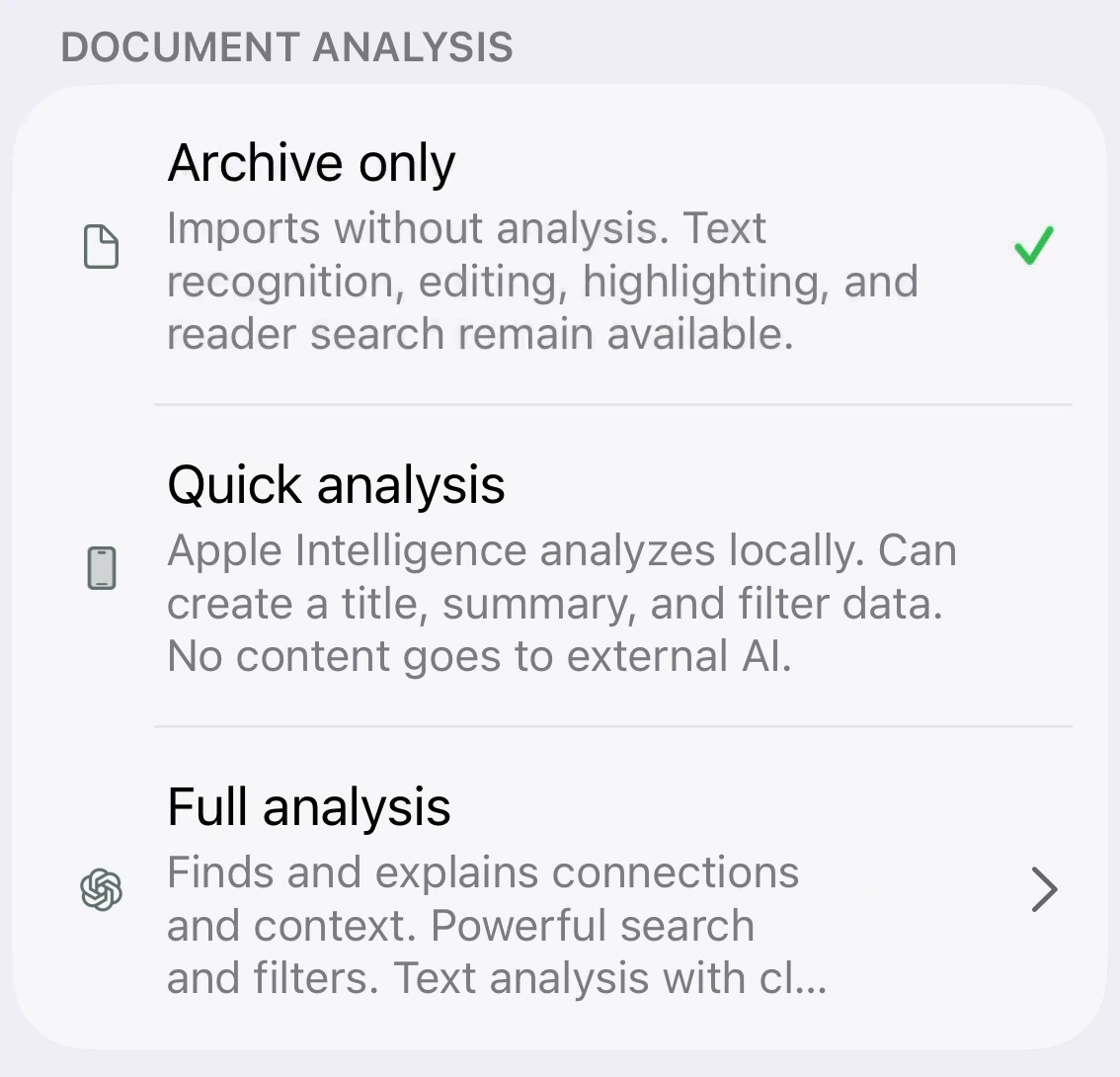
Выберите Archive only.
Откройте Settings. В разделе Document analysis выберите Archive only перед тем, как перейти к импорту текста или файла. Следующий импортированный документ будет сохранён без ИИ-анализа.
Документ по-прежнему можно открыть и подписать. Создавать объяснение не требуется, кредиты для анализа не расходуются.
02 / Добавьте документ
Введите текст.
Или возьмите готовый документ.
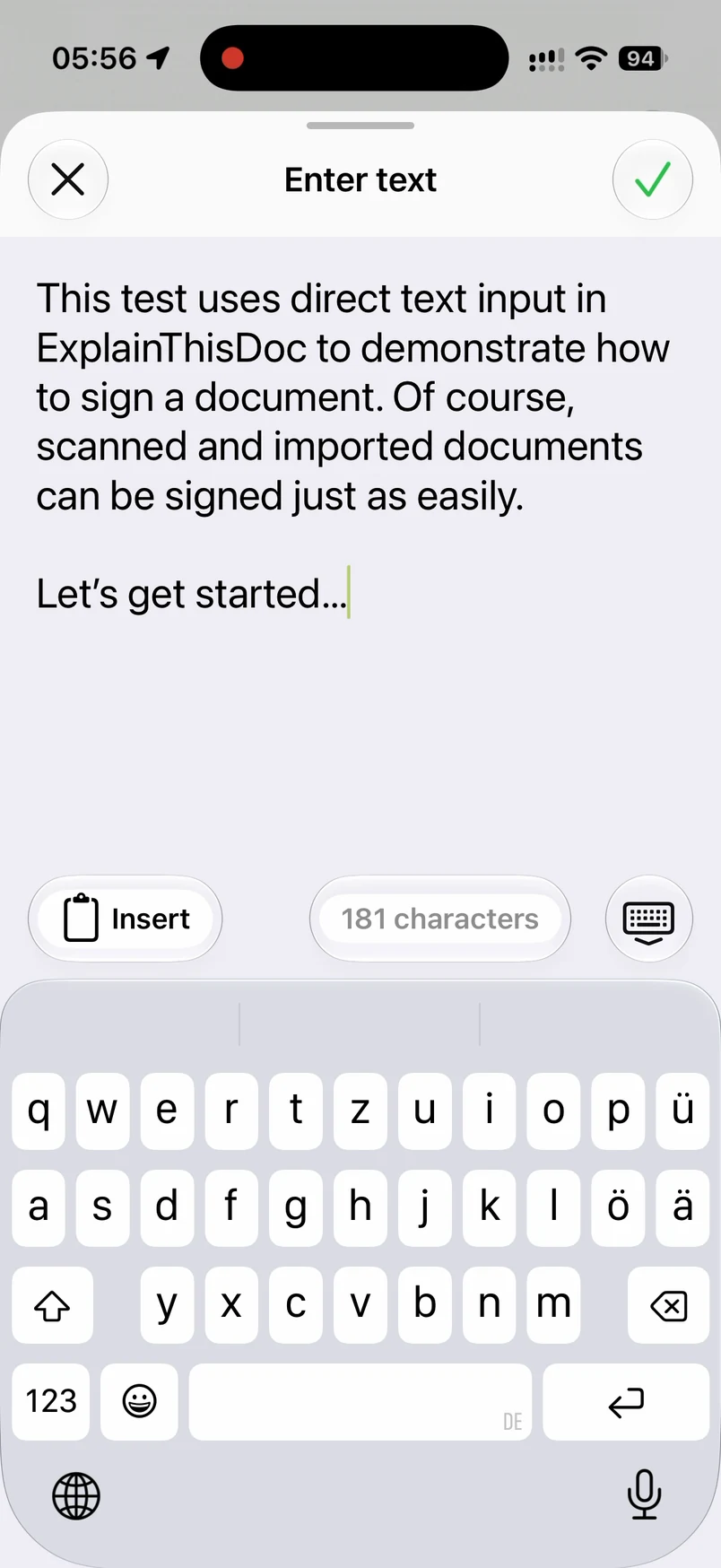
Нажмите кнопку с плюсом и выберите Enter text, как показано в записи. Введите или вставьте текст, затем нажмите на галочку, чтобы импортировать его как PDF. Если PDF или другой документ уже готов, выберите Import file.
Откройте импортированный документ в архиве. В режиме Archive only можно сразу перейти к подписи, не дожидаясь анализа.
03 / Нарисуйте подпись
Подпишите
пальцем.
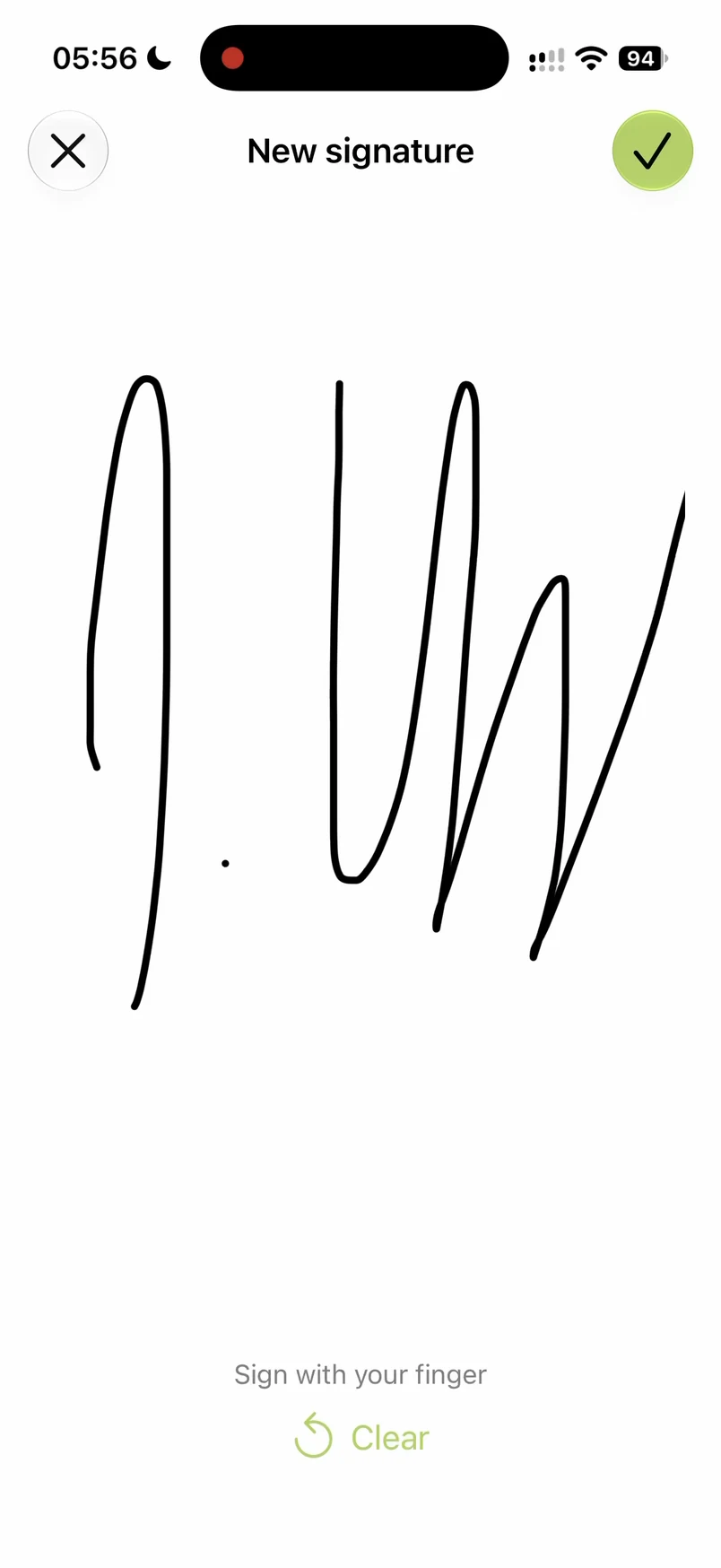
В документе откройте Tools и выберите Add signature. На экране New signature нарисуйте подпись пальцем и подтвердите её нажатием на галочку.
Подпись появится на странице. Она остаётся выделенной, и до сохранения её можно настроить.
04 / Подгоните подпись
Нужное положение.
Ваш цвет и толщина линии.
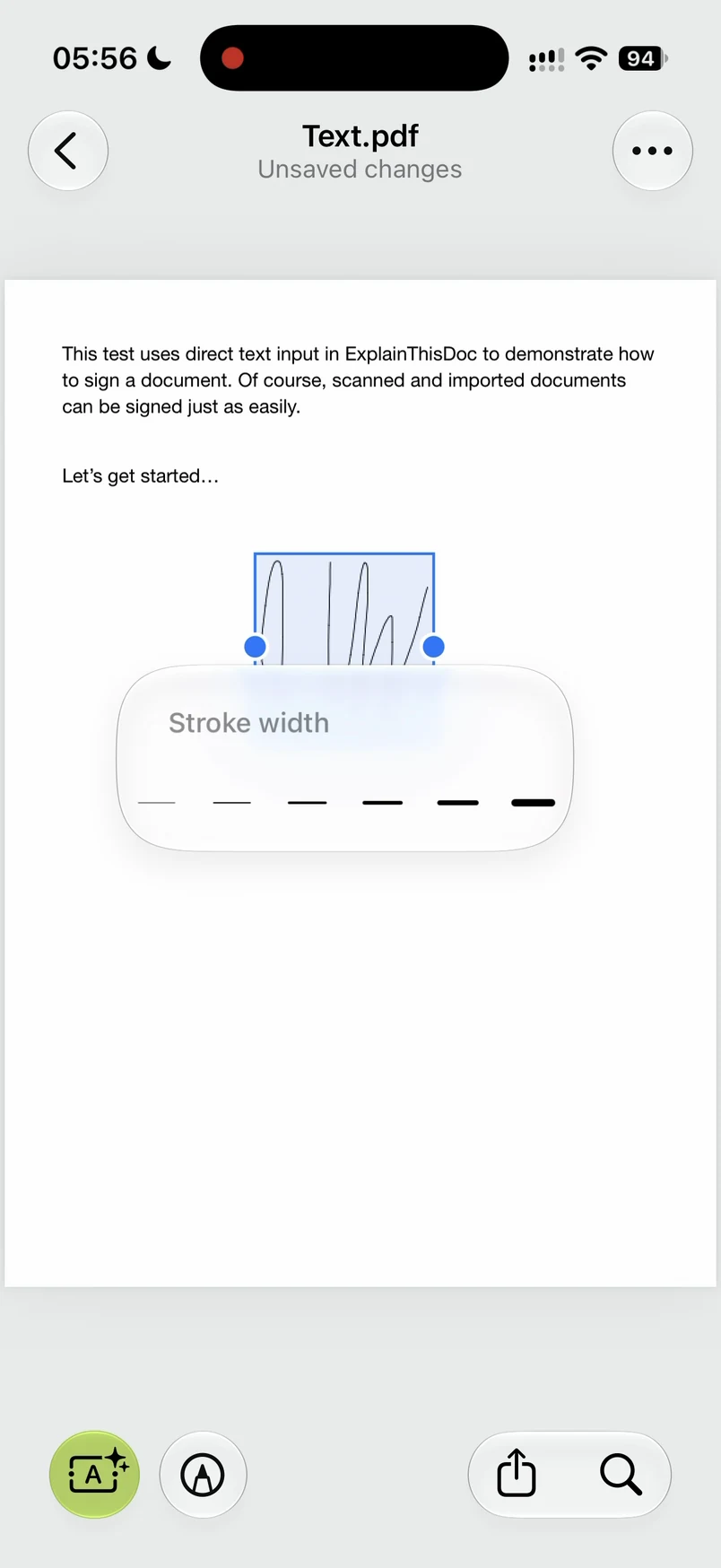
Перетащите подпись в нужное место и измените её размер, сводя или разводя два пальца. Также можно изменить её цвет и толщину линии.
Рамка выделения и элементы оформления показаны прямо на странице. Проверьте положение и вид подписи, пока её ещё можно редактировать.
05 / Сохраните подпись в PDF
Всё на месте.
Теперь сохраните.
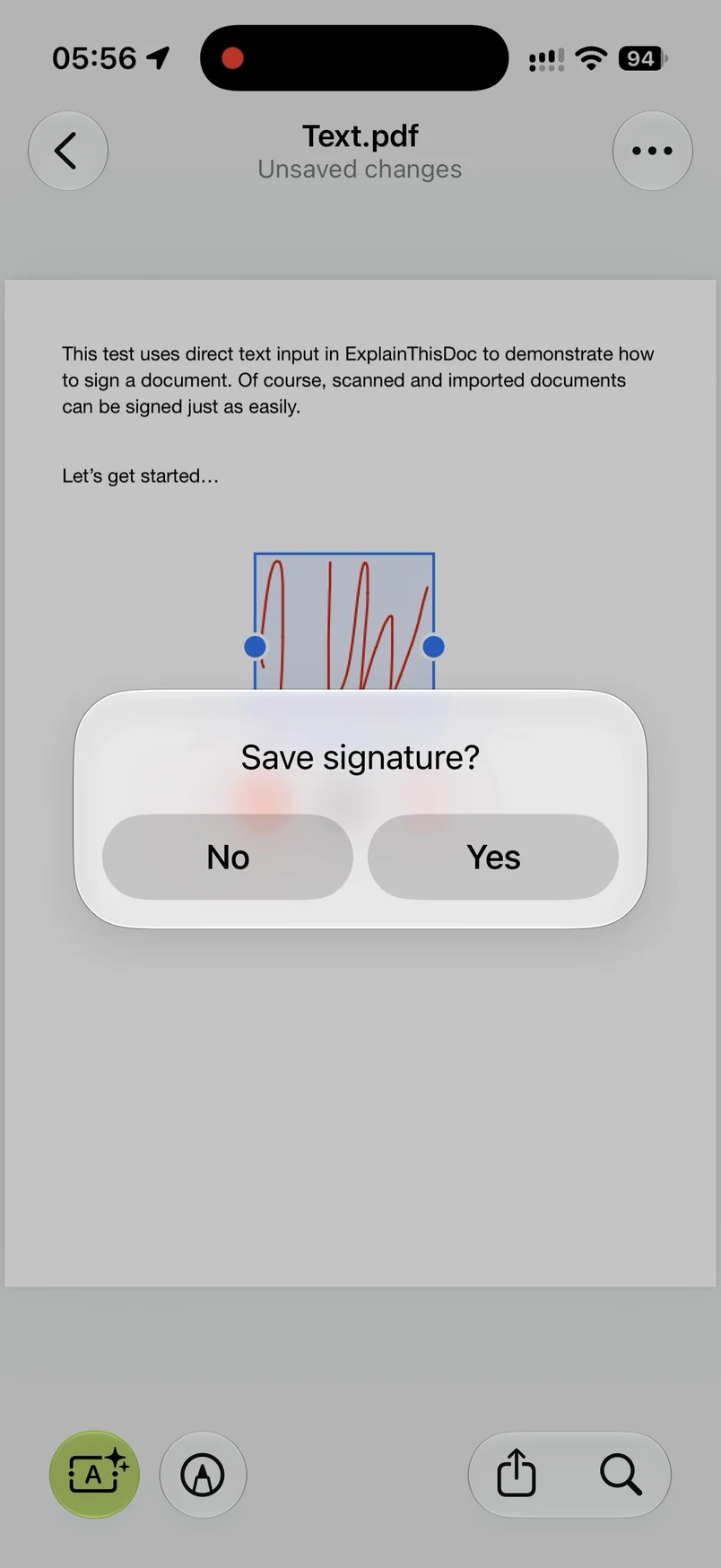
Когда результат вас устроит, нажмите рядом с подписью и подтвердите Save signature? нажатием Yes. При сохранении подпись встраивается в страницу PDF. После этого её нельзя отдельно переместить или отредактировать в приложении.
Оригинал сохраняется. Подписанная версия хранится рядом с документом как PDF-вложение: её можно открыть или отправить.
06 / Проверьте экспортированный файл
Откройте в «Просмотре».
Подпись на месте.
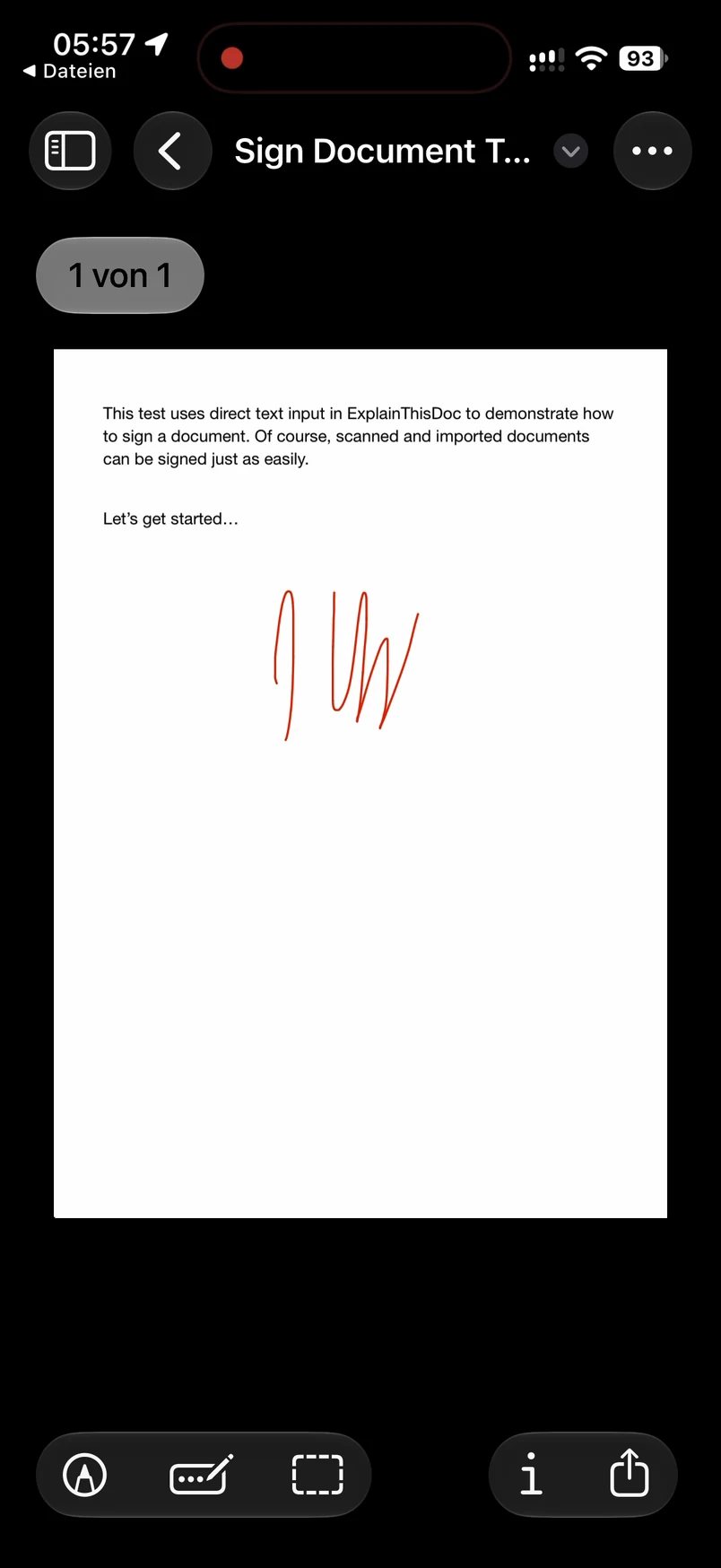
Поделитесь сохранённым PDF и выберите Сохранить в Файлы. Затем откройте экспортированный файл в приложении Просмотр на iOS.
В записи подпись видна в экспортированном PDF за пределами ExplainThisDoc. Так проверяется сам сохранённый файл, уже без элементов редактирования.
Небольшая задача, решённая на iPhone
Импортируйте. Подпишите.
Сохраните. Готово.
Если нужна только подпись, выберите Archive only и выполните всё локально. Без анализа, печати и затрат кредитов.
ExplainThisDoc в App StoreДля iPhone · бесплатное подписание документов