
Guides / Il ne manque que votre signature
Ajoutez simplement
votre signature.
Votre document est prêt. Ajoutez votre signature directement sur votre iPhone, ajustez-la et enregistrez le PDF signé. Voici le parcours complet, de l’importation sans analyse à la vérification du résultat dans Aperçu.
En local. Sans analyse. Gratuit.
L’ajout et l’enregistrement de la signature se font sur votre appareil. Aucun crédit d’analyse n’est nécessaire.
L’app est affichée en anglais ; certains écrans système d’iOS sont en allemand.
01 / Choisir le mode d’importation
Juste une signature ?
Choisissez Archive only.
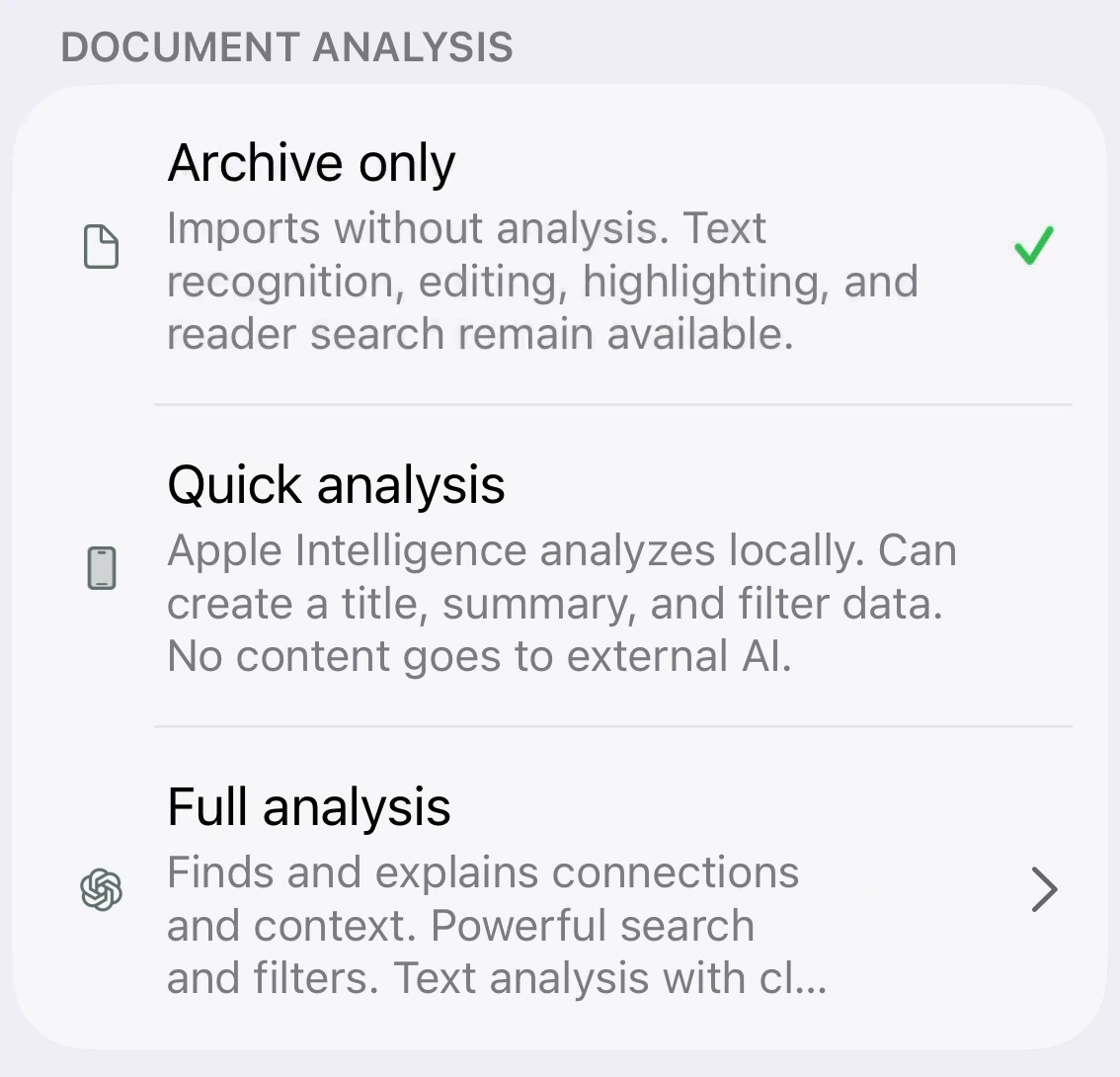
Ouvrez Settings. Dans Document analysis, sélectionnez Archive only avant d’ouvrir l’importation de texte ou de fichiers. Le prochain document importé sera enregistré sans analyse par l’IA.
Vous pourrez toujours ouvrir et signer le document. Aucune explication n’a besoin d’être générée et aucun crédit d’analyse n’est utilisé.
02 / Ajouter votre document
Partez de votre texte.
Ou d’un document existant.
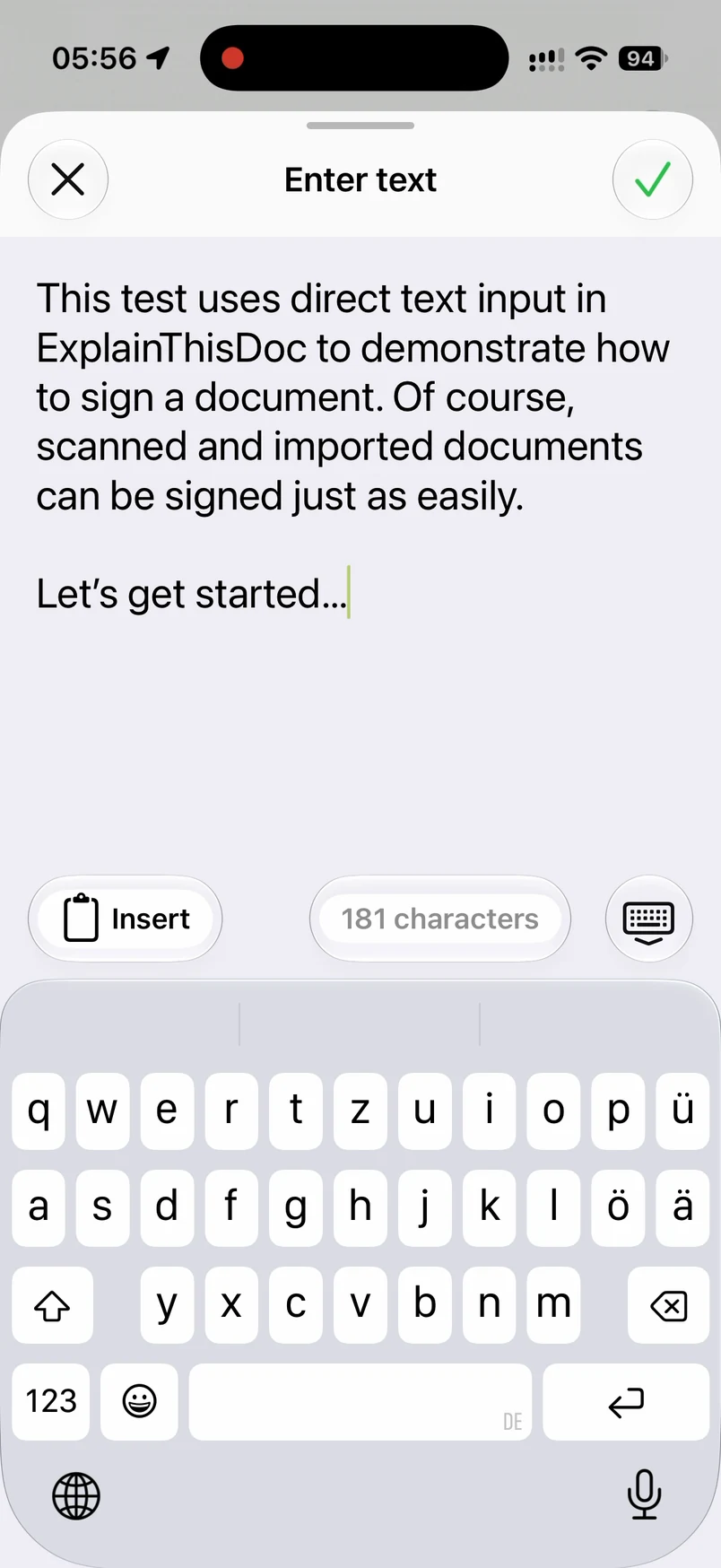
Touchez le bouton plus et choisissez Enter text, comme dans l’enregistrement. Saisissez ou collez votre texte, puis touchez la coche pour l’importer en PDF. Pour un PDF ou un document existant, choisissez plutôt Import file.
Ouvrez le document importé dans les archives. Avec Archive only sélectionné, vous pouvez passer directement à la signature sans attendre d’analyse.
03 / Tracer votre signature
Signez
du bout du doigt.
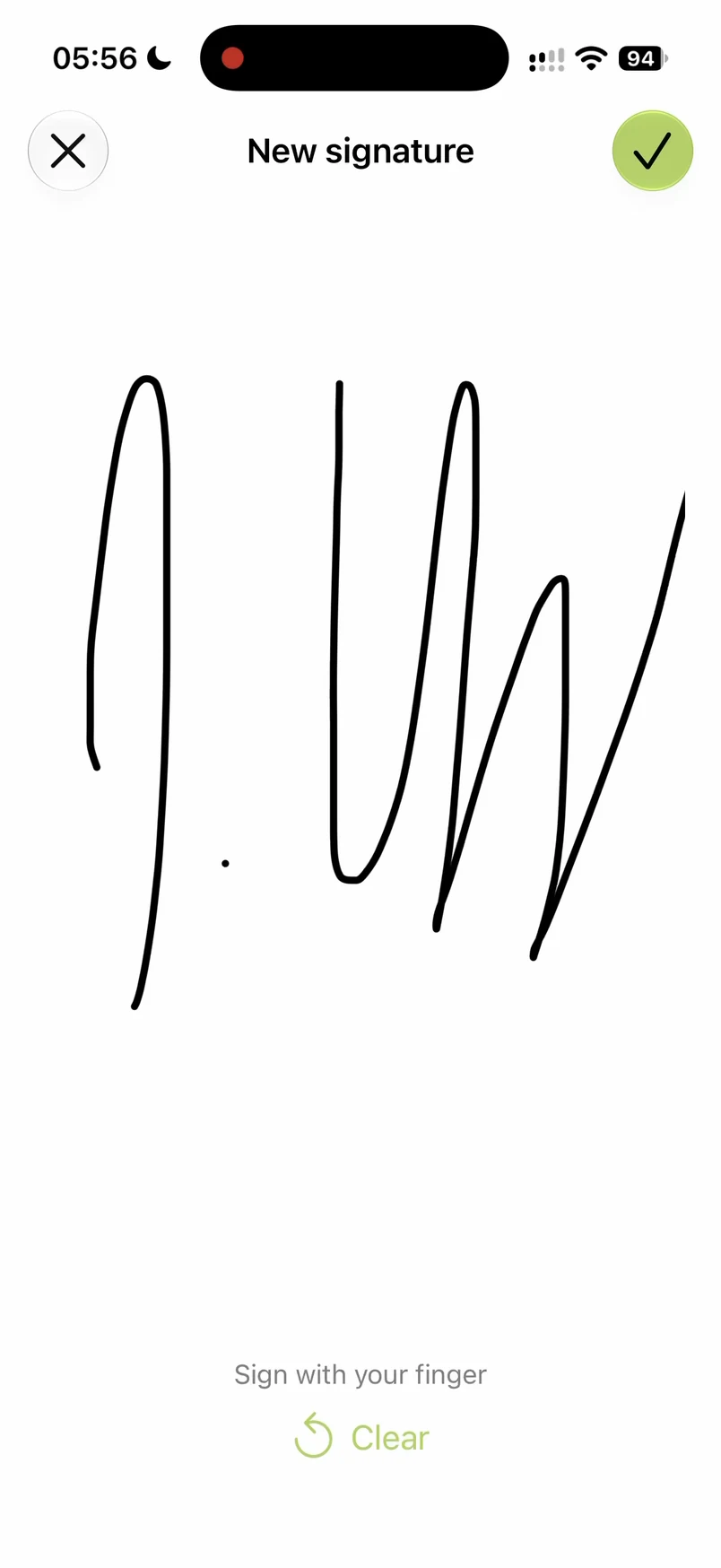
Dans le document, ouvrez Tools et choisissez Add signature. Sur l’écran New signature, tracez votre signature avec le doigt et validez avec la coche.
La signature est placée sur la page. Elle reste sélectionnée et peut être ajustée avant l’enregistrement.
04 / Ajuster la signature
À la bonne place.
Votre couleur, votre trait.
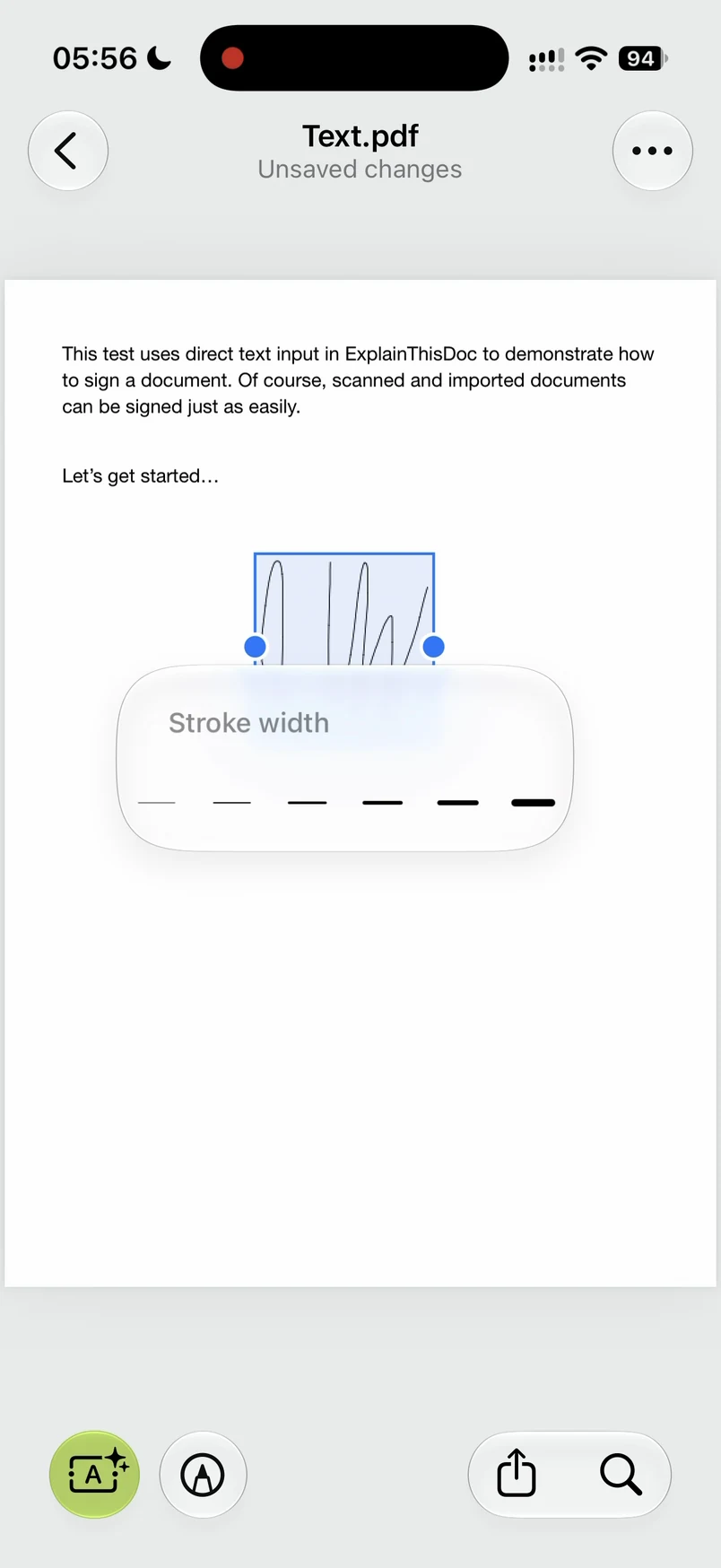
Faites glisser la signature à la bonne place et rapprochez ou écartez deux doigts pour la redimensionner. Vous pouvez aussi modifier sa couleur et l’épaisseur du trait.
Le cadre de sélection et les commandes de mise en forme apparaissent directement sur la page. Vérifiez la position et l’apparence tant que la signature est encore modifiable.
05 / Enregistrer dans le PDF
Tout est en place.
Il ne reste qu’à enregistrer.
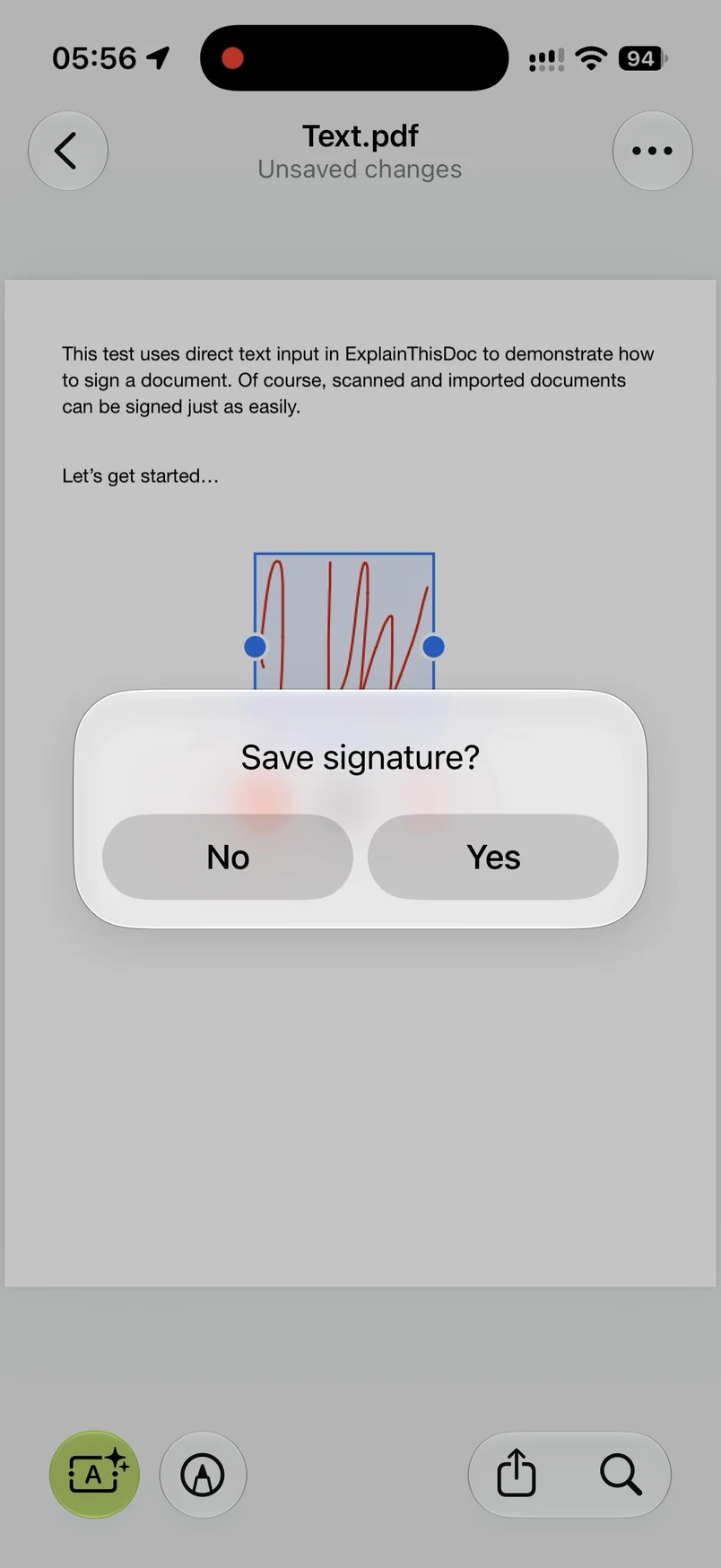
Lorsque le résultat vous convient, touchez à côté de la signature et confirmez Save signature? avec Yes. L’enregistrement intègre la signature à la page du PDF. Ensuite, vous ne pouvez plus la déplacer ni la modifier séparément dans l’app.
Votre original est conservé. La version signée est enregistrée comme pièce jointe PDF du document, prête à être ouverte ou partagée.
06 / Vérifier le fichier exporté
Ouvrez-le dans Aperçu.
La signature est bien là.
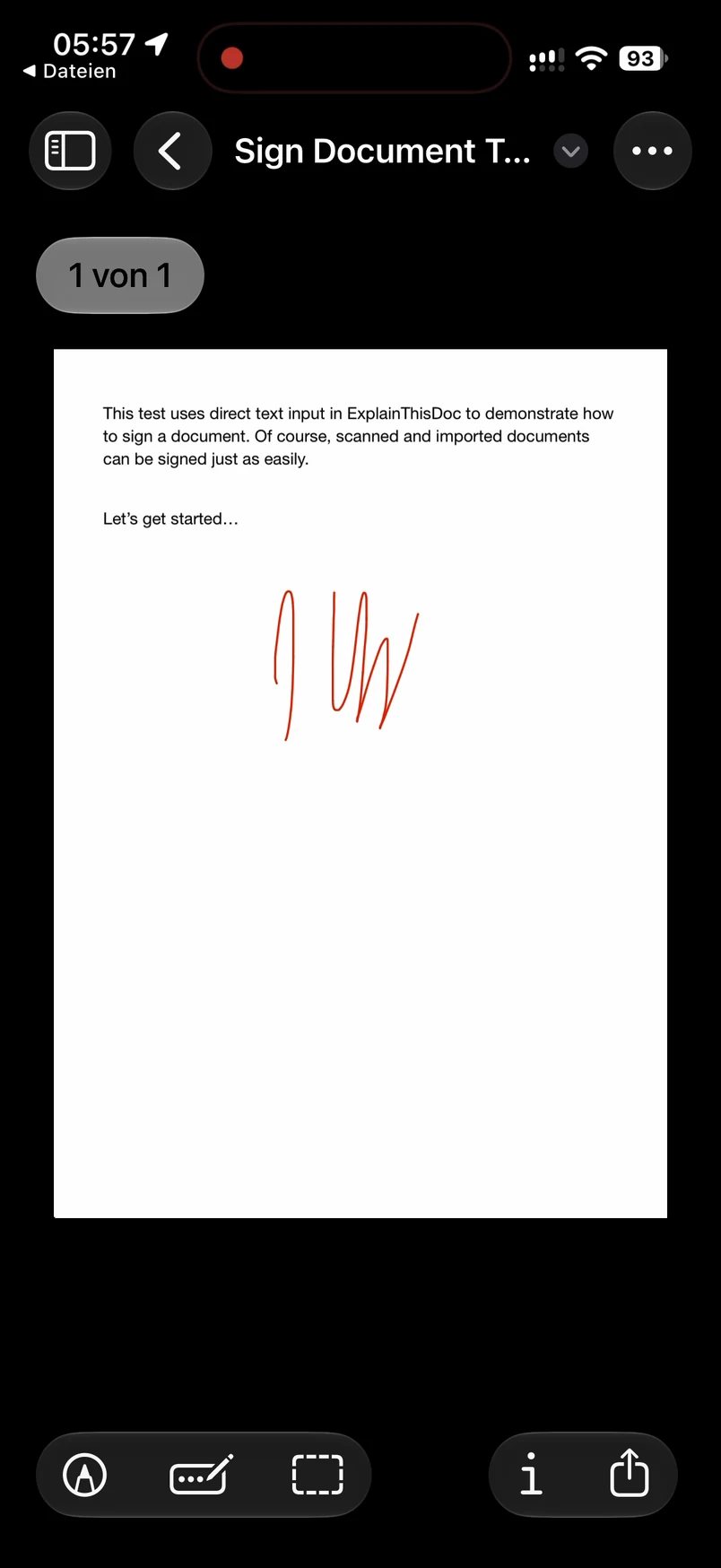
Partagez le PDF enregistré et choisissez Enregistrer dans Fichiers. Ouvrez ensuite ce fichier exporté dans l’app Aperçu d’iOS.
L’enregistrement montre la signature dans le PDF exporté, en dehors d’ExplainThisDoc. Cela permet de vérifier le fichier enregistré lui-même, une fois les commandes d’édition disparues.
Une petite tâche réglée sur votre iPhone
Importez. Signez.
Enregistrez. C’est fait.
Pour ajouter une signature, choisissez Archive only et effectuez le parcours en local. Sans analyse, sans impression et sans crédits.
ExplainThisDoc sur l’App StorePour iPhone · signature de documents gratuite