
गाइड / बस एक हस्ताक्षर की ज़रूरत है
बस जोड़ें
अपने हस्ताक्षर।
आपका दस्तावेज़ तैयार है। अपने iPhone पर सीधे हस्ताक्षर जोड़ें, उन्हें सही जगह और आकार में लाएँ और हस्ताक्षर वाली PDF सहेजें। यहाँ विश्लेषण के बिना आयात करने से लेकर प्रीव्यू में नतीजा जाँचने तक की पूरी प्रक्रिया दी गई है।
अपने डिवाइस पर। बिना विश्लेषण। निःशुल्क।
हस्ताक्षर जोड़ने और सहेजने का काम आपके डिवाइस पर होता है। इसके लिए विश्लेषण क्रेडिट की ज़रूरत नहीं है।
ऐप अंग्रेज़ी में दिखाया गया है; iOS की कुछ सिस्टम स्क्रीन जर्मन में हैं।
01 / आयात का तरीका चुनें
सिर्फ़ हस्ताक्षर चाहिए?
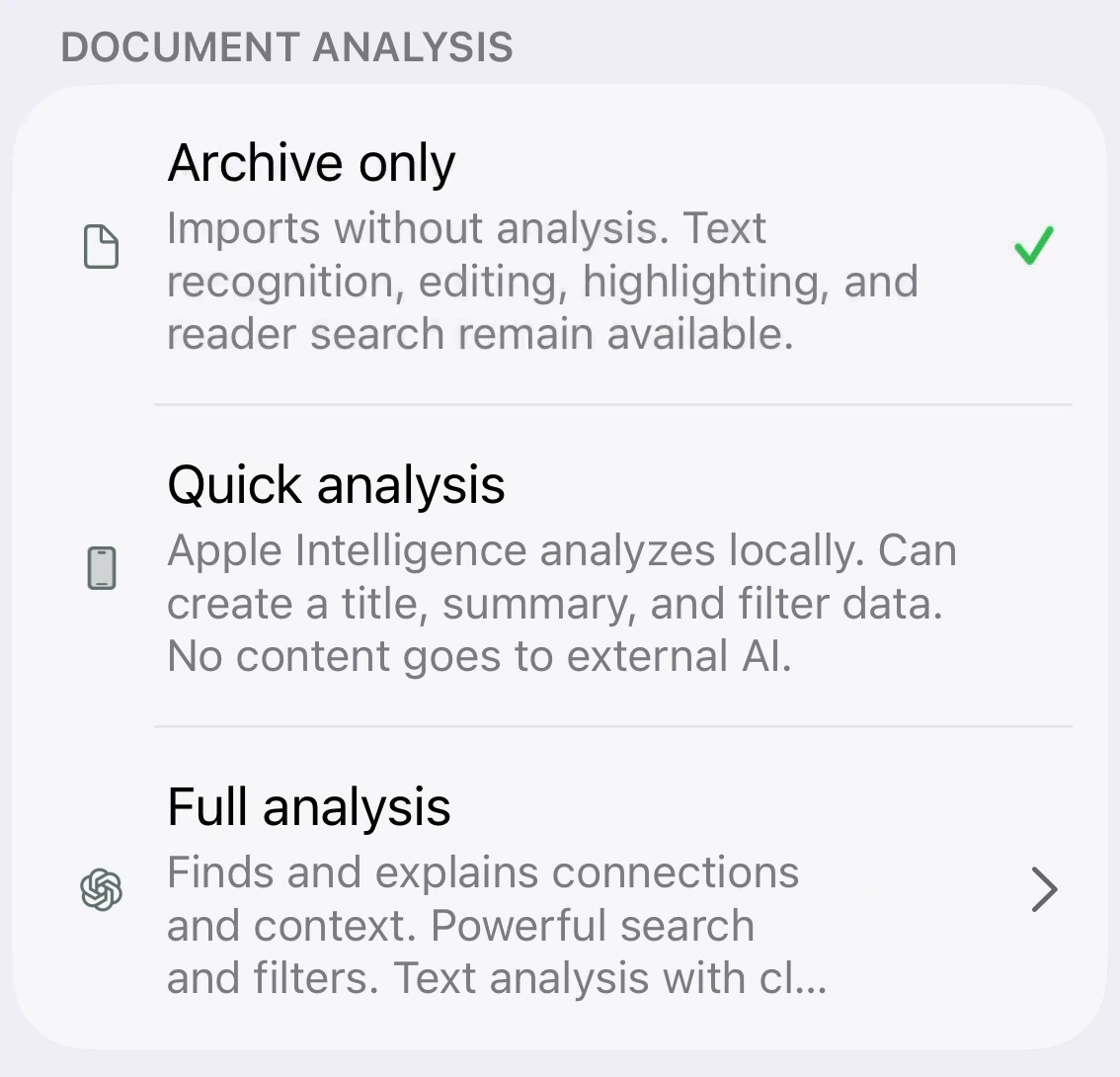
Archive only चुनें।
Settings खोलें। टेक्स्ट या फ़ाइल आयात खोलने से पहले, Document analysis के अंतर्गत Archive only चुनें। अगली बार आयात की गई सामग्री AI विश्लेषण के बिना सहेजी जाएगी।
आप फिर भी दस्तावेज़ खोल सकते हैं और उस पर हस्ताक्षर कर सकते हैं। कोई व्याख्या बनाना ज़रूरी नहीं है और विश्लेषण क्रेडिट भी खर्च नहीं होते।
02 / अपना दस्तावेज़ जोड़ें
अपना टेक्स्ट लें।
या कोई मौजूदा दस्तावेज़।
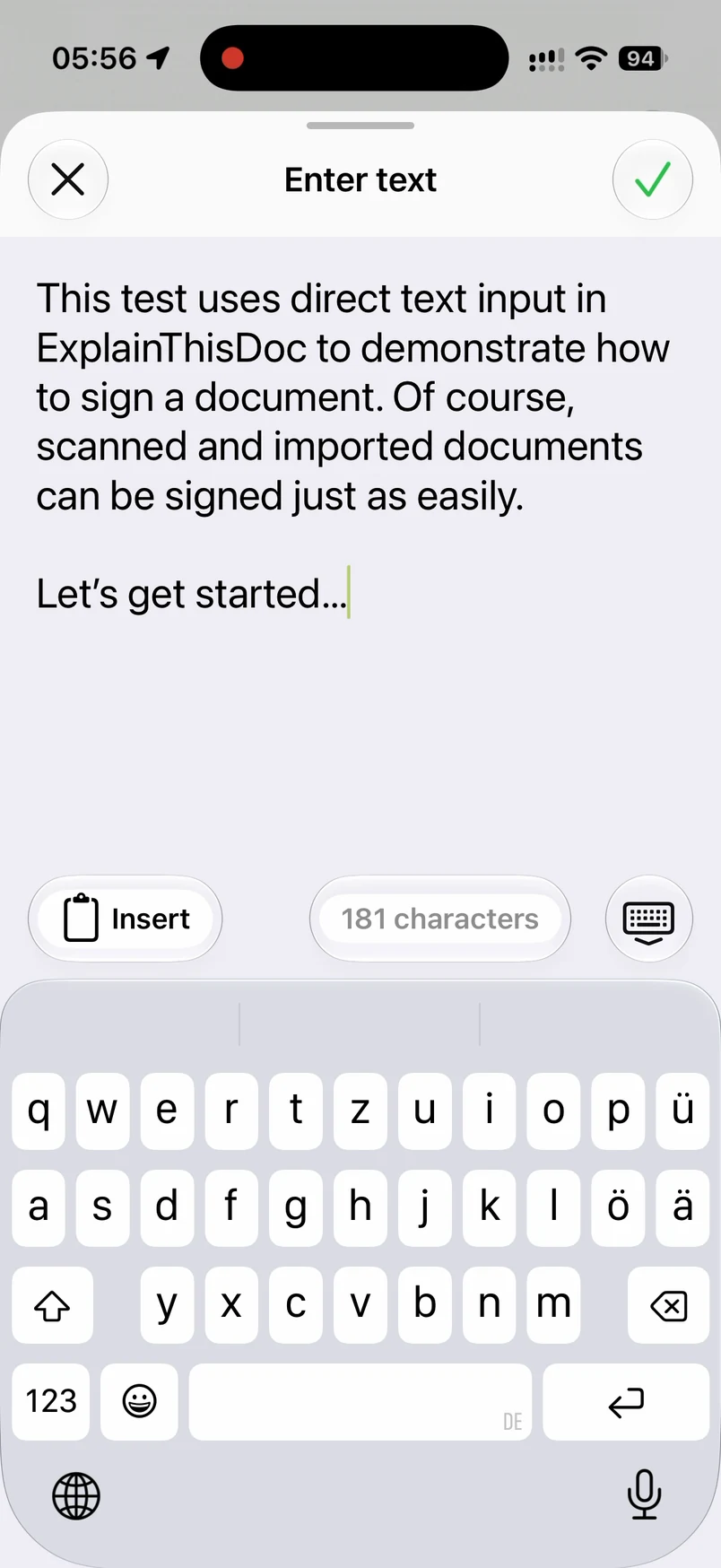
रिकॉर्डिंग की तरह, प्लस बटन पर टैप करके Enter text चुनें। टेक्स्ट टाइप करें या चिपकाएँ, फिर उसे PDF के रूप में आयात करने के लिए चेकमार्क पर टैप करें। मौजूदा PDF या दस्तावेज़ के लिए Import file चुनें।
आर्काइव में आयात किया गया दस्तावेज़ खोलें। Archive only चुना होने पर, आप विश्लेषण का इंतज़ार किए बिना सीधे हस्ताक्षर जोड़ सकते हैं।
03 / अपने हस्ताक्षर बनाएँ
अपनी उँगली से
हस्ताक्षर करें।
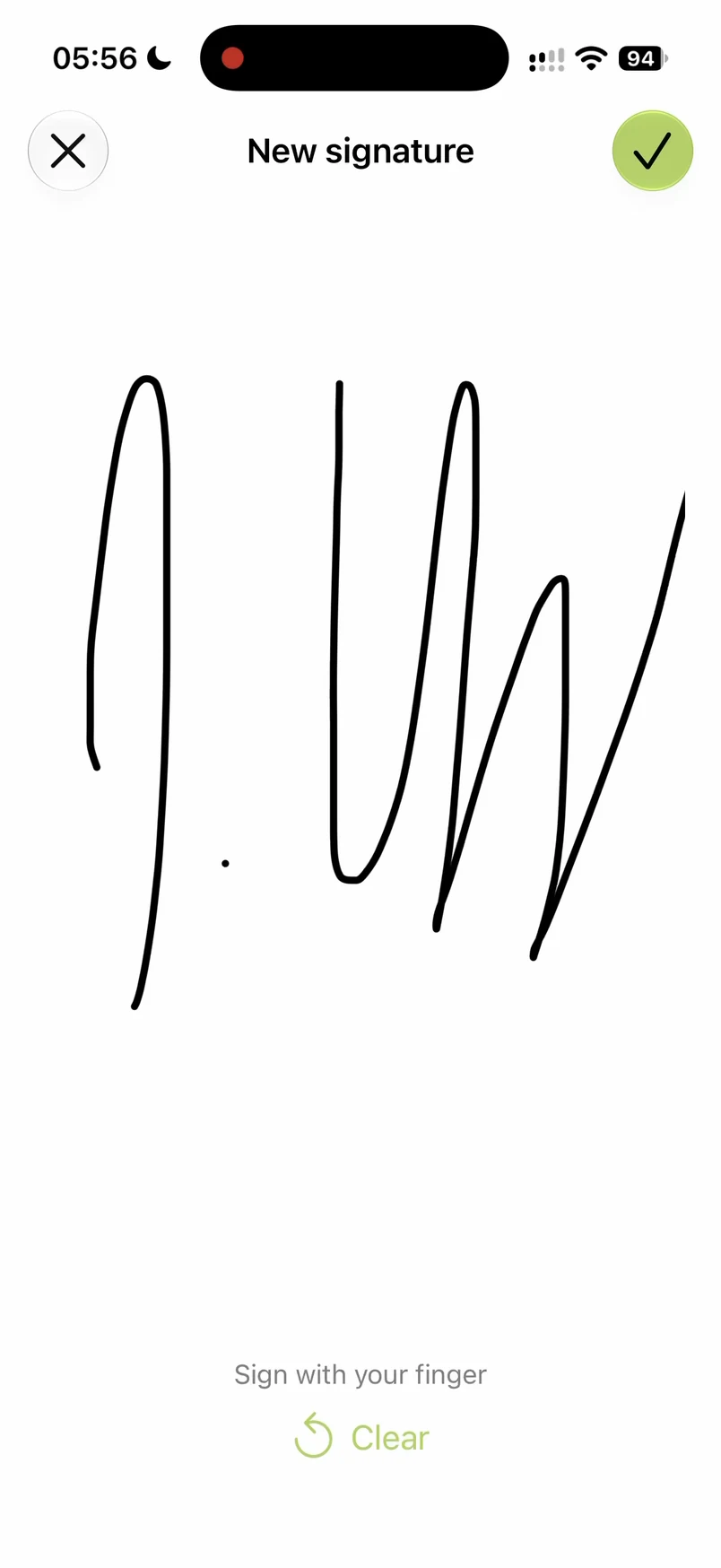
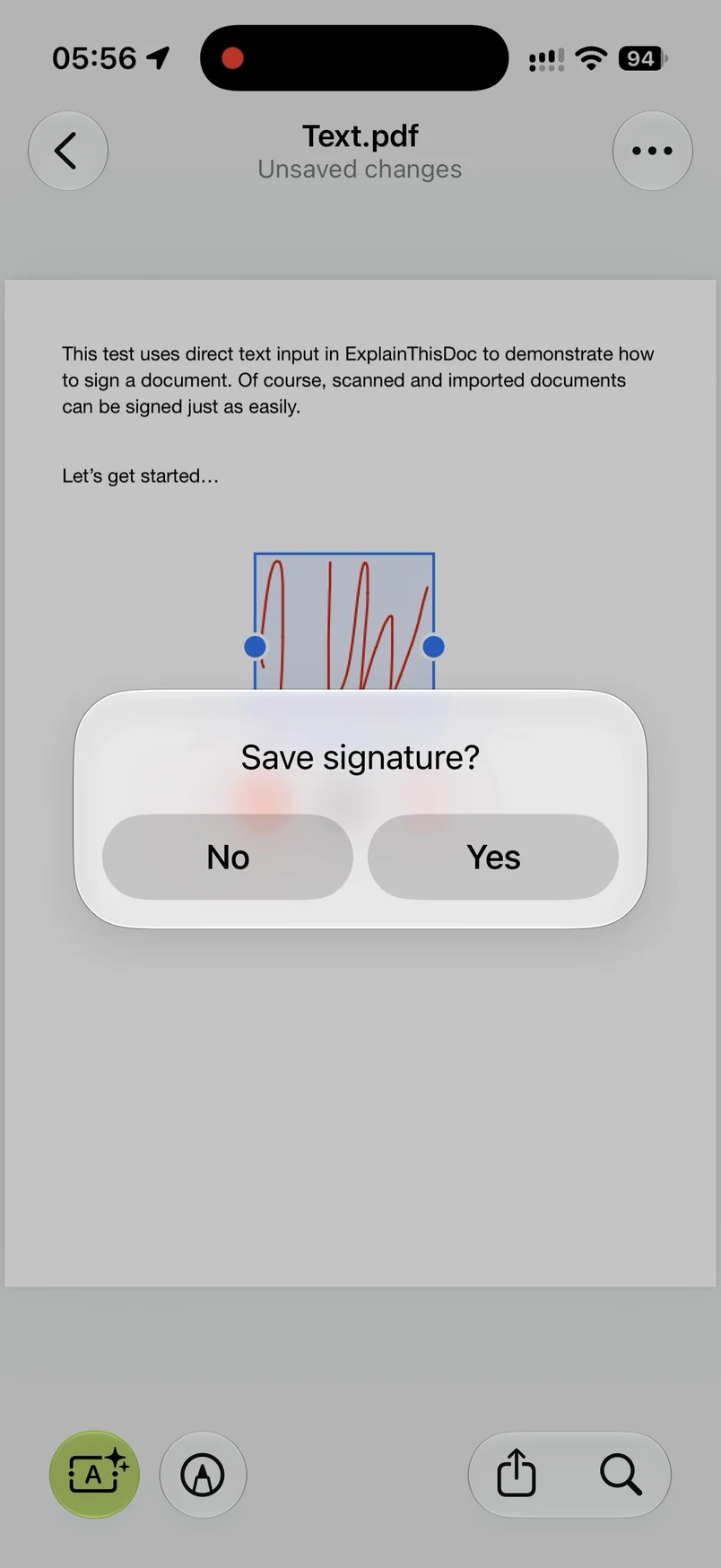
दस्तावेज़ में Tools खोलकर Add signature चुनें। New signature स्क्रीन पर उँगली से हस्ताक्षर बनाएँ और चेकमार्क पर टैप करके पुष्टि करें।
हस्ताक्षर पेज पर रख दिए जाते हैं। वे अभी चुने हुए हैं, इसलिए सहेजने से पहले आप उन्हें बदल सकते हैं।
04 / सही जगह और आकार दें
सही जगह पर।
अपनी पसंद के रंग और रेखा में।
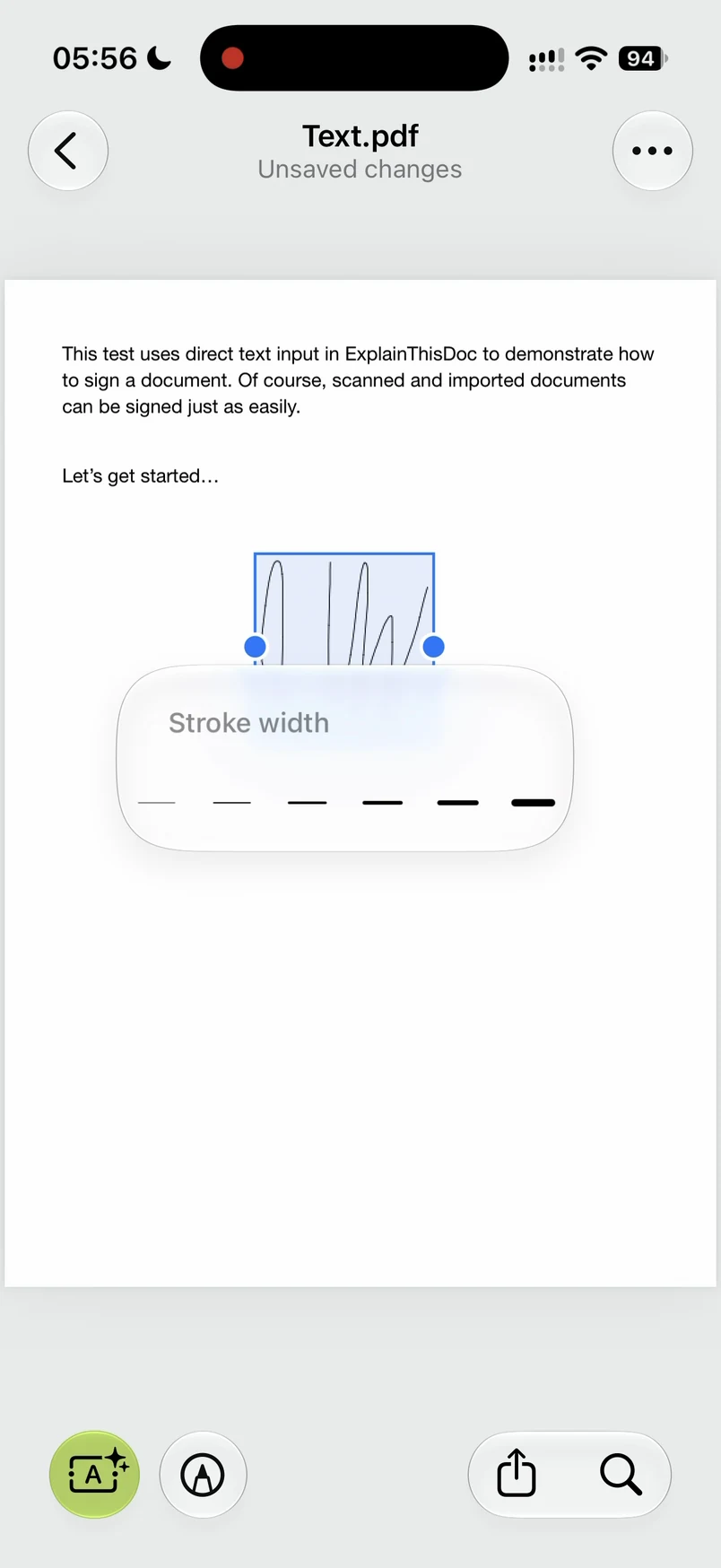
हस्ताक्षर को खींचकर सही जगह पर रखें और दो उँगलियों को पास या दूर करके उनका आकार बदलें। आप उनका रंग और रेखा की मोटाई भी बदल सकते हैं।
चयन का फ़्रेम और रूप बदलने के नियंत्रण पेज पर ही दिखाई देते हैं। जब तक हस्ताक्षर संपादित किए जा सकते हैं, उनकी जगह और रूप जाँच लें।
05 / PDF में सहेजें
सब ठीक लग रहा है।
अब इसे पेज में सहेजें।
हस्ताक्षर से संतुष्ट होने पर उनके बगल में टैप करें और Save signature? में Yes चुनें। सहेजने पर हस्ताक्षर PDF पेज का हिस्सा बन जाते हैं। इसके बाद ऐप में उन्हें अलग से हिलाया या संपादित नहीं किया जा सकता।
आपका मूल दस्तावेज़ बना रहता है। हस्ताक्षर वाला संस्करण उसी दस्तावेज़ के साथ PDF अटैचमेंट के रूप में सहेजा जाता है, जिसे आप खोल या शेयर कर सकते हैं।
06 / निर्यात की गई फ़ाइल जाँचें
प्रीव्यू में खोलें।
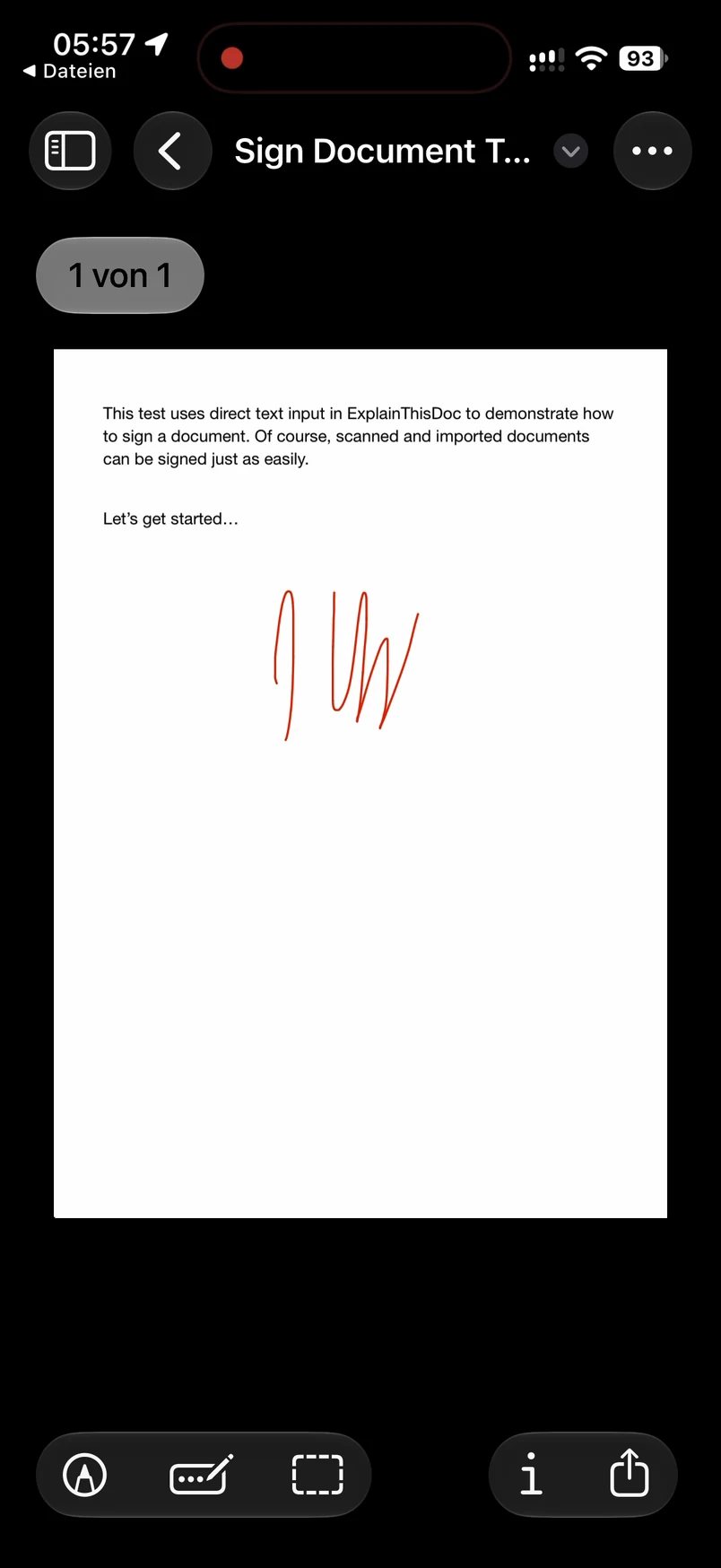
हस्ताक्षर मौजूद हैं।
सहेजी गई PDF शेयर करें और Save to Files (फ़ाइलें ऐप में सहेजें) चुनें। फिर उस निर्यात की गई फ़ाइल को iOS के प्रीव्यू ऐप में खोलें।
रिकॉर्डिंग में ExplainThisDoc के बाहर निर्यात की गई PDF में हस्ताक्षर दिखाई देते हैं। संपादन के नियंत्रण हट जाने के बाद, इससे सहेजी गई असली फ़ाइल की जाँच होती है।
एक छोटा काम, अपने iPhone पर पूरा करें
आयात करें। हस्ताक्षर करें।
सहेजें। हो गया।
हस्ताक्षर करने के लिए Archive only चुनें और पूरी प्रक्रिया अपने डिवाइस पर पूरी करें। न विश्लेषण चाहिए, न प्रिंट निकालना, न क्रेडिट।
App Store पर ExplainThisDociPhone के लिए · दस्तावेज़ पर हस्ताक्षर करना निःशुल्क