
Guías / Solo falta tu firma
Solo tienes que añadir
tu firma.
Tu documento está listo. Añade tu firma directamente en el iPhone, ajústala y guarda el PDF firmado. Aquí tienes todo el proceso: desde importar sin análisis hasta comprobar el resultado en Vista Previa.
En tu dispositivo. Sin análisis. Gratis.
La firma se añade y se guarda en tu dispositivo. No necesitas créditos de análisis.
La app se muestra en inglés; algunas pantallas del sistema iOS están en alemán.
01 / Elige el modo de importación
¿Solo una firma?
Elige Archive only.
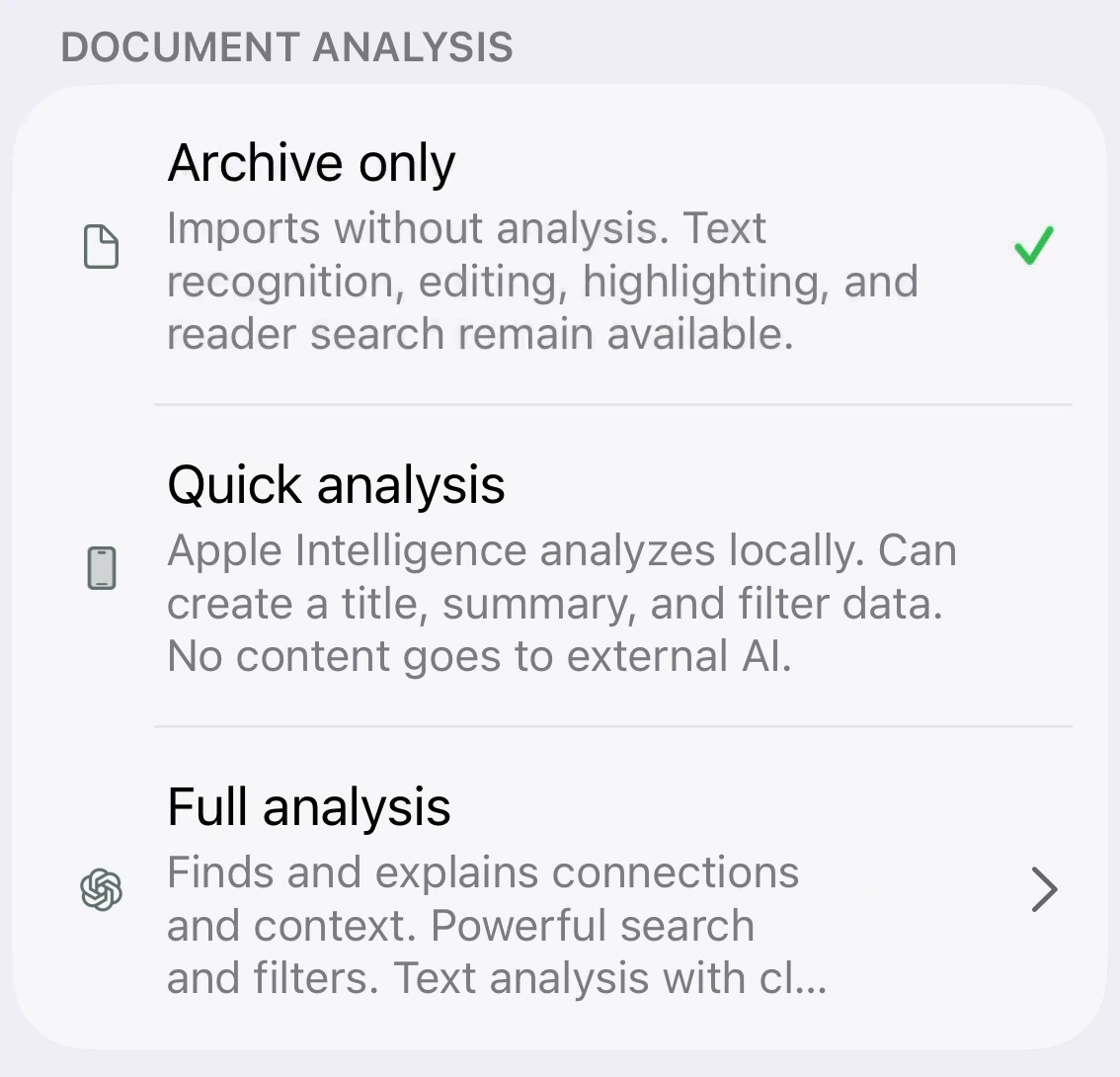
Abre Settings. En Document analysis, selecciona Archive only antes de abrir la importación de texto o archivos. El próximo documento que importes se guardará sin un análisis de IA.
Podrás abrir y firmar el documento igualmente. No hace falta generar una explicación ni se consumen créditos de análisis.
02 / Añade tu documento
Usa tu texto.
O un documento existente.
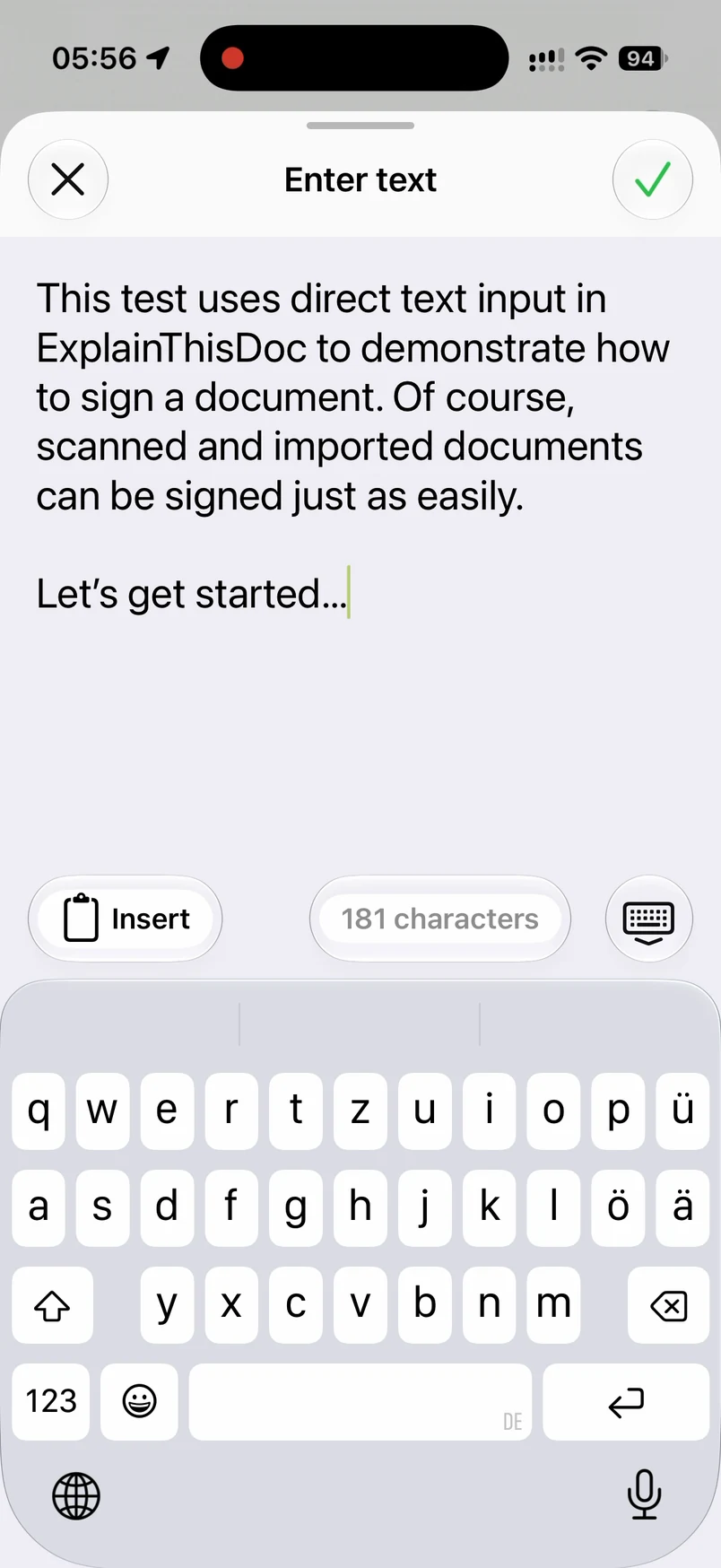
Toca el botón más y elige Enter text, como se muestra en la grabación. Escribe o pega el texto y toca la marca de verificación para importarlo como PDF. Si ya tienes un PDF u otro documento, elige Import file.
Abre el documento importado en el archivo. Con Archive only seleccionado, puedes pasar directamente a la firma sin esperar un análisis.
03 / Dibuja tu firma
Firma
con el dedo.
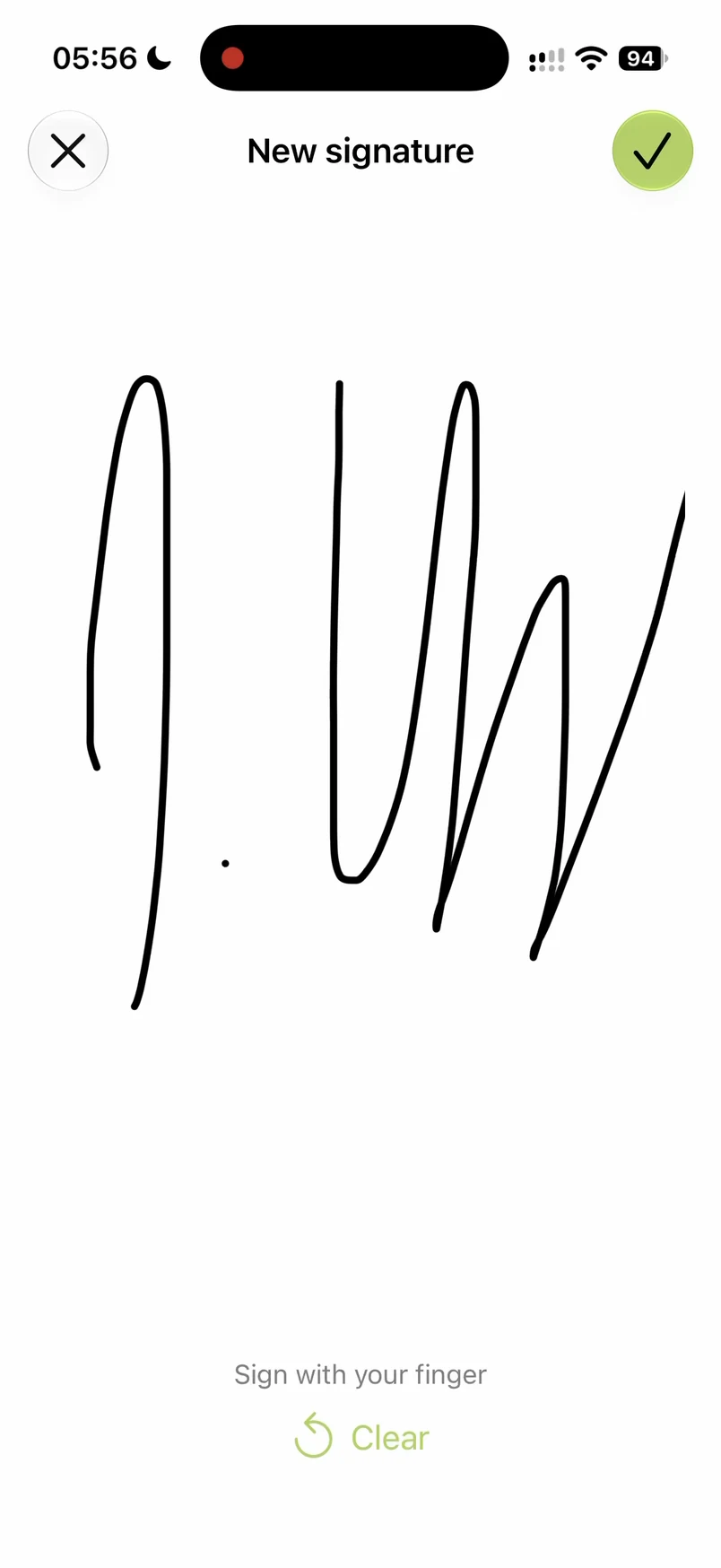
Abre Tools en el documento y elige Add signature. En New signature, dibuja con el dedo y confirma con la marca de verificación.
La firma se coloca en la página. Sigue seleccionada y puedes ajustarla antes de guardarla.
04 / Ajústala al documento
La posición adecuada.
Tu color y tu trazo.
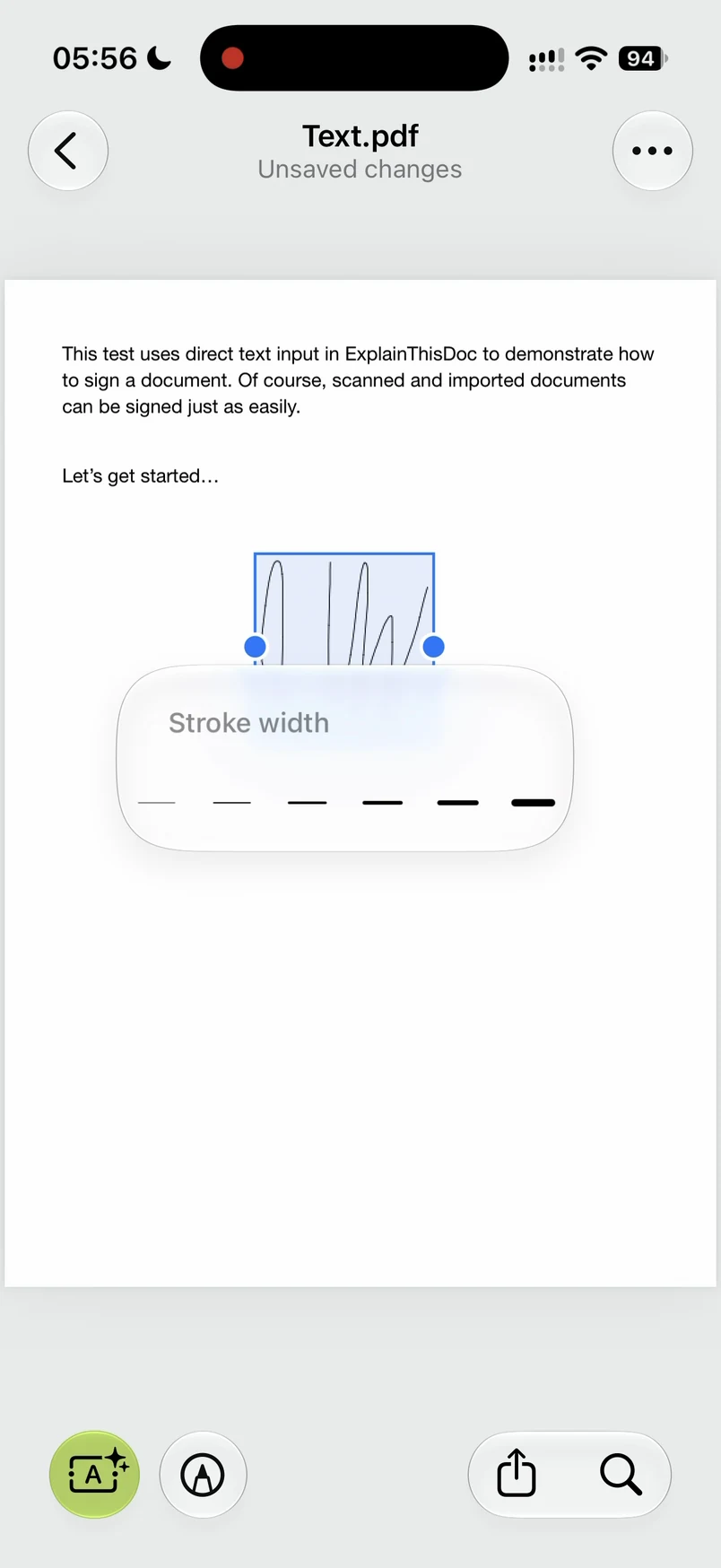
Arrastra la firma hasta su posición y junta o separa dos dedos para cambiar su tamaño. También puedes modificar el color y el grosor del trazo.
El marco de selección y los controles de formato aparecen directamente en la página. Comprueba la posición y el aspecto mientras la firma aún se puede editar.
05 / Guarda la firma en el PDF
Ya está como quieres.
Ahora guárdala en su sitio.
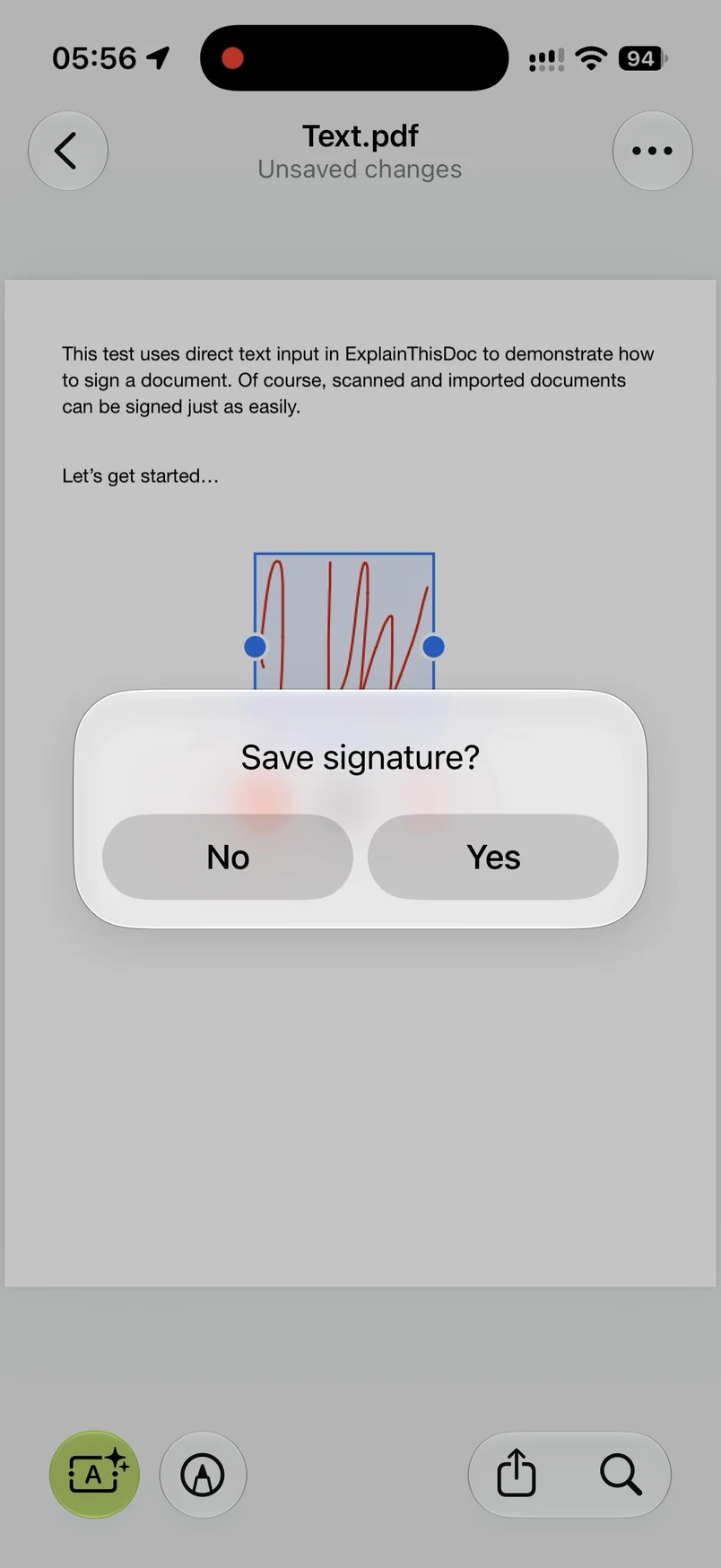
Cuando esté a tu gusto, toca junto a la firma y confirma Save signature? con Yes. Al guardar, la firma se integra en la página del PDF. Después no podrás moverla ni editarla por separado en la app.
El original se conserva. La versión firmada se guarda como un PDF adjunto al documento, listo para abrir o compartir.
06 / Comprueba el archivo exportado
Ábrelo en Vista Previa.
La firma está ahí.
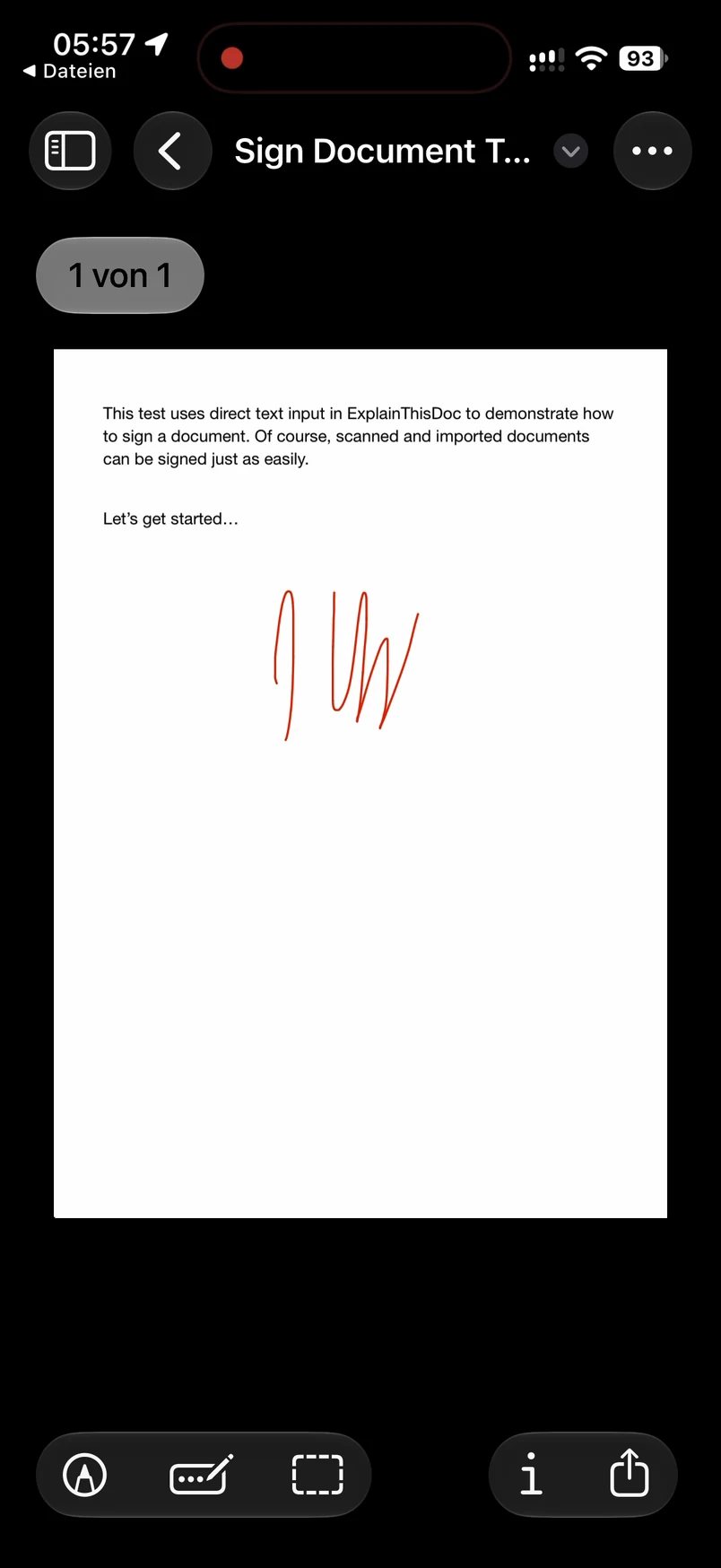
Comparte el PDF guardado y elige Guardar en Archivos. Después abre el archivo exportado en la app Vista Previa de iOS.
La grabación muestra la firma en el PDF exportado fuera de ExplainThisDoc. Así se comprueba el propio archivo guardado, una vez que ya no aparecen los controles de edición.
Una pequeña tarea resuelta en tu iPhone
Importa. Firma.
Guarda. Listo.
Para añadir una firma, elige Archive only y completa el proceso en tu dispositivo. Sin análisis, sin imprimir y sin créditos.
ExplainThisDoc en el App StorePara iPhone · firma documentos gratis