
Ghiduri / Mai lipsește doar semnătura
Adaugă doar
semnătura ta.
Documentul este gata. Adaugă semnătura direct pe iPhone, ajusteaz-o și salvează PDF-ul semnat. Îți arătăm întregul parcurs, de la importul fără analiză până la verificarea rezultatului în Previzualizare.
Local. Fără analiză. Gratuit.
Adăugarea și salvarea semnăturii au loc pe dispozitivul tău. Nu ai nevoie de credite pentru analiză.
Aplicația este prezentată în engleză; unele ecrane de sistem iOS sunt în germană.
01 / Alege modul de import
Ai nevoie doar de semnătură?
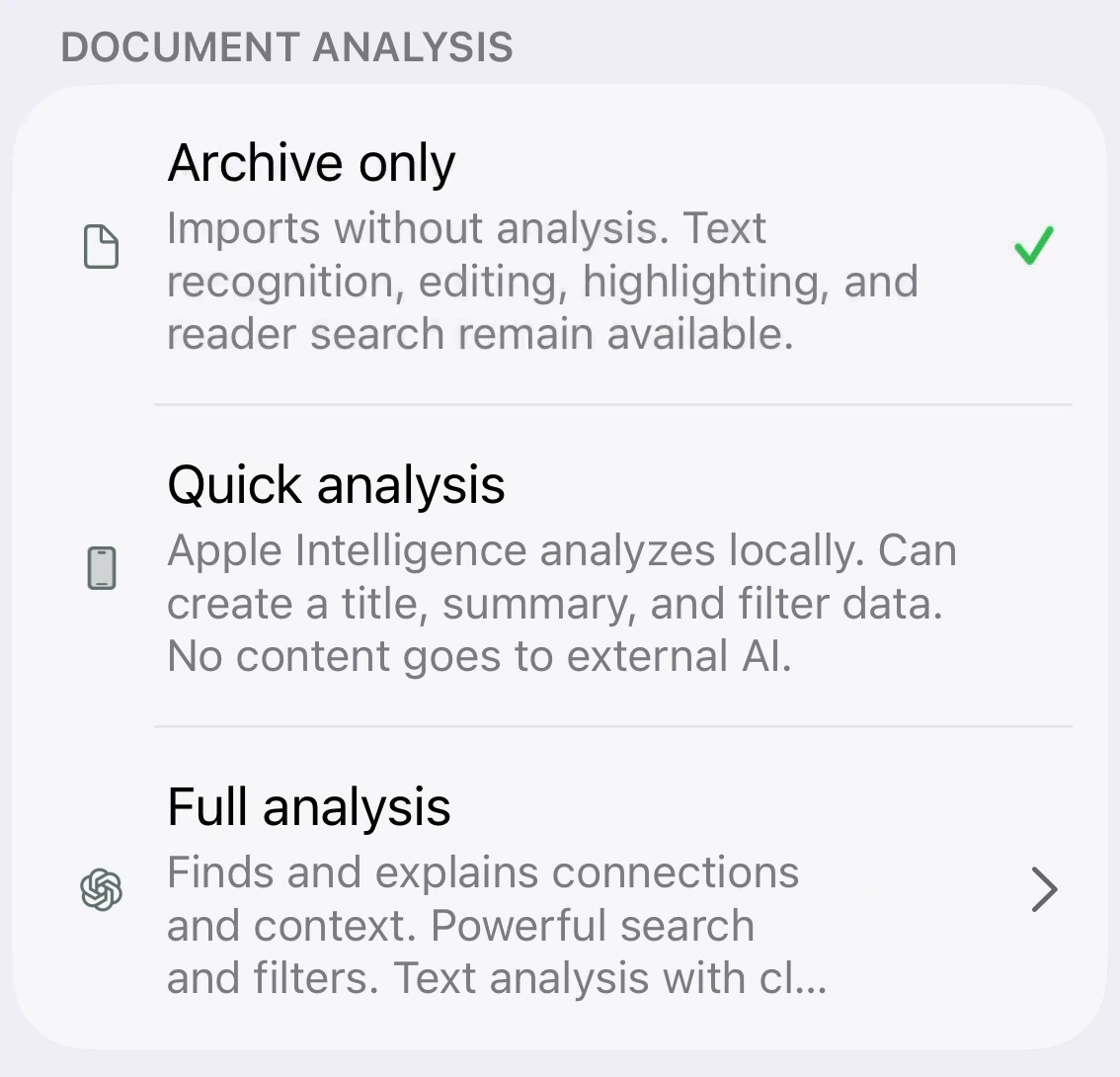
Alege Archive only.
Deschide Settings. La Document analysis, selectează Archive only înainte de a începe importul de text sau de fișiere. Următorul document importat va fi salvat fără o analiză AI.
Poți în continuare să deschizi și să semnezi documentul. Nu trebuie generată nicio explicație și nu se consumă credite pentru analiză.
02 / Adaugă documentul
Folosește textul tău.
Sau un document existent.
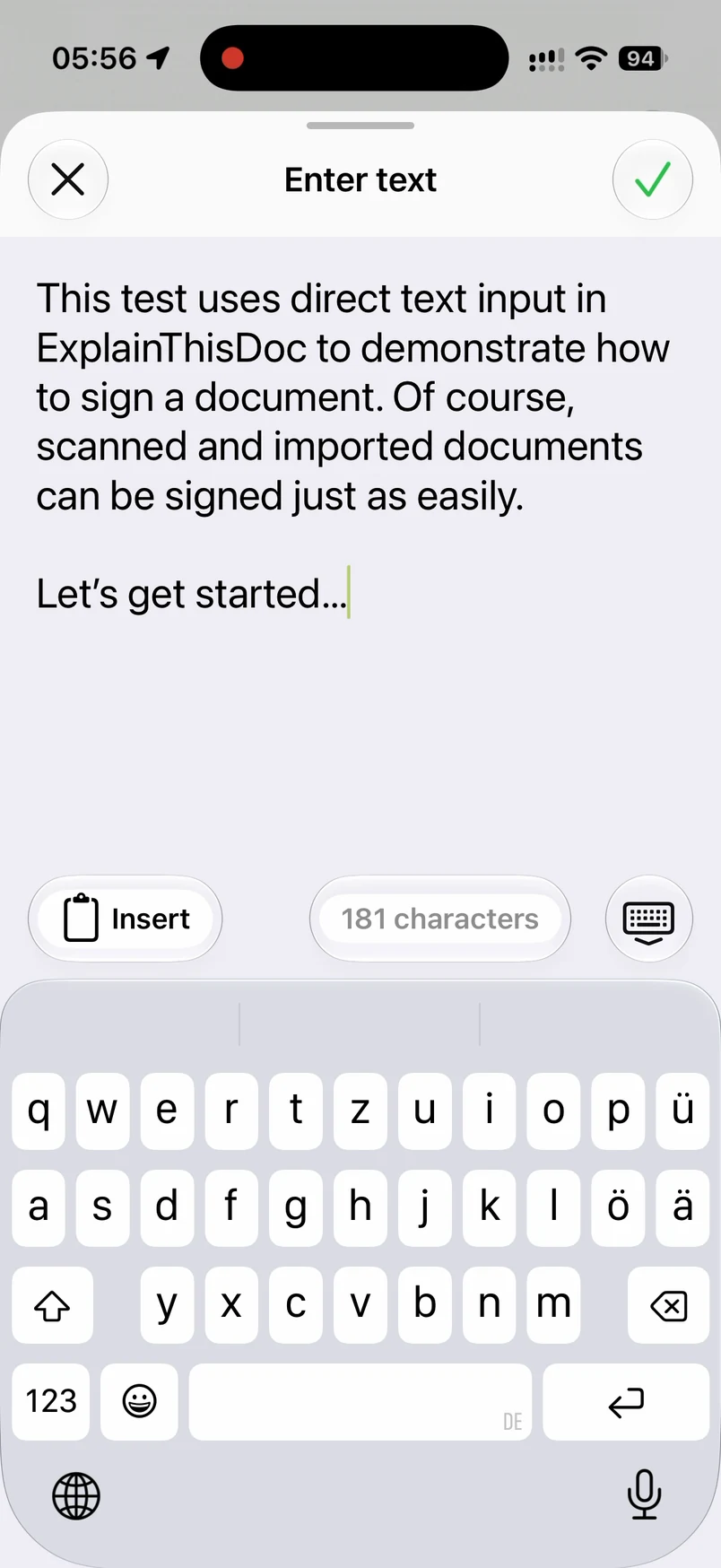
Atinge butonul plus și alege Enter text, ca în înregistrare. Scrie sau lipește textul, apoi atinge bifa pentru a-l importa ca PDF. Pentru un PDF sau un document existent, alege Import file.
Deschide documentul importat din arhivă. Cu Archive only selectat, poți trece direct la semnătură, fără să aștepți o analiză.
03 / Desenează semnătura
Semnează
cu degetul.
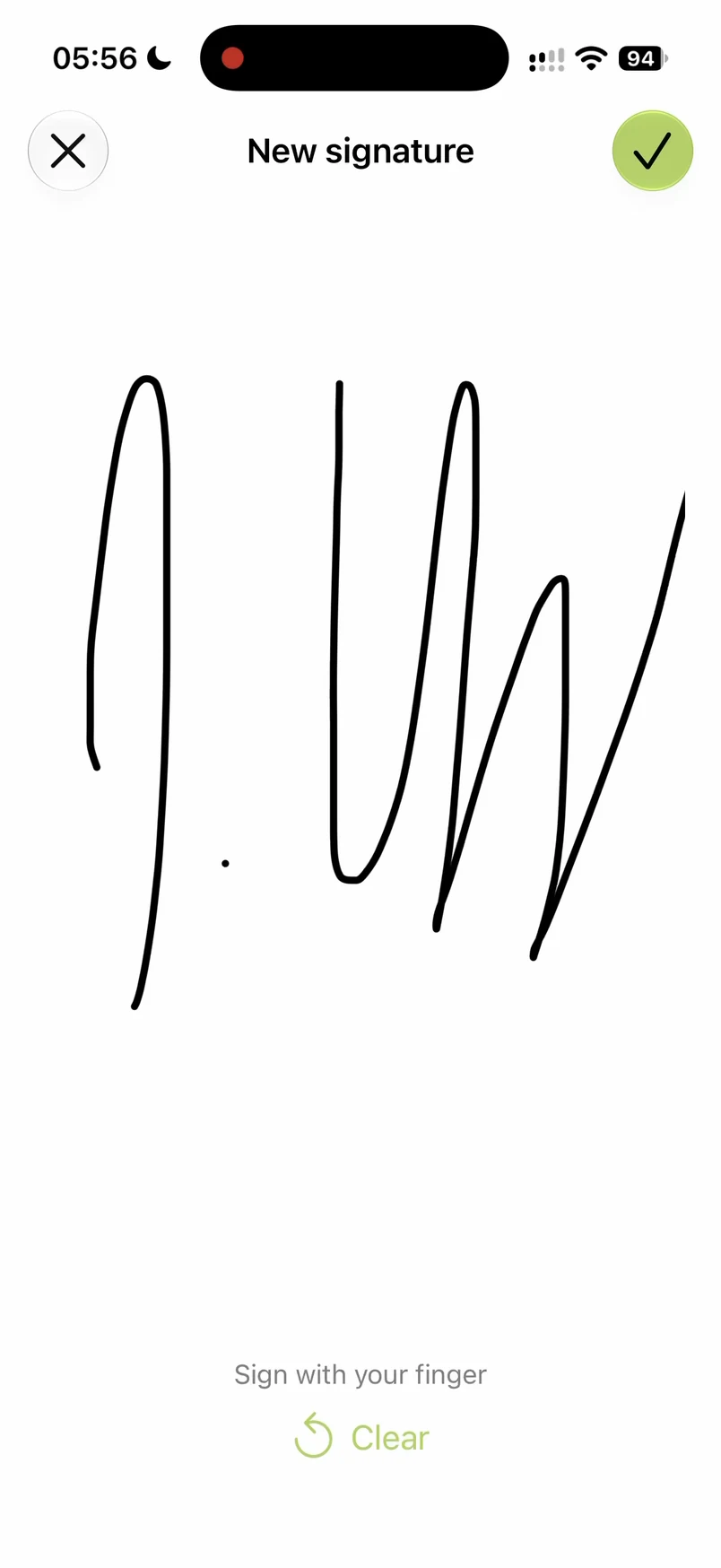
Deschide Tools în document și alege Add signature. Pe ecranul New signature, desenează cu degetul și confirmă apăsând bifa.
Semnătura apare pe pagină. Rămâne selectată și o poți ajusta înainte de a o salva.
04 / Potrivește semnătura
Poziția potrivită.
Culoarea și linia alese de tine.
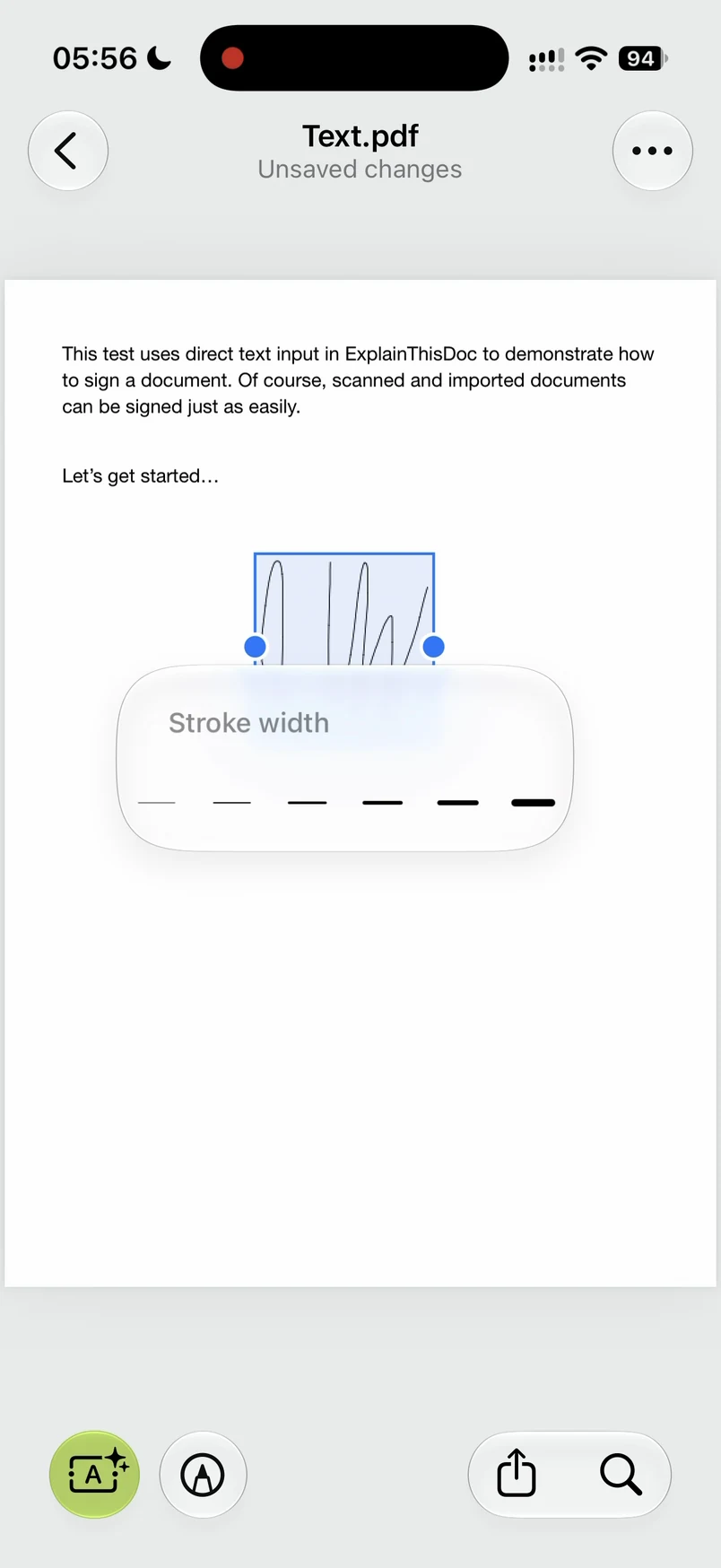
Trage semnătura în locul potrivit și apropie sau depărtează două degete pentru a-i schimba dimensiunea. Îi poți schimba și culoarea și grosimea liniei.
Chenarul de selecție și comenzile de formatare apar direct pe pagină. Verifică poziția și aspectul cât timp semnătura mai poate fi editată.
05 / Salvează semnătura în PDF
Arată bine.
Acum salvează semnătura.
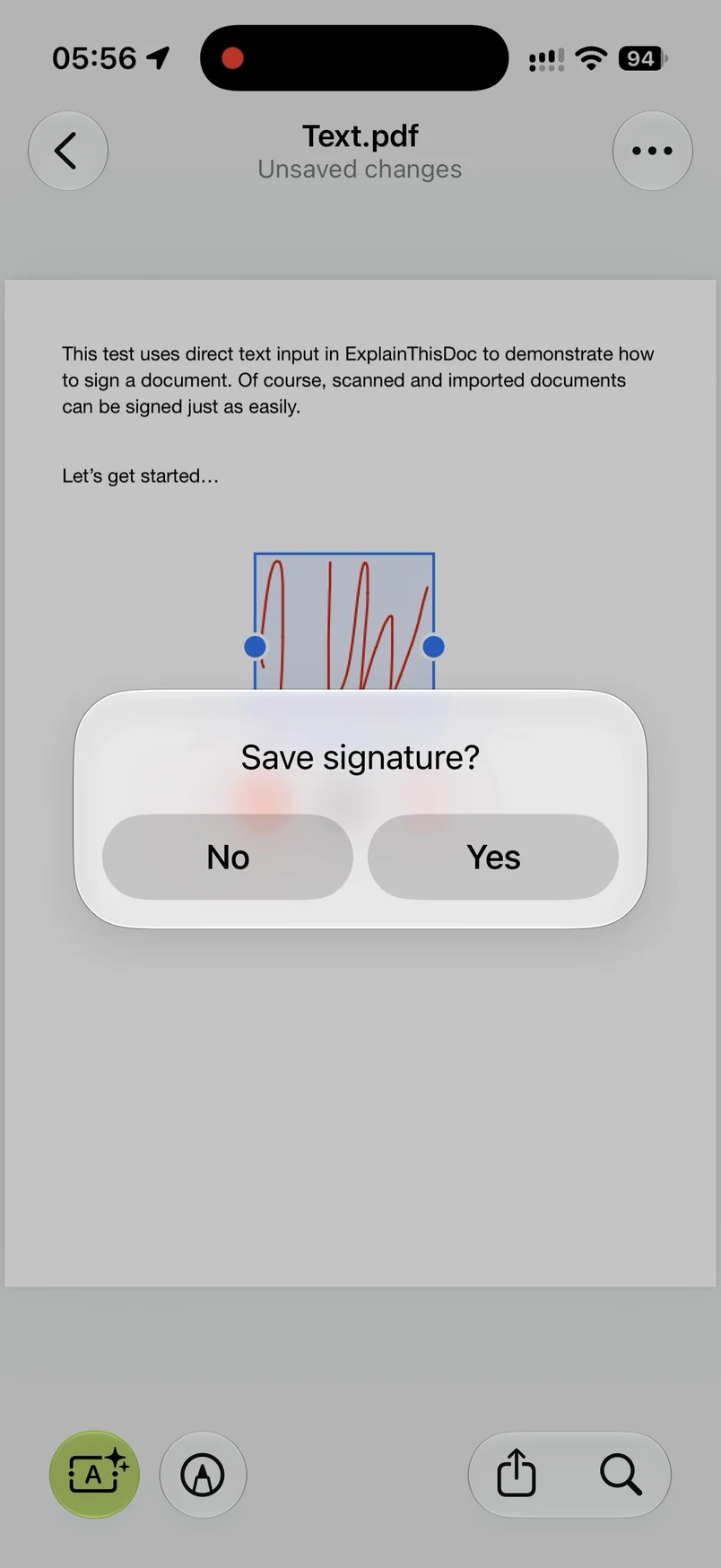
Când ești mulțumit de rezultat, atinge lângă semnătură și confirmă Save signature? cu Yes. Salvarea încorporează semnătura în pagina PDF. După aceea, nu o mai poți muta sau edita separat în aplicație.
Originalul se păstrează. Versiunea semnată este salvată ca atașament PDF al documentului, gata să fie deschisă sau partajată.
06 / Verifică fișierul exportat
Deschide în Previzualizare.
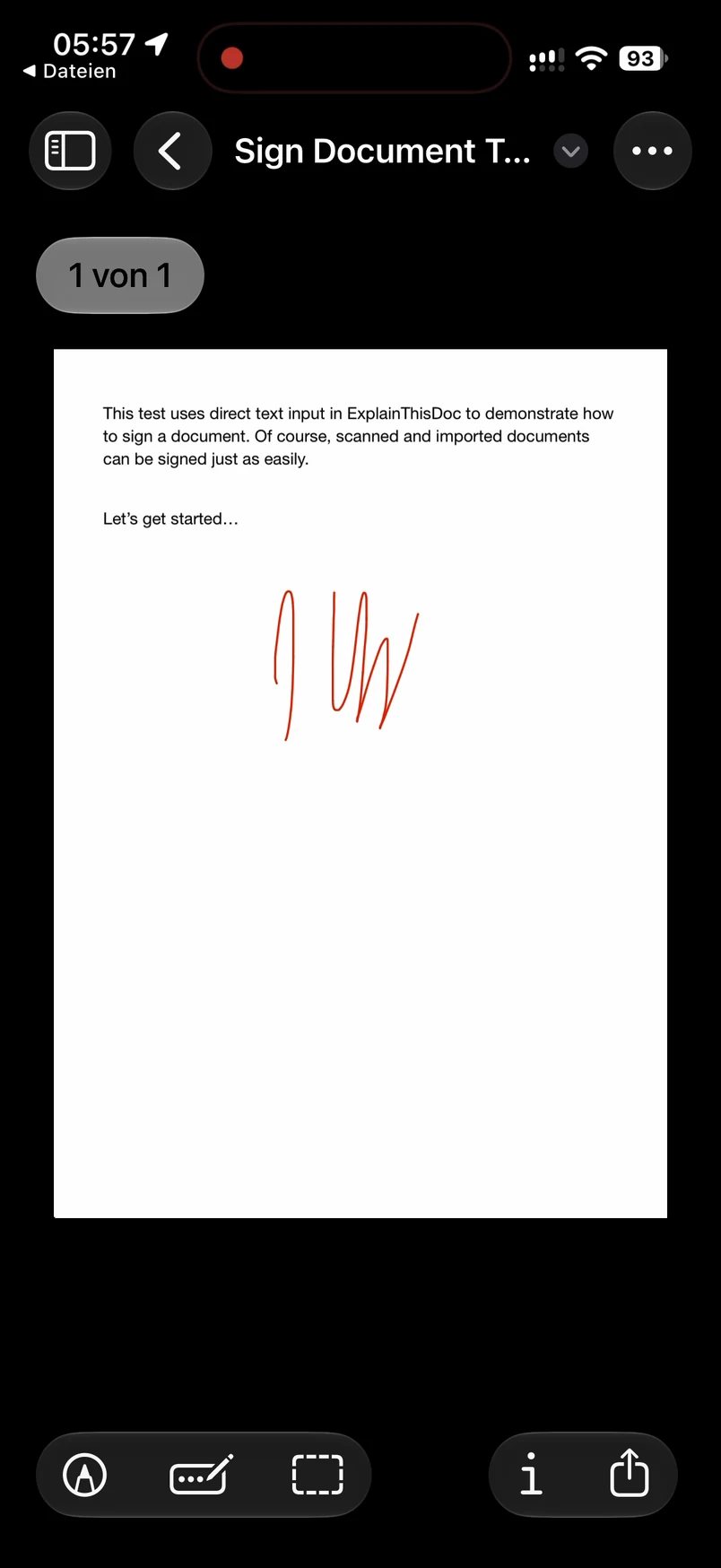
Semnătura este acolo.
Partajează PDF-ul salvat și alege Salvați în Fișiere. Apoi deschide fișierul exportat în aplicația Previzualizare din iOS.
Înregistrarea arată semnătura în PDF-ul exportat, în afara ExplainThisDoc. Astfel verifici fișierul salvat în sine, după dispariția comenzilor de editare.
O sarcină mică, rezolvată pe iPhone
Importă. Semnează.
Salvează. Gata.
Pentru o semnătură, alege Archive only și parcurge toți pașii local. Fără analiză, fără imprimare și fără credite.
ExplainThisDoc în App StorePentru iPhone · semnarea gratuită a documentelor