ここから始めましょう
書類をデジタル化して、自分のアーカイブに整理する
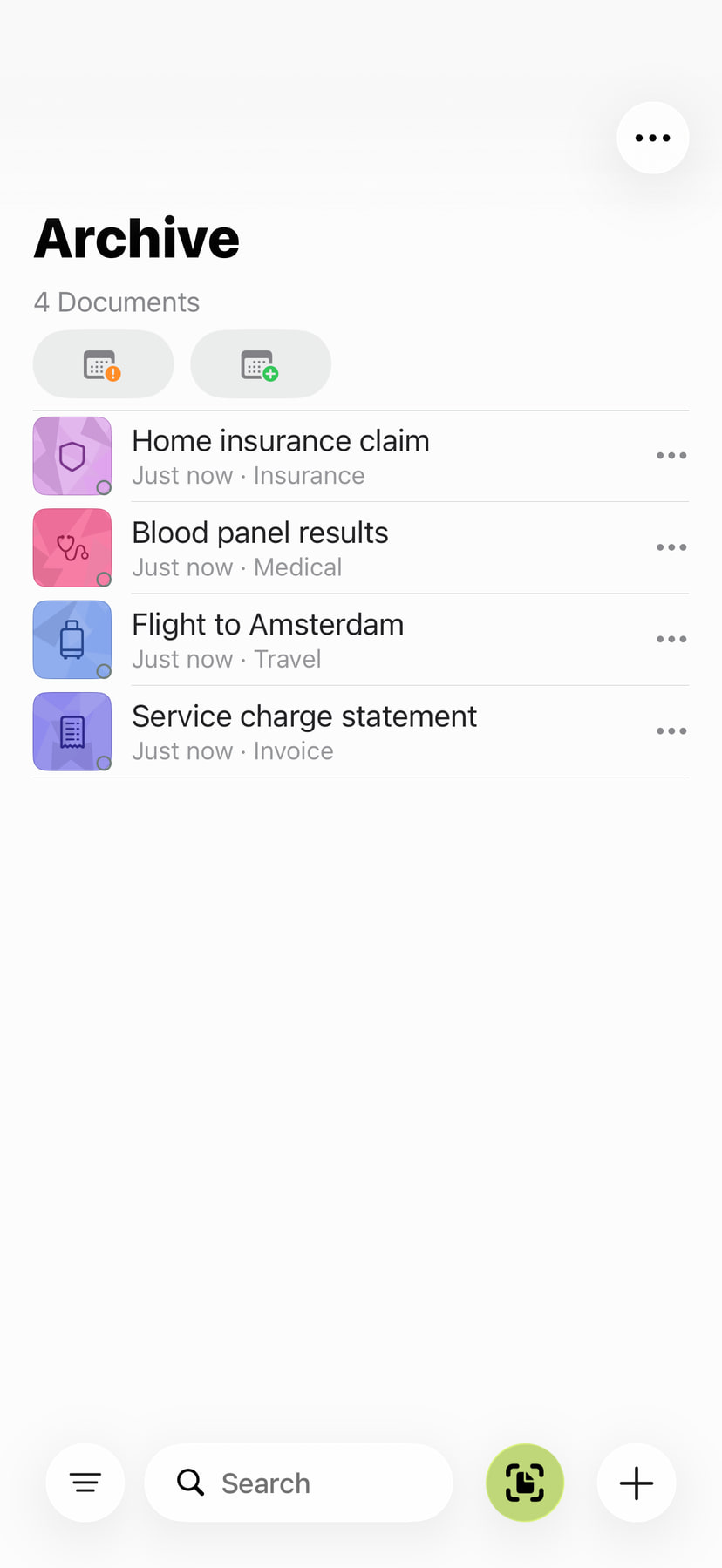
ドキュメントをスキャンまたはインポートしてアーカイブに保存し、必要なときに読み取り、編集、または分析します。オリジナル、説明、およびメモは、最初のインポートから次のフォローアップまで一緒に保持されます。
ガイドを読む ExplainThisDocひとつのアプリに、自分の書類を。
ガイド
書類の山を整理し、必要な箇所を見つけ、日付や住所、タスクをそのまま活用。自分のアーカイブで一連の作業を進める方法を紹介します。
健康 · 個人の体験 · 動画付き
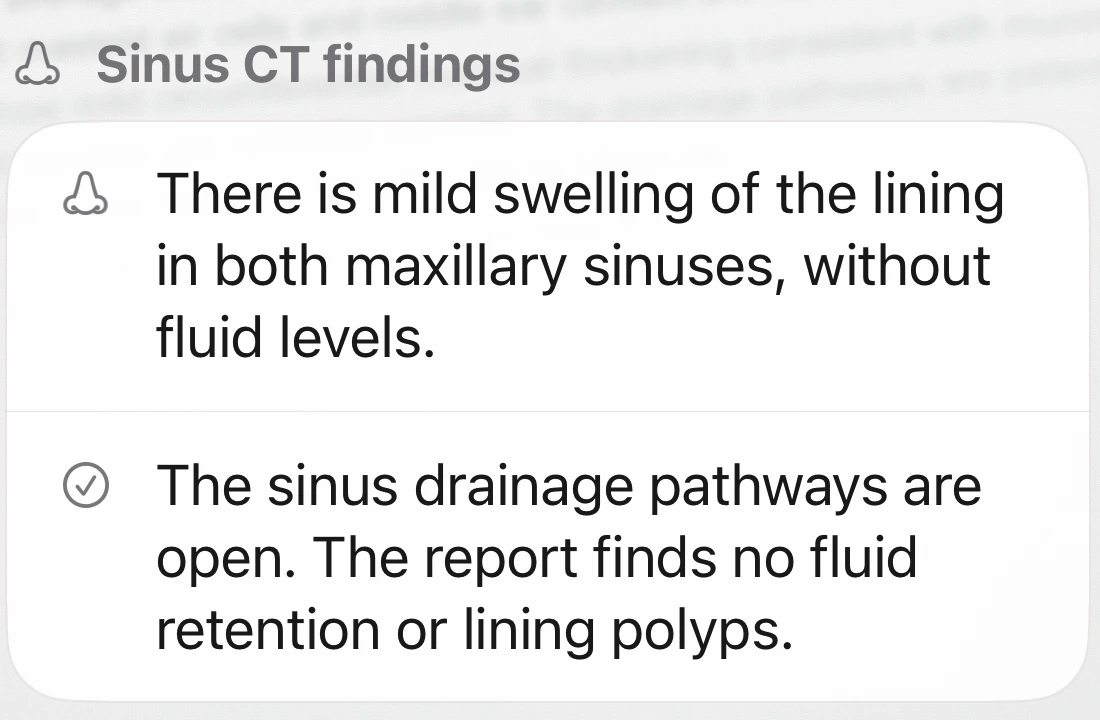
このCT報告書を読んだ当時は、まずGoogleで検索しました。今回の映像では、ExplainThisDocが所見を文脈に沿って説明し、報告書の推奨事項を見つけやすくする様子を紹介します。
ストーリーを読むここから始めましょう
ドキュメントをスキャンまたはインポートしてアーカイブに保存し、必要なときに読み取り、編集、または分析します。オリジナル、説明、およびメモは、最初のインポートから次のフォローアップまで一緒に保持されます。
ガイドを読む01 / テーマ
書類をまとめ、関連書類を常に接続して、必要なものを見つけます。
ガイド
紙をスキャンし、PDF や Word を読み込み、関連する書類と期限をまとめて把握。iPhone のプライベートなアーカイブで管理できます。
ガイドを読むガイド
アーカイブ検索、フィルター、文書リンクを使用して、適切な書類を見つけます。説明やメモ、会話の様子などをまとめて保管します。
ガイドを読むはじめに
最初の書類をスキャンし、アーカイブを作って iCloud で同期。AI やアプリロックなどを毎日の使い方に合わせて設定できます。
ガイドを読む02 / テーマ
ページ上で文章を検索し、重要な詳細を強調表示し、コメントを追加し、署名します。
ハウツー
PDF やスキャンした書類に署名、コメント、ハイライトを追加。印刷して再スキャンする手間を省き、編集した書類をアーカイブに保存できます。
ガイドを読むハウツー
スキャンで名前、金額、文章を検索します。 ExplainThisDoc は iPhone 上のテキストを認識し、文書内の一致する部分に移動します。
ガイドを読む手順ガイド
紙の書類や PDF を、署名済みのファイルに。スキャンまたは読み込み後、リーダーで署名して共有できます。編集した書類は ExplainThisDoc のアーカイブに残ります。
ガイドを読む03 / テーマ
読む量を減らし、文脈を理解し、日付、住所、タスクを次のステップに切り替えます。
ガイド
手紙をスキャンし、自分に関わる内容を理解。ExplainThisDoc が背景やタスクを整理し、読み取った日付を便利な操作につなげます。
ガイドを読むガイド
PDF をインポートして、要点を早く理解してください。ローカルの概要または Pro の説明を選択し、アーカイブ内のオリジナルで作業を続けてください。
ガイドを読む実践ガイド
コピーや計画に費やす時間を短縮します。 ExplainThisDoc はドキュメントを説明し、重要な詳細を強調表示し、日付、住所、タスクを便利にします。
ガイドを読む実践ガイド
請求書をスキャンまたはインポートし、金額と支払い期限を把握し、カレンダーに日付を追加します。質問やメモは請求書と一緒に保管してください。
ガイドを読むハウツー
手紙、請求書、予約の日付をカレンダーに追加します。準備された詳細により入力の手間が省け、選択したリマインダーは事前の計画に役立ちます。
ガイドを読む04 / テーマ
書類に適したワークフローを選択し、書類を分析して保存する方法を決定します。
セレクションガイド
独自のファイルを使用してドキュメント アプリを評価します: インポート、検索、PDF 編集、分析、プライバシー、エクスポート。 6つの実践的なチェック。
ガイドを読むプライバシーのガイド
書類を iPhone に保存し、Face ID でアクセスを保護。Apple Intelligence で本体上で内容を理解できます。Pro では OpenAI、Mistral、Qwen を選べます。
ガイドを読む私たちの方法
ExplainThisDoc ガイドの作成方法: 製品のチェック、関連するアプリのキャプチャ、スクリーンショットで説明する内容の明確な制限。
ガイドを読む