
iPhone पर अपने दस्तावेज़ जल्दी ढूँढें
कभी अनुबंध चाहिए, कभी उसका बिल, कभी पिछली बातचीत की बात। ExplainThisDoc में खोज, फ़िल्टर और लिंक आपको सही कागज़ तक पहुँचाते हैं। मूल दस्तावेज़, उसकी व्याख्या और आपके नोट साथ रहते हैं, ताकि अगले सवाल पर वहीं से आगे बढ़ सकें।
जो याद है, उससे खोज शुरू करें
संग्रह की खोज शीर्षक, विषय और आपके नोट देखती है। शीर्षक में सप्लायर का नाम या नोट में लिखा वाक्य सही दस्तावेज़ तक पहुँचा सकता है।
- संग्रह की खोज खोलकर शब्द लिखें।
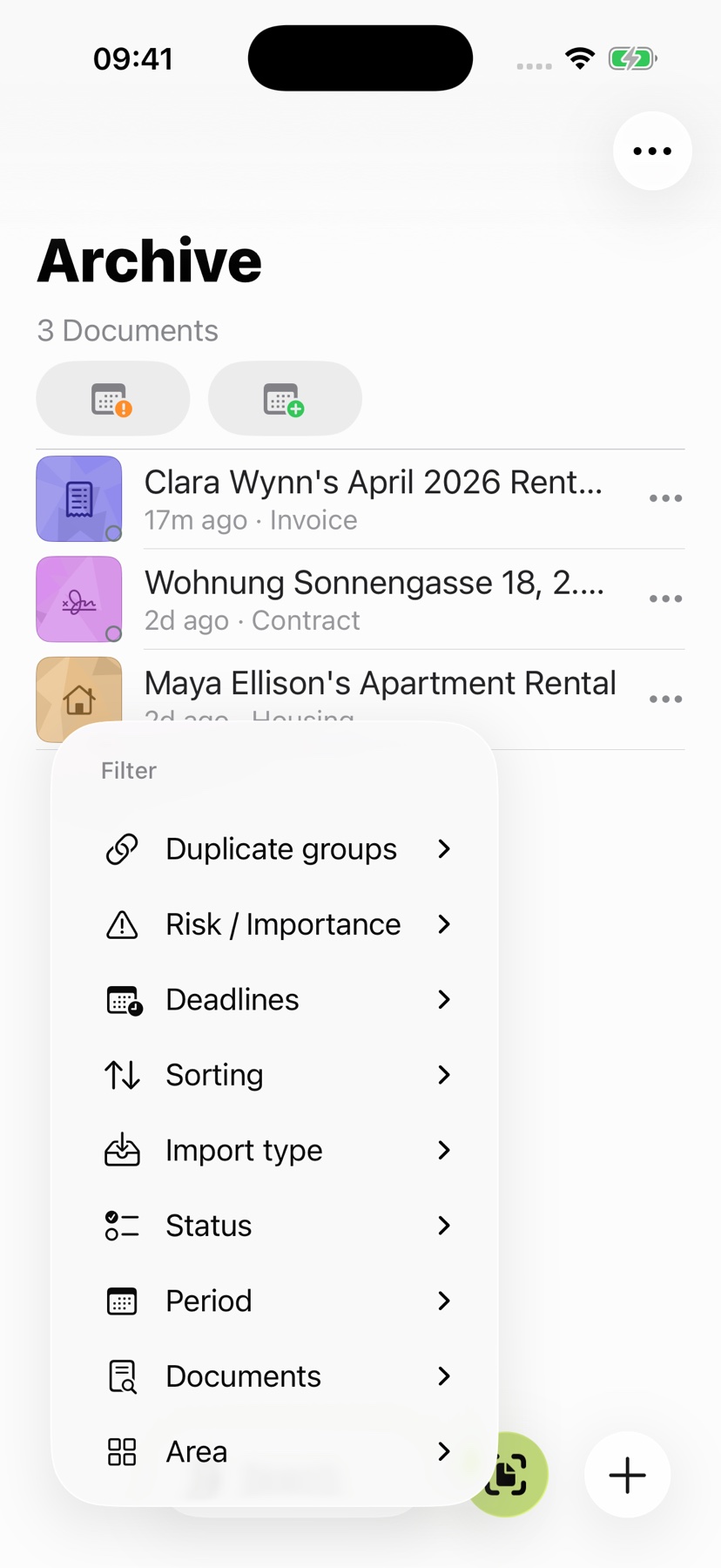
- ज़रूरत पर विषय, दस्तावेज़ प्रकार या अवधि से परिणाम छाँटें।
- दस्तावेज़ खोलकर नोट, व्याख्या या मूल पढ़ें।
खुले स्कैन में शब्द खोजने के लिए रीडर की टेक्स्ट खोज इस्तेमाल करें। संग्रह की खोज फ़ाइल ढूँढती है, रीडर की खोज उसका अंश।
यदि परिणामों में कोई दस्तावेज़ गायब है, तो सक्रिय फ़िल्टर जांचें। पुरालेख खोज प्रत्येक मूल पृष्ठ पर पूर्ण-पाठ खोज नहीं है; किसी खुले दस्तावेज़ के अंदर रीडर खोज का उपयोग करें।

संबंधित कागज़ भी साथ पाएँ
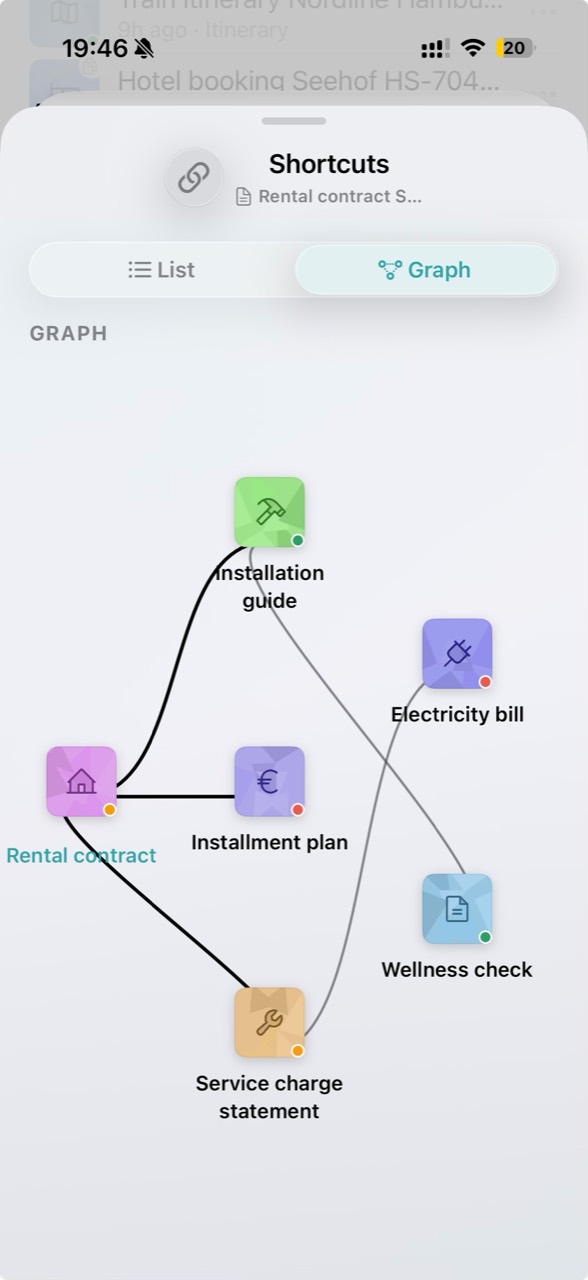
एक ही मामले के दस्तावेज़ जोड़ें। किराये के अनुबंध से बिल खोलें, या बुकिंग से यात्रा के दूसरे कागज़ तक जाएँ। संबंध सूची या ग्राफ़ में देखें।
किसी जवाब के लिए कई फ़ाइलें चाहिए हों तो बार-बार खोजने की मेहनत बचती है। निजी दस्तावेज़ प्रबंधन का गाइड पहली बार इम्पोर्ट करने से जुड़े हुए संग्रह तक का तरीका बताता है।
जहाँ रुके थे, वहीं से आगे बढ़ें
फ़ोन पर हुई बात का नतीजा या अगला कदम दस्तावेज़ के नोट में लिखें। तारीख, बातचीत करने वाले का नाम और बाकी सवाल बाद में संदर्भ समझने में मदद करते हैं। नोट खोजने के उपयोगी शब्द भी बनते हैं।
नोट या अधूरे काम वाले दस्तावेज़ फ़िल्टर करें। समय-सीमा फ़िल्टर और संग्रह कैलेंडर पहचानी तारीखें दिखाते हैं। एक जैसे दस्तावेज़ समूह में देखें और आज के काम के हिसाब से दृश्य चुनें।
अगले डिवाइस पर वहीं से आगे बढ़ें
iCloud सिंक से उसी iCloud खाते वाले अपने दूसरे डिवाइस पर भी संग्रह पाएँ। दस्तावेज़, सहेजी गई व्याख्याएँ और नोट साथ रहते हैं; नए स्कैन, बदलाव और हटाने की कार्रवाइयाँ अपने-आप सिंक होते हैं। फ़ाइलें भेजने और फिर से इम्पोर्ट करने की मेहनत बचाएँ।
सेटिंग → iCloud सिंक → चालू चुनें और लाइब्रेरी जोड़ने की पुष्टि करें। उसी iCloud खाते से अपने दूसरे डिवाइस पर भी सिंक सेट करें। शुरुआती गाइड सेटअप के चरण और निजता गाइड निजी संग्रह समझाता है।