
ExplainThisDoc के साथ शुरुआत: अपना आर्काइव तैयार करें
अपने कागज़ात ढूँढना, समझना और उनसे जुड़े काम पूरे करना आसान होना चाहिए। ExplainThisDoc में आप एक दस्तावेज़ से शुरू करके अपना आर्काइव बनाते हैं। पहली बार ऐप खोलने पर तुरंत स्कैन कर सकते हैं या चार छोटे चरणों में उसे अपनी पसंद के अनुसार सेट कर सकते हैं।
1. अपने पहले दस्तावेज़ से शुरुआत करें
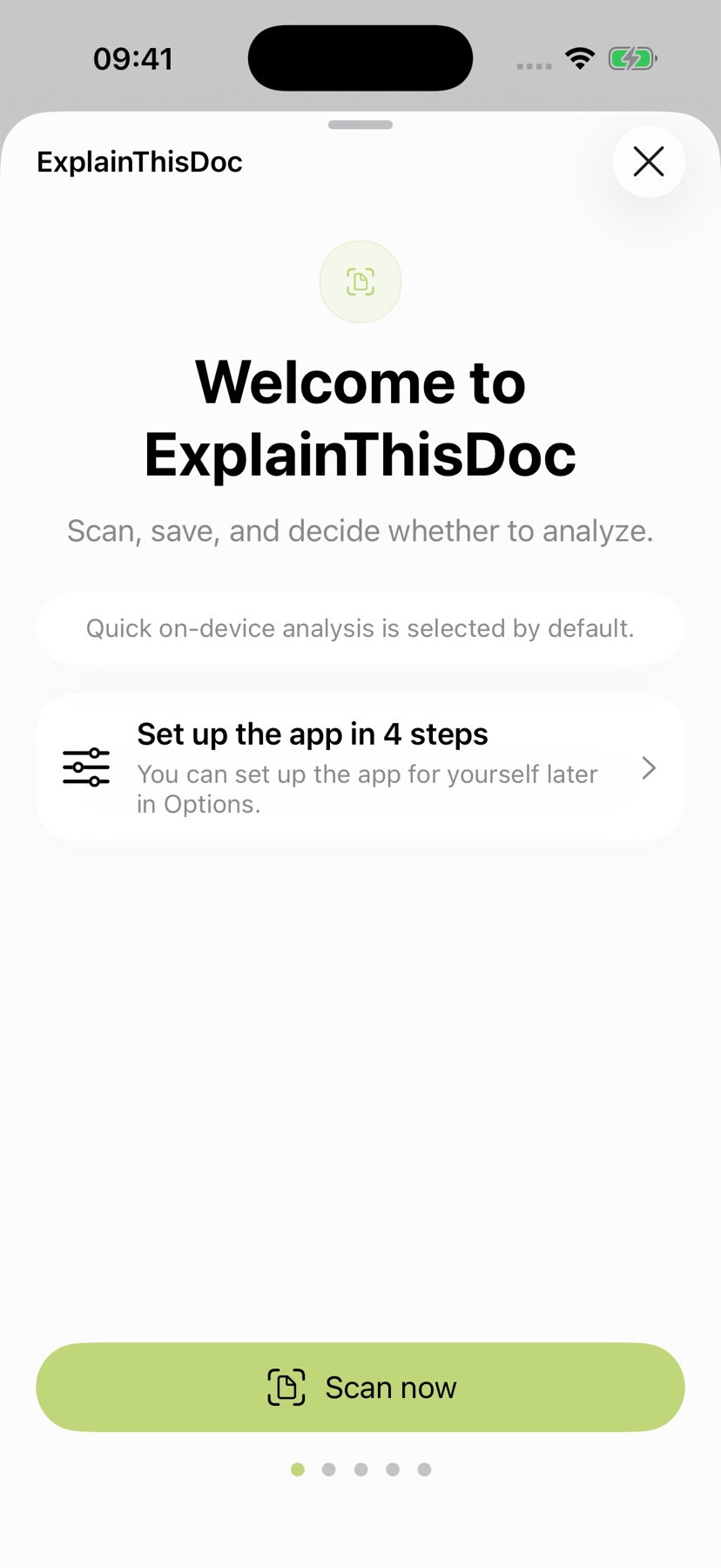
स्वागत पेज पर “अभी स्कैन करें” सीधे कैमरा खोलता है। मेज़ पर रखी चिट्ठी को अपने आर्काइव में लाएँ। यदि पहले सेटिंग चुनना चाहते हैं, तो “4 चरणों में ऐप सेट करें” खोलें।
स्वागत पेज के बाद चार चरणों में मदद और सुरक्षा चुनें: Pro विश्लेषण, Apple Account से क्रेडिट सुरक्षित करना, क्लाउड सिंक और ऐप लॉक। ये सभी विकल्प बाद में सेटिंग में बदल सकते हैं। समर्थित iPhone पर शुरुआत के लिए तेज़ स्थानीय विश्लेषण पहले से चुना होता है।
2. पढ़ने में अपनी ज़रूरत के अनुसार मदद चुनें
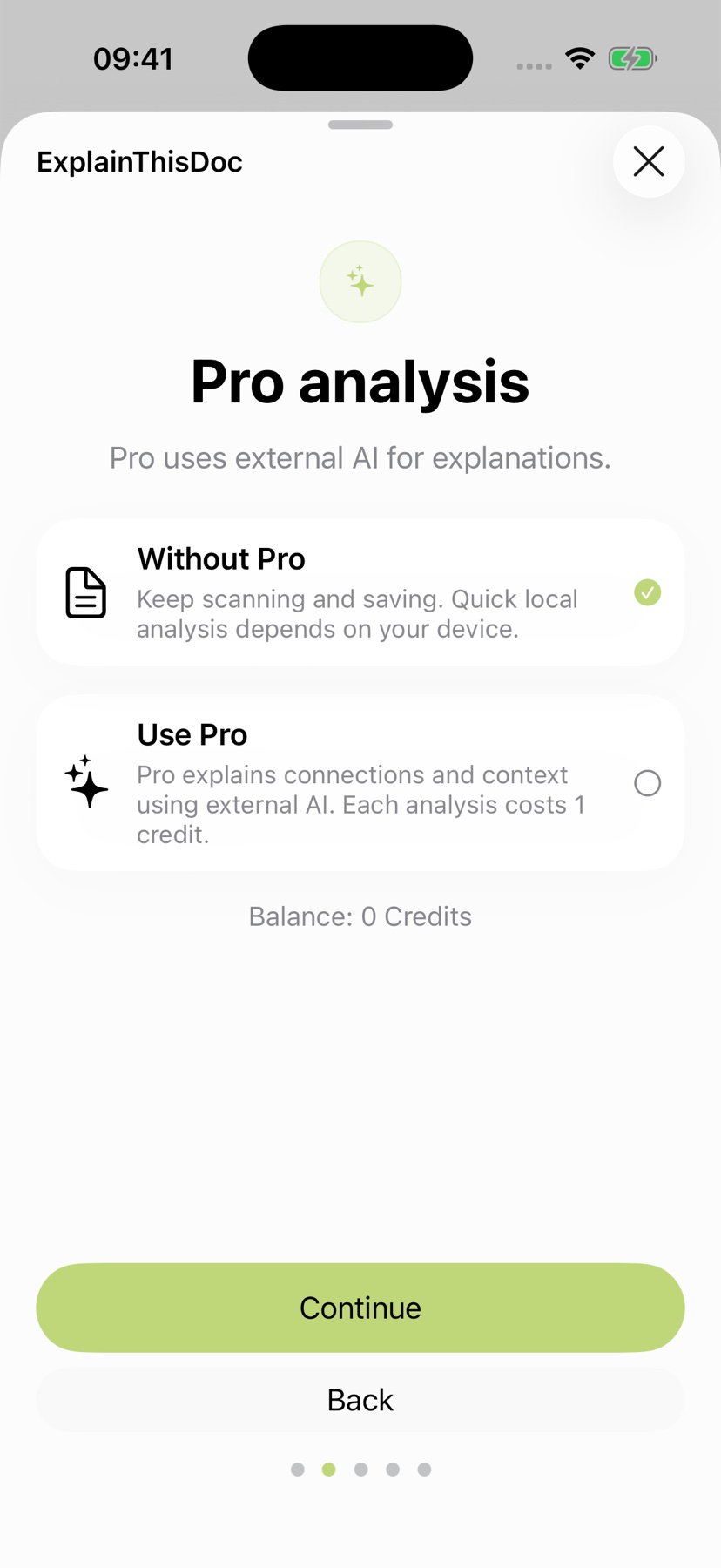
जल्दी जानकारी पाने के लिए स्थानीय Light विश्लेषण टेक्स्ट का सारांश बनाता है और ज़रूरी तथ्य निकालता है। यह समर्थित iPhone और भाषा पर Apple Intelligence का उपयोग करता है। इस विश्लेषण के लिए दस्तावेज़ का टेक्स्ट आपके डिवाइस पर ही प्रोसेस होता है।
अधिक विस्तार से समझने, संदर्भ जानने और उपयोगी अगले कदम पाने के लिए “Pro इस्तेमाल करें” चुनें। आप OpenAI, Mistral AI और Qwen में से चुन सकते हैं। Pro बाहरी AI का उपयोग करता है; हर विश्लेषण में एक क्रेडिट लगता है। पैकेज और मौजूदा कीमतें ऐप में उपलब्ध हैं।
“Pro के बिना” विकल्प में भी आप आर्काइव में दस्तावेज़ जमा और संपादित कर सकते हैं तथा संगत डिवाइस पर स्थानीय विश्लेषण इस्तेमाल कर सकते हैं। अपने रोज़मर्रा के काम के अनुसार मदद चुनें।
3. दोबारा इंस्टॉल करने पर अपने क्रेडिट वापस पाएँ
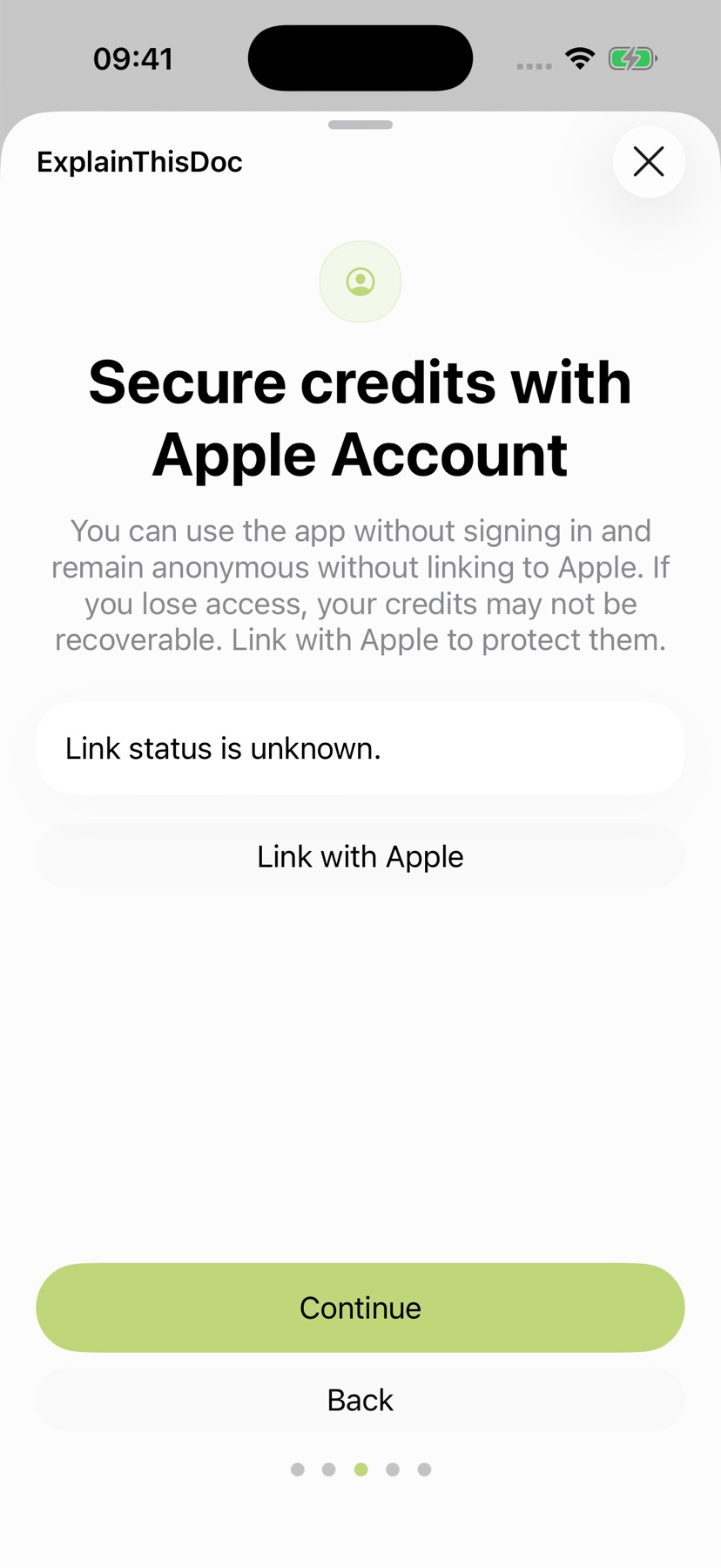
अपने ExplainThisDoc खाते को Apple Account से जोड़ने के लिए “Apple से लिंक करें” इस्तेमाल करें। इसके बाद ऐप दोबारा इंस्टॉल करने पर वही खाता और उसका क्रेडिट बैलेंस वापस पाया जा सकता है।
Apple से जोड़ने पर खाते और क्रेडिट तक आपकी पहुँच सुरक्षित रहती है। अगले पेज पर चुनें कि संग्रह कैसे इस्तेमाल करना है: अपने डिवाइस पर स्थानीय रूप से या iCloud के साथ अपने दूसरे डिवाइस पर भी।
4. iPhone और iPad पर अपना संग्रह साथ रखें
बाहर रहते हुए iPhone पर स्कैन करें और घर पर iPad पर पढ़ना जारी रखें: iCloud सिंक आपका निजी संग्रह आपके सभी डिवाइस पर साथ रखता है। मूल फ़ाइलें, सहेजी गई व्याख्याएँ और नोट साथ रहते हैं और अपने-आप अद्यतन होते हैं। जहाँ छोड़ा था, वहीं से आगे बढ़ें।
“क्लाउड सिंक चालू करें” सेटअप पेज पर “iCloud से सिंक करें” चुनें और “लाइब्रेरी जोड़ें” की पुष्टि करें। ऐप आपकी पूरी लाइब्रेरी को उस iCloud खाते से जोड़ता है जिसमें आपने साइन इन किया है। इसके बाद मौजूदा दस्तावेज़ और नए स्कैन, बदलाव व हटाने की कार्रवाइयाँ अपने-आप सिंक होते हैं।
iPhone और iPad पर iCloud के लिए वही Apple Account इस्तेमाल करें। सिंक Apple CloudKit के ज़रिए आपके निजी iCloud में होता है। दूसरे डिवाइस पर संग्रह खाली होने पर ExplainThisDoc आपकी पहले से सक्रिय iCloud लाइब्रेरी अपने-आप ले लेता है। नए डिवाइस पर जाने पर भी आपका संग्रह तैयार रहता है।
अपना निजी संग्रह सीधे iPhone या iPad पर रखने के लिए “इस डिवाइस पर रखें” चुनें। सेटिंग → iCloud सिंक में यह विकल्प कभी भी बदलें; यहीं सिंक रोक सकते हैं और फिर शुरू कर सकते हैं। दस्तावेज़ों के अनुसार AI की मदद चुनें: स्थानीय विश्लेषण या Pro।
सिंक समाप्त होने तक प्रतीक्षा करें, फिर उपलब्धता सत्यापित करने के लिए दूसरे डिवाइस पर एक दस्तावेज़ और हालिया संपादन खोलें।
5. अपने दस्तावेज़ों तक पहुँच सुरक्षित करें
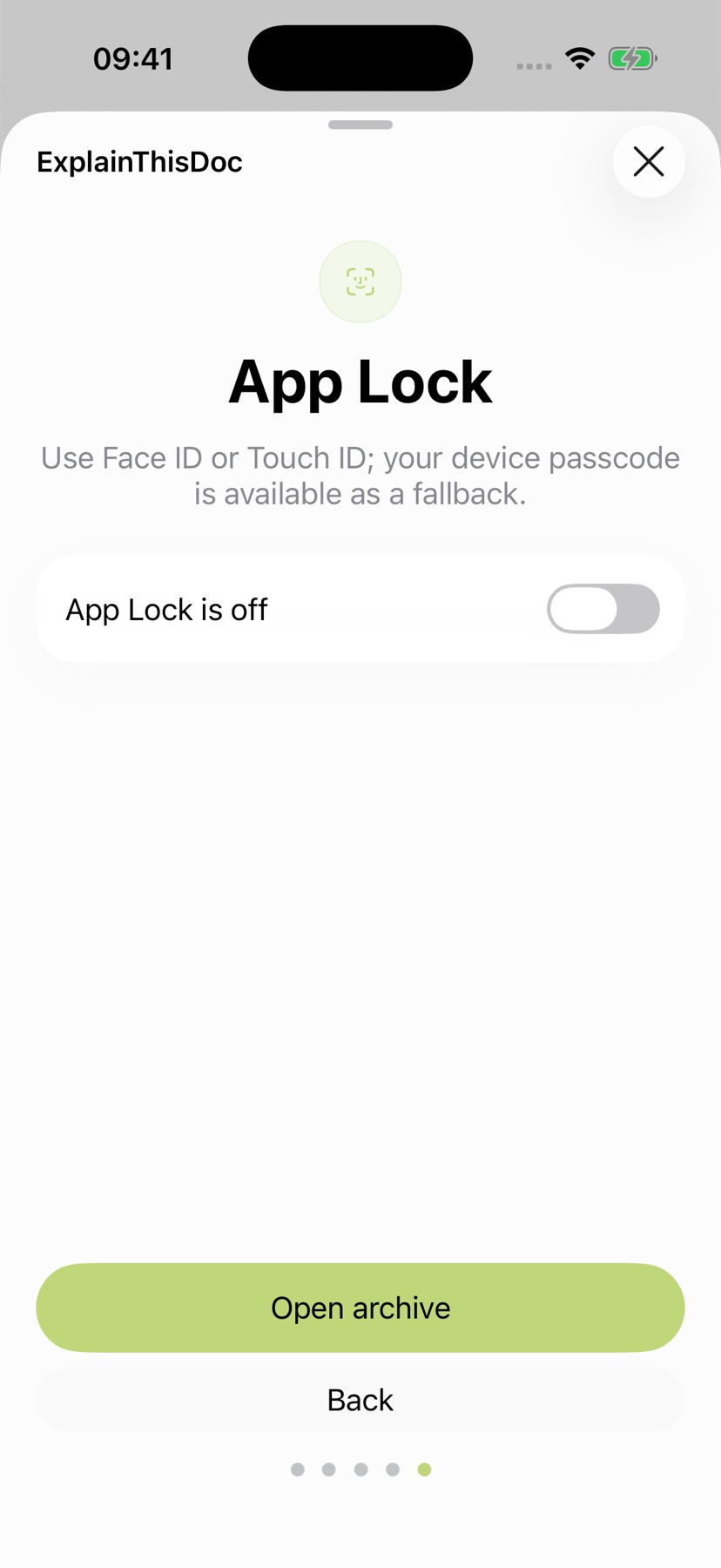
ऐप छोड़ने के बाद वापस लौटने पर फेस आईडी, टच आईडी या डिवाइस पासकोड की आवश्यकता के लिए ऐप लॉक सक्षम करें। यह ऐप स्विचर में सामग्री को भी छुपाता है।
पहले से अनलॉक किया गया ऐप आपके उपयोग के दौरान पढ़ने योग्य बना रहता है। डिवाइस को सौंपने से पहले उसे लॉक कर दें। अपना संग्रह खोलकर सेटअप समाप्त करें.
6. कागज़, फ़ोटो और फ़ाइलें साथ रखें
नए कागज़ात स्कैन करें, पहले से मौजूद फ़ोटो खोलें या PDF, Word फ़ाइलें और दूसरे समर्थित दस्तावेज़ आयात करें। ExplainThisDoc उन्हें आपके आर्काइव में रखता है। आप तय करते हैं कि कब उनका स्पष्टीकरण चाहिए।
शीर्षक, विषय या अपने नोट्स के किसी शब्द से खोजें। फ़िल्टर दस्तावेज़ के प्रकार और समयावधि के अनुसार सूची सीमित करते हैं। संबंधित कागज़ात जोड़ें, ताकि अनुबंध से उसके बिल या पत्राचार तक पहुँच सकें। दस्तावेज़ डिजिटल करने और व्यवस्थित रखने की गाइड बढ़ते आर्काइव को सँभालने में मदद करती है।

7. दस्तावेज़ पढ़ने से काम पूरा करने तक पहुँचें
रीडर में मूल दस्तावेज़ पढ़ें और स्कैन में भी टेक्स्ट ढूँढें। ज़रूरी अंश हाइलाइट करें, टिप्पणियाँ जोड़ें और PDF या स्कैन पर सीधे iPhone से हस्ताक्षर करें। स्कैन से हस्ताक्षर तक की गाइड हर चरण समझाती है।
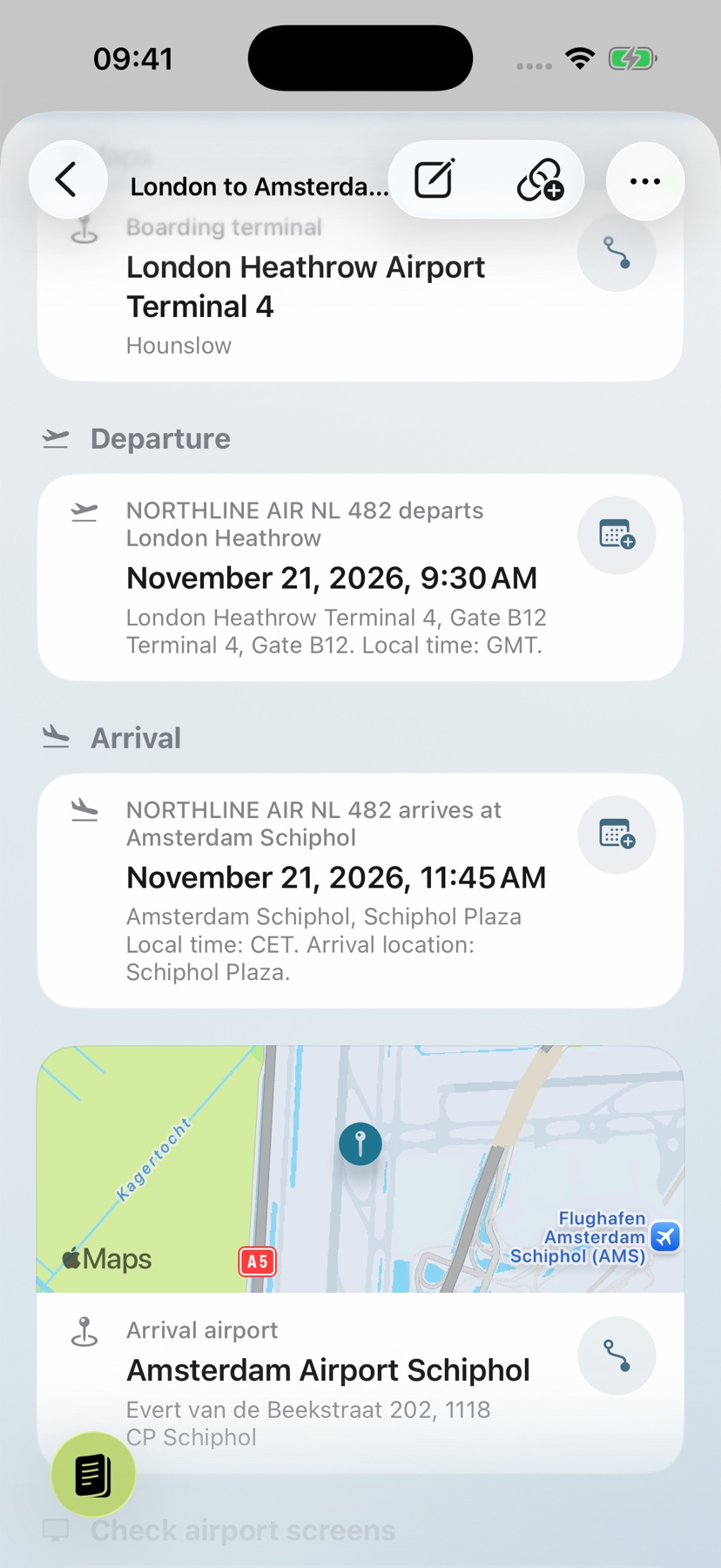
स्थानीय विश्लेषण एक नज़र में ज़रूरी बातें सामने लाता है। Pro संदर्भ समझाता है और उपयुक्त तारीखों, पतों और कामों को उपयोगी बनाता है: तैयार कैलेंडर इवेंट सहेजें, दिशा-निर्देश खोलें या पूरा हुआ काम टिक करें। मूल दस्तावेज़, स्पष्टीकरण और आपके नोट्स एक ही आर्काइव में रहते हैं।
8. ऐप को अपनी दिनचर्या के अनुसार सेट करें
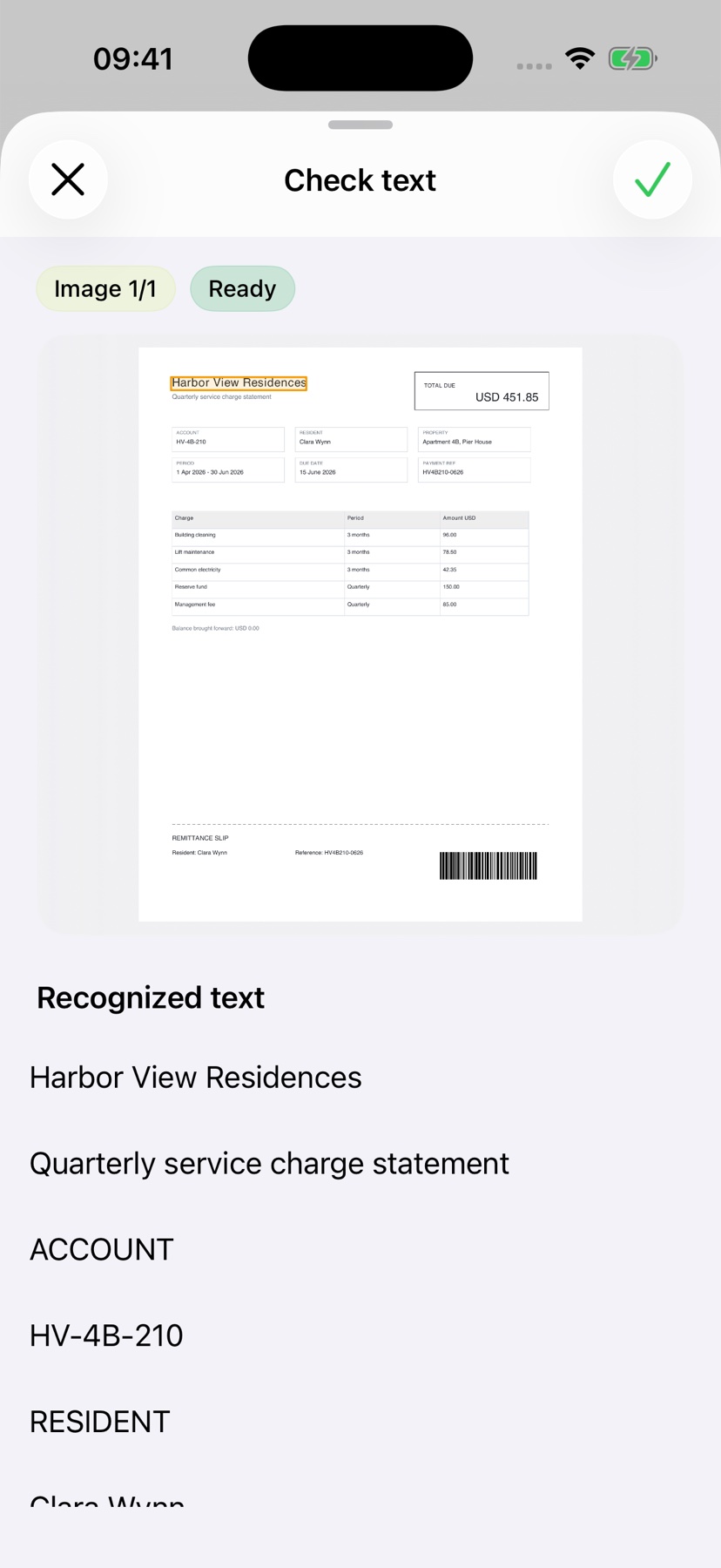
विकल्पों में, स्पष्टीकरण से पहले पाठ समीक्षा सक्षम करें। फ़ोटो और स्कैन इसके छवि क्षेत्र के साथ अनिश्चित पाठ दिखा सकते हैं। कोई अनिश्चितता उजागर न होने पर भी महत्वपूर्ण नाम, रकम और तारीखें जांचें।
विकल्पों में भाषा, उपस्थिति, विश्लेषण मोड और ऐप लॉक चुनें। किसी दस्तावेज़ को खोलकर, उसका पाठ खोजकर और अपने चुने हुए विश्लेषण का उपयोग करके सेटअप का परीक्षण करें।