
ExplainThisDocin käytön aloitus: luo oma arkistosi
Asiakirjojen löytämisen, ymmärtämisen ja niihin liittyvien asioiden hoitamisen pitäisi olla helpompaa. ExplainThisDocissa aloitat yhdestä asiakirjasta ja rakennat oman arkistosi. Ensimmäisellä käynnistyskerralla voit skannata heti tai mukauttaa sovelluksen neljässä lyhyessä vaiheessa.
1. Aloita ensimmäisestä asiakirjastasi
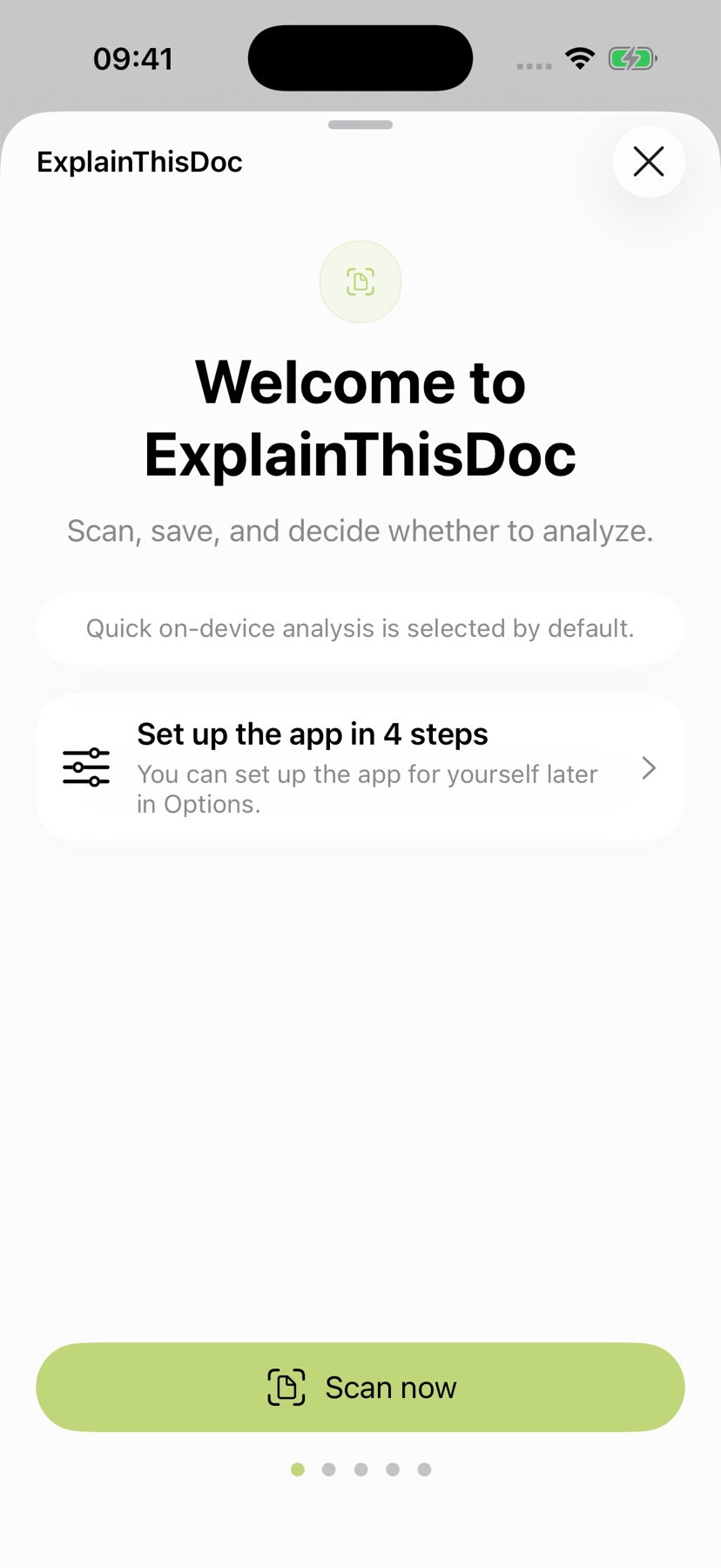
Tervetulosivun ”Skannaa nyt” avaa kameran suoraan. Siirrä kirje työpöydältä arkistoosi. Jos haluat valita asetukset ensin, avaa ”Määritä sovellus 4 vaiheessa”.
Valitse tervetulosivun jälkeen apu ja suojaus neljässä vaiheessa: Pro-analyysi, krediittien turvaaminen Apple-tilillä, pilvisynkronointi ja sovelluslukko. Voit muuttaa kaikkia valintoja myöhemmin asetuksissa. Tuetulla iPhonella nopea paikallinen analyysi on jo valittu aloitustavaksi.
2. Valitse lukemiseen tarvitsemasi apu
Nopean yleiskuvan saat paikallisella Light-analyysillä, joka tiivistää tekstin ja poimii tärkeät tiedot. Se käyttää Apple Intelligenceä tuetulla iPhonella ja tuetulla kielellä. Asiakirjan teksti käsitellään tätä analyysiä varten omalla laitteellasi.
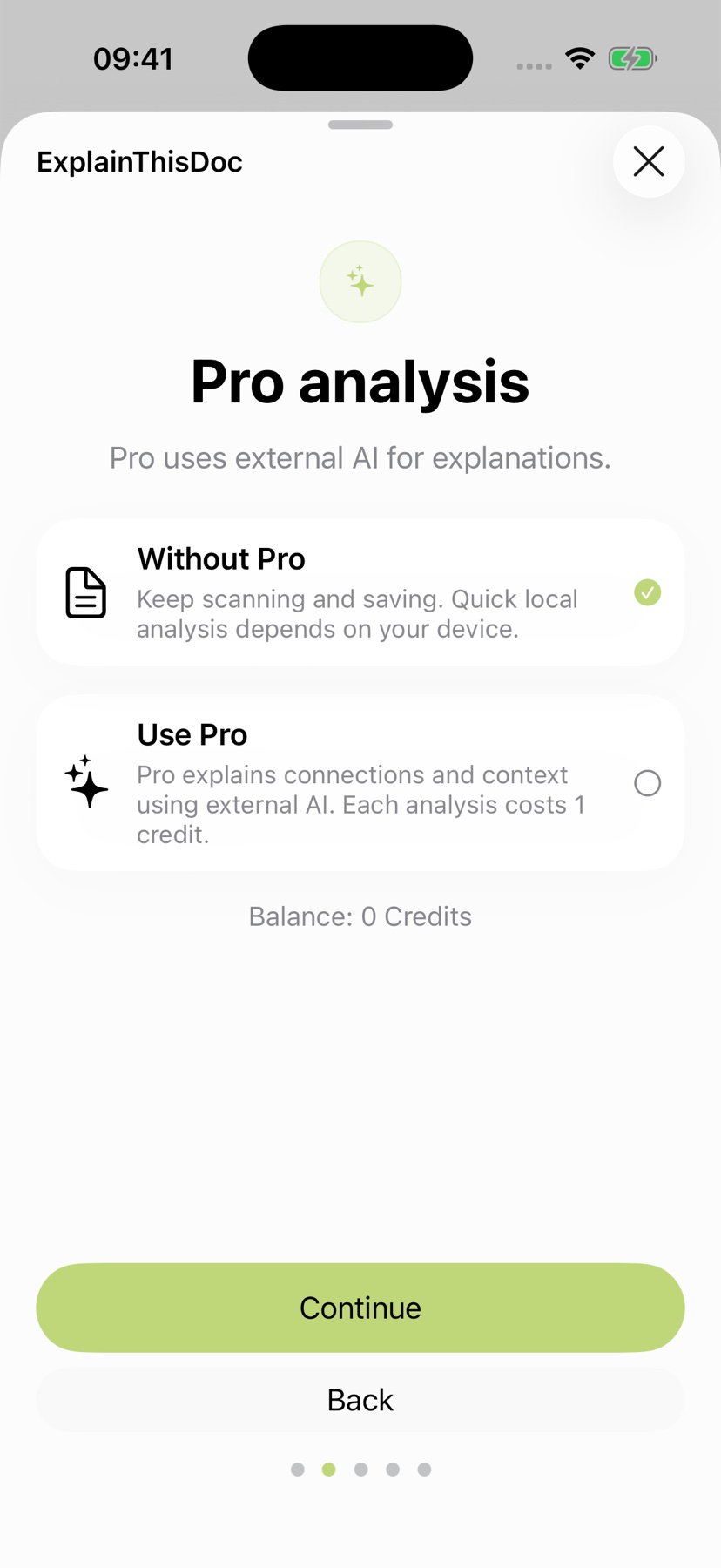
Valitse ”Käytä Prota”, kun haluat tarkempia selityksiä, taustaa ja hyödyllisiä seuraavia vaiheita. Voit valita palveluntarjoajaksi OpenAI:n, Mistral AI:n tai Qwenin. Pro käyttää ulkoista tekoälyä, ja jokainen analyysi maksaa yhden krediitin. Paketit ja ajantasaiset hinnat näkyvät sovelluksessa.
Valinnalla ”Ilman Prota” voit edelleen kerätä ja muokata asiakirjoja arkistossasi sekä käyttää paikallista analyysiä yhteensopivilla laitteilla. Valitse omaan arkeesi sopiva apu.
3. Säilytä krediitit uudelleenasennusta varten
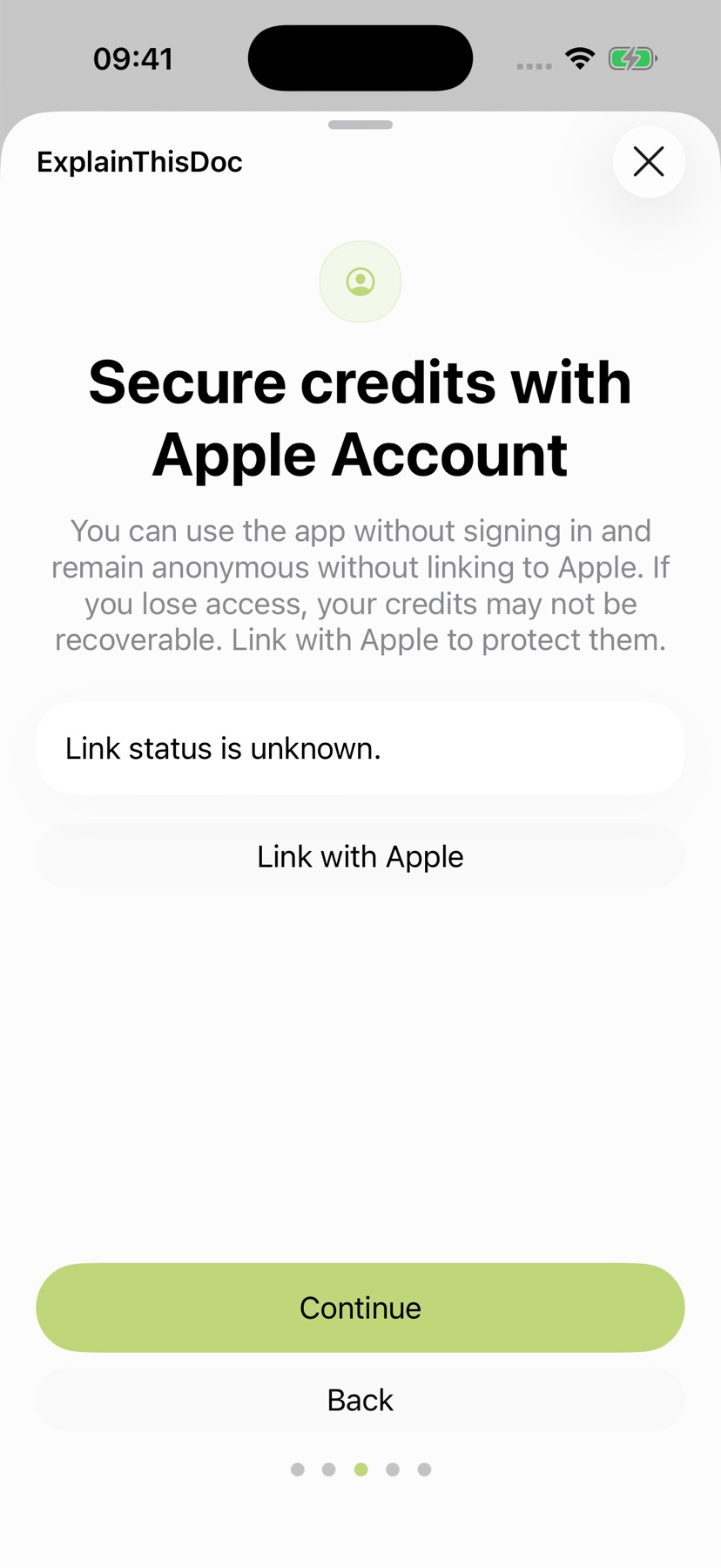
Liitä ExplainThisDoc-tilisi Apple-tiliisi valinnalla ”Yhdistä Appleen”. Sen jälkeen voit palauttaa saman tilin ja krediittisaldon, kun asennat sovelluksen uudelleen.
Apple-tiliin liittäminen turvaa pääsyn tiliisi ja krediitteihisi. Seuraavalla sivulla valitset, miten haluat käyttää arkistoasi: paikallisesti laitteellasi tai iCloudin kautta muilla laitteillasi.
4. Pidä arkistosi saatavilla iPhonella ja iPadilla
Skannaa iPhonella liikkeellä ollessasi ja jatka lukemista iPadilla kotona: iCloud-synkronointi pitää oman arkistosi saatavilla eri laitteillasi. Alkuperäiset tiedostot, tallennetut selitykset ja muistiinpanot pysyvät yhdessä ja päivittyvät automaattisesti. Jatka siitä, mihin jäit.
Valitse ”Ota pilvisynkronointi käyttöön” -asetussivulla ”Synkronoi iCloudin kautta” ja vahvista ”Liitä kirjasto”. Sovellus liittää koko kirjastosi iCloud-tiliin, johon olet kirjautunut. Olemassa olevat asiakirjat sekä uudet skannaukset, muutokset ja poistot synkronoituvat sen jälkeen automaattisesti.
Käytä samaa Apple-tiliä iCloudiin iPhonella ja iPadilla. Synkronointi tapahtuu Apple CloudKitin kautta yksityisessä iCloudissasi. Toisella laitteella, jonka arkisto on tyhjä, ExplainThisDoc ottaa jo aktiivisen iCloud-kirjastosi automaattisesti käyttöön. Arkistosi on valmiina myös siirtyessäsi uuteen laitteeseen.
Valitse ”Säilytä tällä laitteella”, kun haluat henkilökohtaisen arkistosi suoraan iPhonelle tai iPadille. Voit muuttaa valintaa milloin tahansa kohdassa Asetukset → iCloud-synkronointi, jossa voit myös keskeyttää synkronoinnin ja jatkaa sitä. Valitse asiakirjoihisi sopiva tekoälyapu: paikallinen analyysi tai Pro.
Odota synkronoinnin päättymistä ja varmista saatavuus avaamalla asiakirja ja viimeisin muokkaus toisella laitteella.
5. Suojaa pääsy asiakirjoihisi
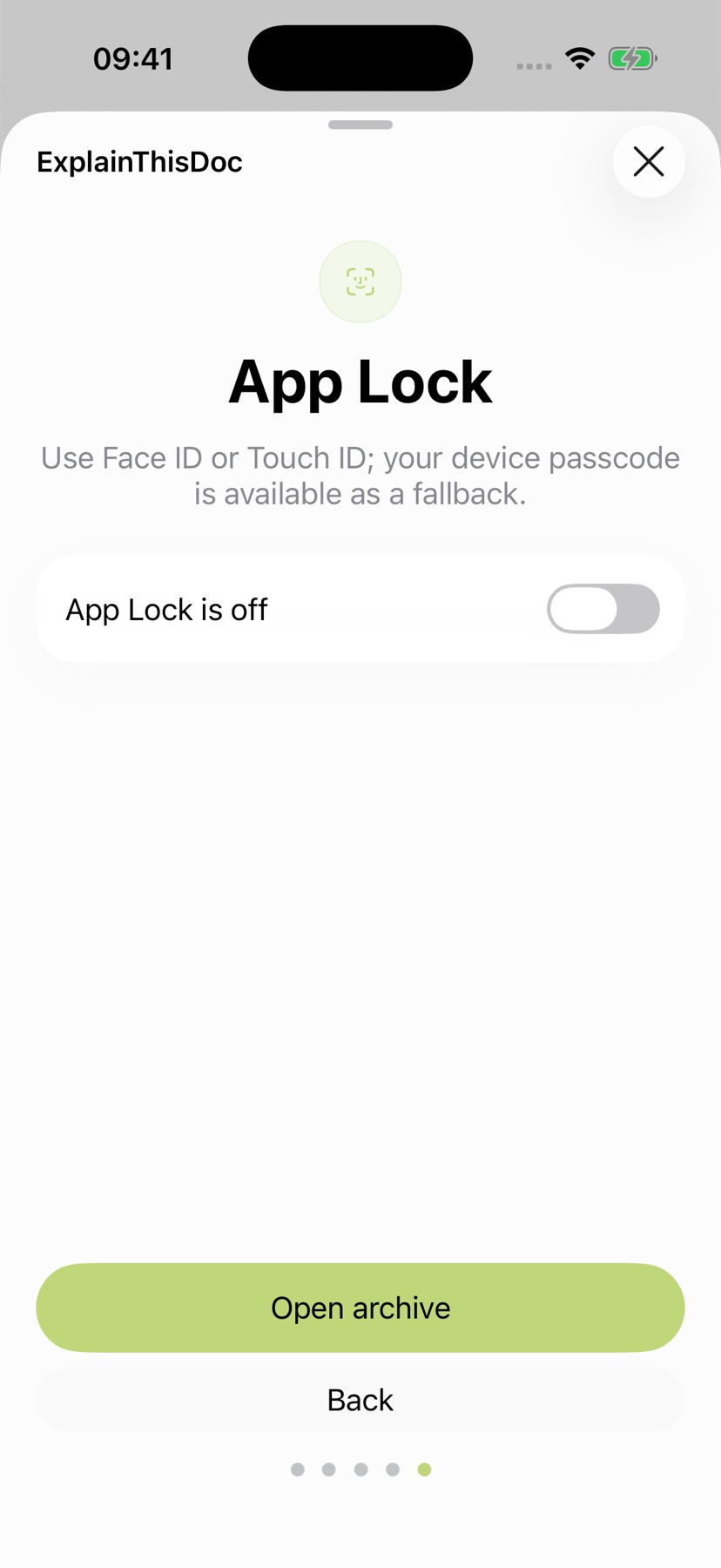
Ota sovelluslukitus käyttöön, jos haluat vaatia Face ID:n, Touch ID:n tai laitteen pääsykoodin, kun palaat sovelluksesta poistuttuasi. Se myös piilottaa sisällön sovelluksen vaihtajassa.
Jo lukitsematon sovellus pysyy luettavissa, kun käytät sitä. Lukitse laite ennen sen luovuttamista. Viimeistele asennus avaamalla arkistosi.
6. Kokoa paperit, kuvat ja tiedostot yhteen
Skannaa uusia papereita, avaa olemassa olevia kuvia tai tuo PDF-tiedostoja, Word-tiedostoja ja muita tuettuja asiakirjoja. ExplainThisDoc säilyttää ne arkistossasi. Sinä päätät, milloin haluat selityksen.
Hae otsikolla, aiheella tai muistiinpanojesi sanalla. Suodattimet rajaavat listaa asiakirjatyypin ja ajanjakson mukaan. Yhdistä toisiinsa liittyvät paperit, jotta voit siirtyä sopimuksesta laskuun tai kirjeenvaihtoon. Asiakirjojen digitoinnin ja järjestämisen opas auttaa arkistosi kasvaessa.

7. Siirry asiakirjasta tehtävän hoitamiseen
Lue alkuperäinen asiakirja lukijassa ja etsi tekstiä myös skannauksista. Korosta tärkeitä kohtia, lisää kommentteja ja allekirjoita PDF-tiedostoja tai skannauksia suoraan iPhonella. Opas skannauksesta allekirjoitukseen näyttää vaiheet.
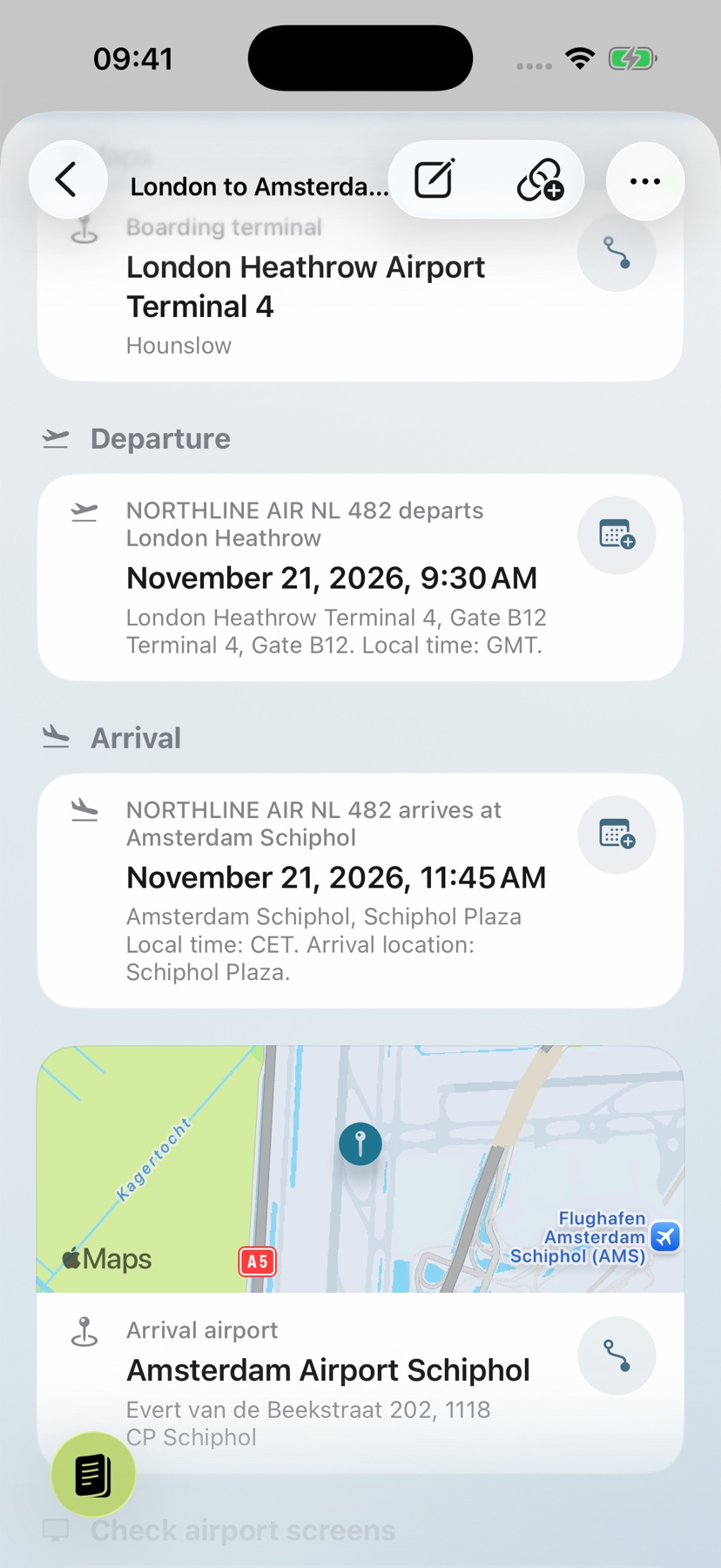
Paikallinen analyysi antaa yleiskuvan. Pro selittää asiayhteyksiä ja tekee sopivista päivämääristä, osoitteista ja tehtävistä käyttökelpoisia: tallenna valmisteltu kalenteritapahtuma, käynnistä reittiopastus tai merkitse tehtävä tehdyksi. Alkuperäinen asiakirja, selitys ja muistiinpanosi pysyvät samassa arkistossa.
8. Mukauta sovellus arkeesi
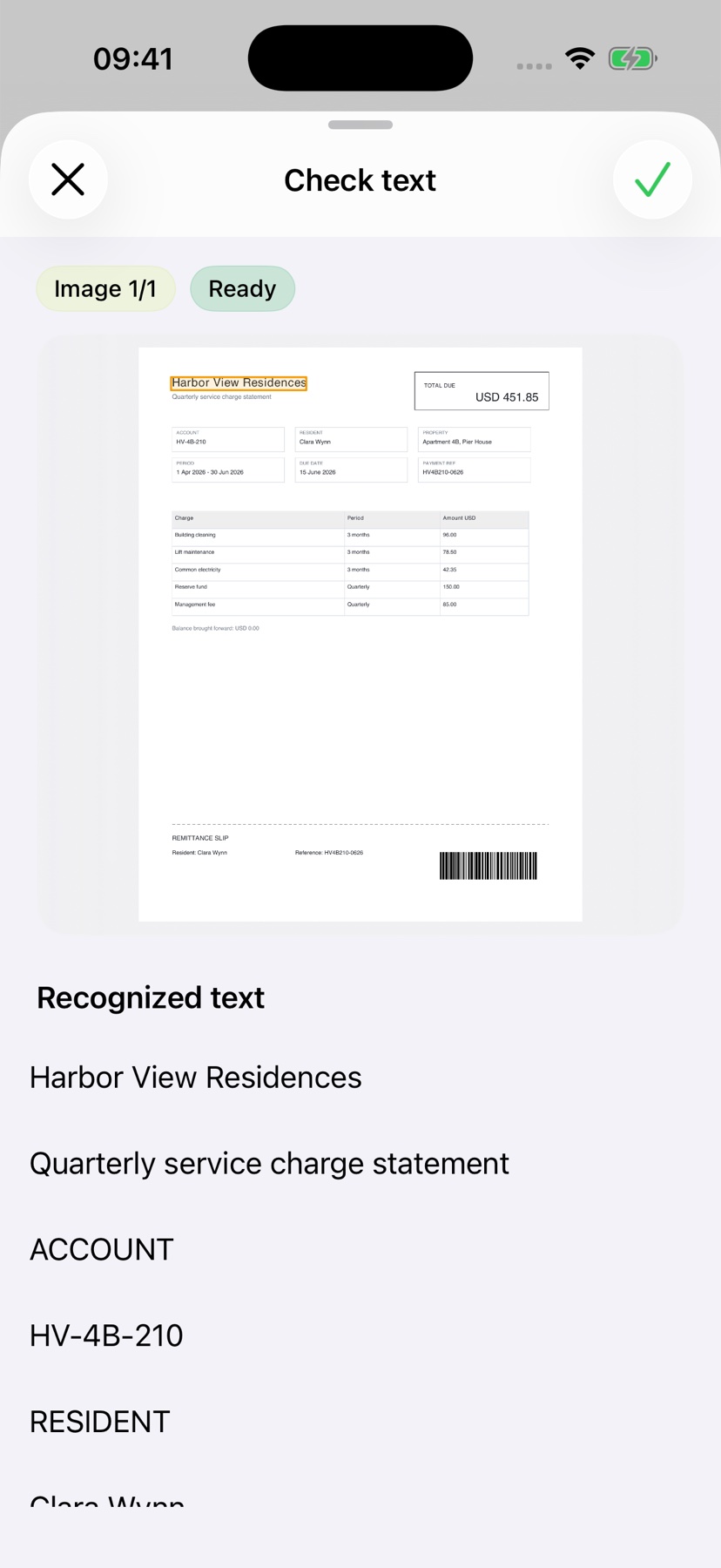
Ota Asetukset-kohdassa tekstin tarkistus käyttöön ennen selitystä. Valokuvissa ja skannauksissa saattaa näkyä epävarmaa tekstiä kuva-alueensa vieressä. Tarkista tärkeät nimet, summat ja päivämäärät, vaikka mitään epävarmuutta ei ole korostettu.
Valitse Asetuksista kieli, ulkoasu, analyysitila ja sovelluksen lukitus. Testaa asetuksia avaamalla asiakirja, etsimällä sen tekstiä ja käyttämällä valitsemaasi analyysiä.