
البدء مع ExplainThisDoc: إعداد أرشيفك
من المفترض أن يكون العثور على أوراقك وفهمها وإنجاز ما يتعلق بها أسهل. مع ExplainThisDoc، تبدأ بمستند واحد وتبني أرشيفك الخاص. عند فتح التطبيق للمرة الأولى، يمكنك المسح مباشرة أو تخصيص إعداداته في أربع خطوات قصيرة.
1. ابدأ بمستندك الأول
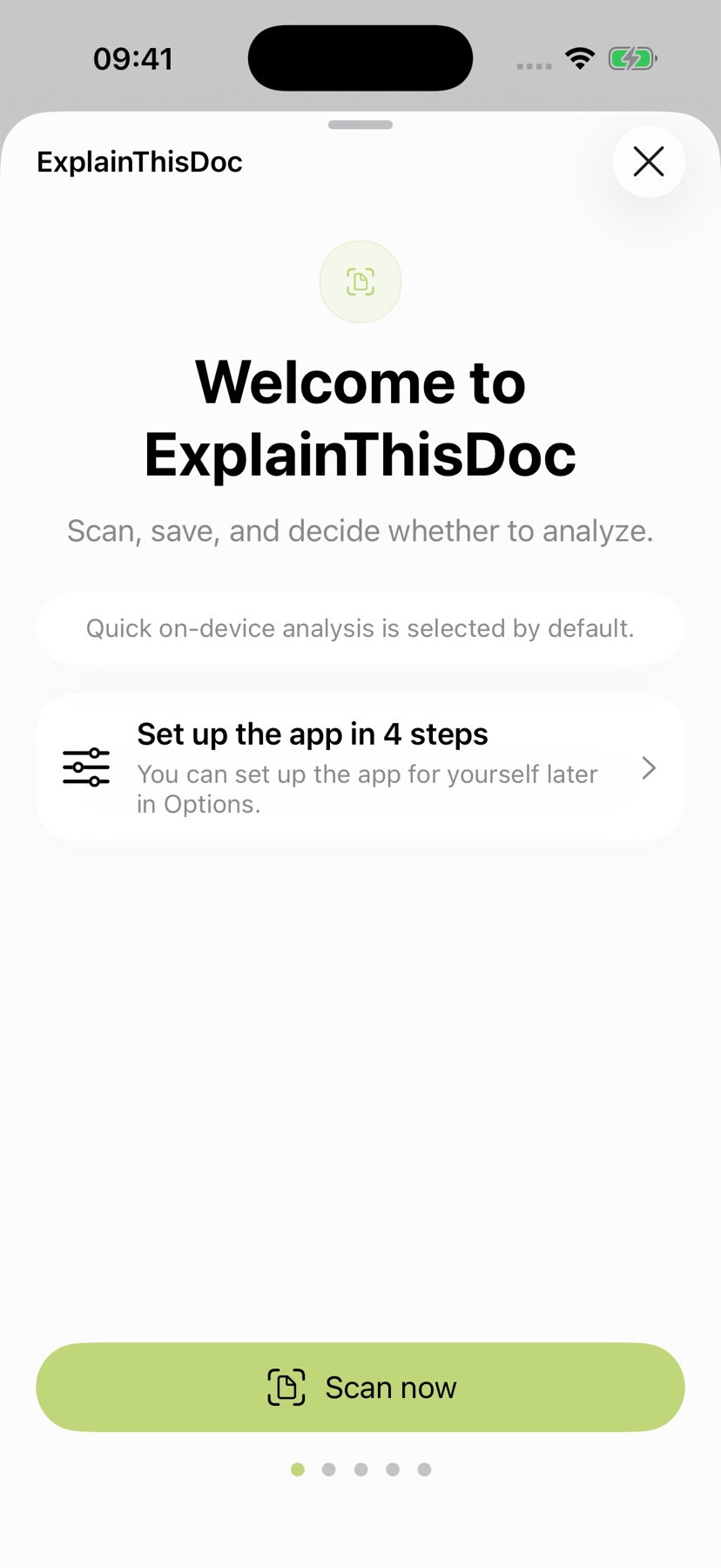
في صفحة الترحيب، يفتح «امسح الآن» الكاميرا مباشرة. انقل الرسالة من مكتبك إلى أرشيفك. وإذا أردت اختيار إعداداتك أولًا، فافتح «اضبط التطبيق في 4 خطوات».
بعد صفحة الترحيب، اختر المساعدة والحماية في أربع خطوات: تحليل Pro، وحماية الرصيد بحساب Apple، والمزامنة السحابية، وقفل التطبيق. يمكنك تعديل هذه الاختيارات كلها لاحقًا من الإعدادات. على أجهزة iPhone المدعومة، يكون التحليل المحلي السريع محددًا بالفعل للبدء.
2. اختر المساعدة التي تريدها أثناء القراءة
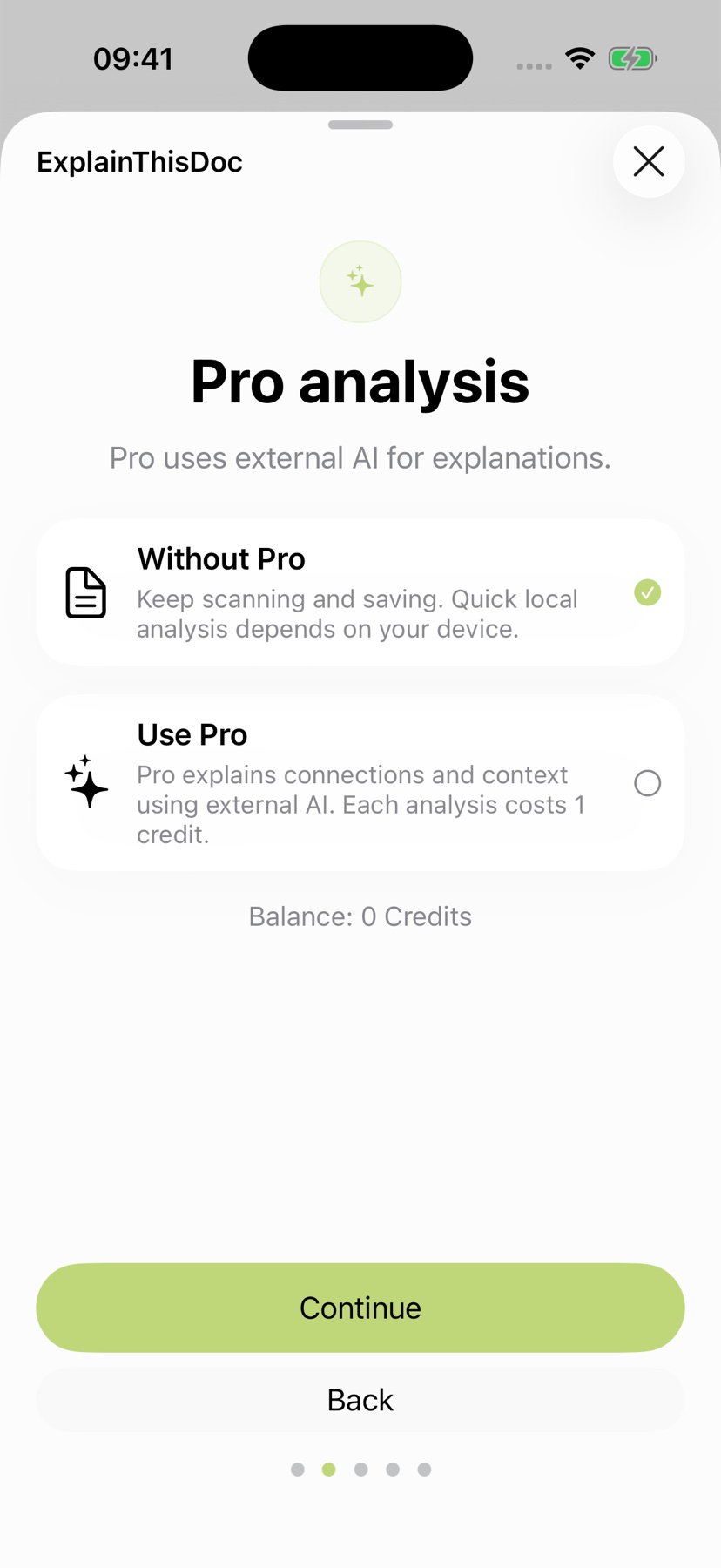
للحصول على نظرة سريعة، يلخّص تحليل Light المحلي النص ويستخرج الحقائق المهمة. ويستخدم Apple Intelligence على جهاز iPhone وبلغة مدعومين. تتم معالجة نص المستند على جهازك لهذا التحليل.
اختر «استخدام Pro» للحصول على شرح أوسع وفهم السياق وخطوات تالية مفيدة. يمكنك الاختيار بين OpenAI وMistral AI وQwen. يستخدم Pro ذكاءً اصطناعيًا خارجيًا، ويستهلك كل تحليل وحدة واحدة من الرصيد. تظهر الباقات والأسعار الحالية في التطبيق.
مع «بدون Pro»، تواصل جمع المستندات وتحريرها في أرشيفك وتستخدم التحليل المحلي على الأجهزة المتوافقة. اختر المساعدة التي تناسب يومك.
3. حافظ على إمكانية استعادة رصيدك بعد إعادة التثبيت
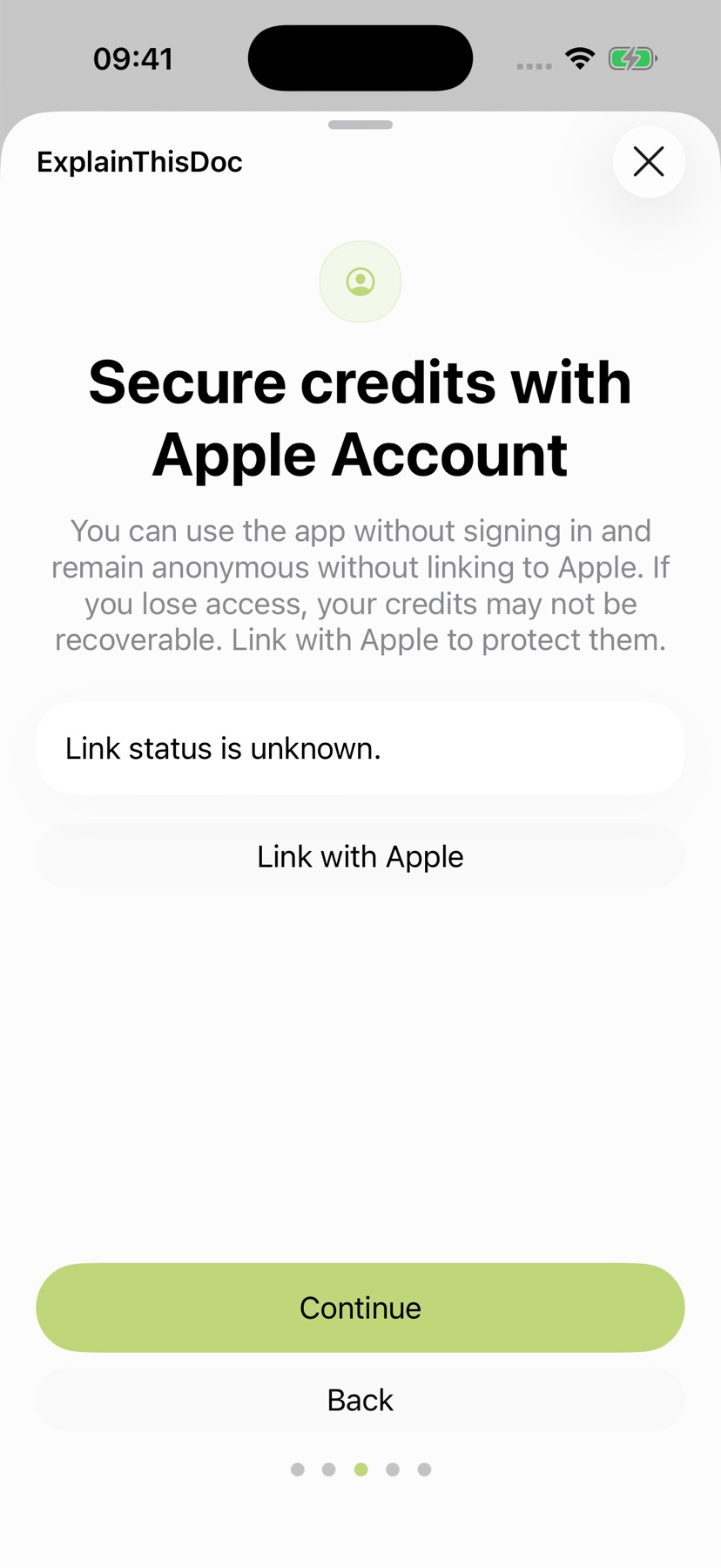
استخدم «الربط بـ Apple» لربط حساب ExplainThisDoc بحساب Apple الخاص بك. عندها يمكنك استعادة الحساب نفسه ورصيده بعد إعادة تثبيت التطبيق.
يحمي الربط بـ Apple وصولك إلى حسابك ورصيدك. في الصفحة التالية، اختر طريقة استخدام أرشيفك: محليًا على جهازك أو عبر iCloud على أجهزتك الأخرى.
4. احتفظ بأرشيفك في متناول يدك على iPhone وiPad
امسح المستند على iPhone وأنت خارج المنزل، ثم تابع قراءته على iPad في المنزل: مزامنة iCloud تضع أرشيفك الخاص في متناول يدك على أجهزتك. تبقى الملفات الأصلية والشروح المحفوظة والملاحظات معًا وتُحدّث تلقائيًا. واصل من حيث توقفت.
في صفحة الإعداد «تشغيل المزامنة السحابية»، اختر «المزامنة عبر iCloud» وأكّد «ربط المكتبة». يربط التطبيق مكتبتك كاملةً بحساب iCloud الذي سجّلت الدخول إليه. بعد ذلك، تُزامَن المستندات الموجودة وعمليات المسح الجديدة والتغييرات والحذف تلقائيًا.
استخدم حساب Apple نفسه لـ iCloud على iPhone وiPad. تجري المزامنة عبر Apple CloudKit في مساحة iCloud الخاصة بك. على جهاز آخر بأرشيف فارغ، يستخدم ExplainThisDoc تلقائيًا مكتبة iCloud النشطة لديك بالفعل. ويكون أرشيفك جاهزًا أيضًا عند الانتقال إلى جهاز جديد.
اختر «الاحتفاظ به على هذا الجهاز» ليكون أرشيفك الشخصي مباشرة على iPhone أو iPad. يمكنك تعديل اختيارك في أي وقت من الإعدادات → مزامنة iCloud، حيث يمكنك أيضًا إيقاف المزامنة مؤقتًا واستئنافها. اختر المساعدة التي تناسب مستنداتك: التحليل المحلي أو Pro.
انتظر اكتمال المزامنة، ثم افتح المستند على الجهاز الثاني وتحقق من ظهور أحدث تعديلاته.
5. احمِ الوصول إلى مستنداتك
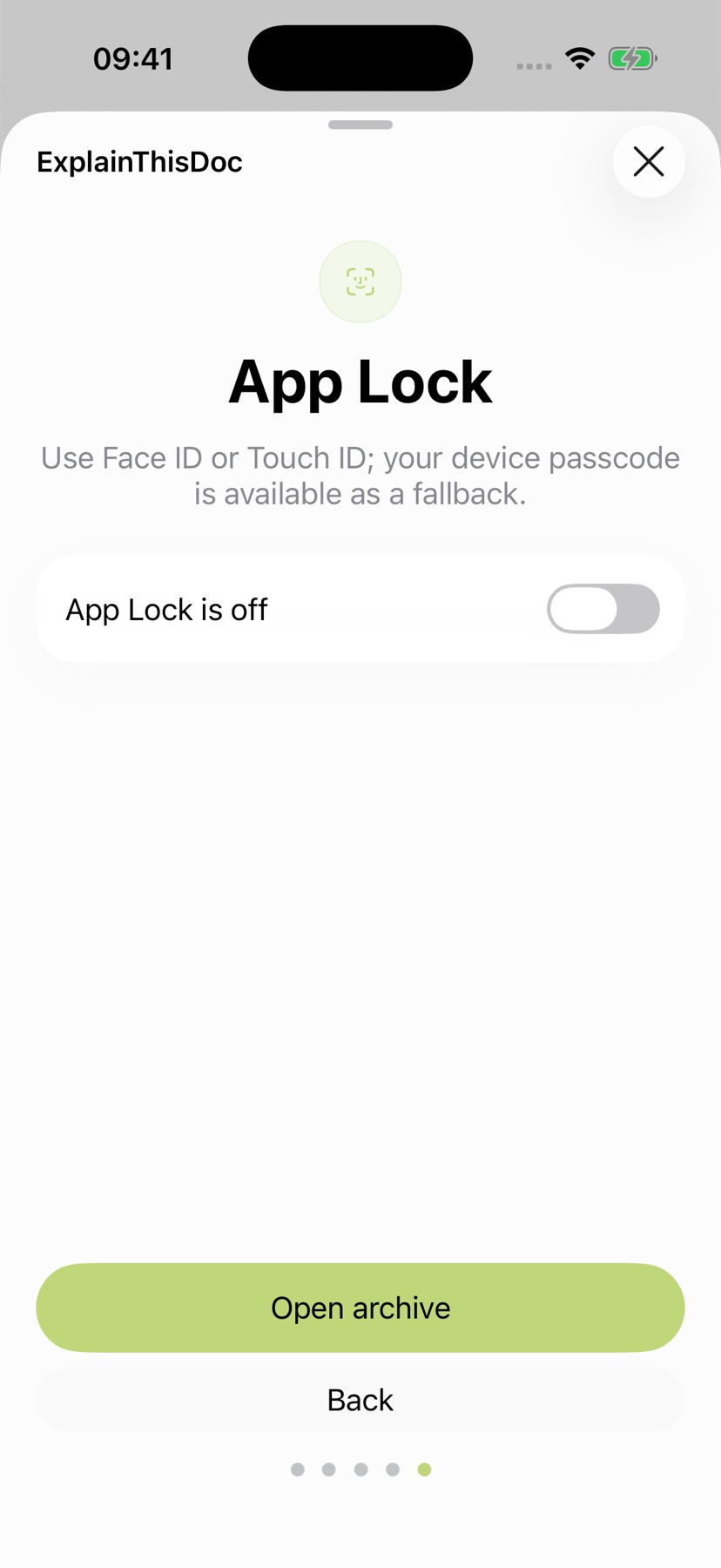
قم بتمكين قفل التطبيق لطلب Face ID أو Touch ID أو رمز مرور الجهاز عند العودة بعد مغادرة التطبيق. كما أنه يخفي المحتوى في مبدل التطبيق.
يظل التطبيق الذي تم إلغاء قفله بالفعل قابلاً للقراءة أثناء استخدامه. اقفل الجهاز قبل تسليمه. قم بإنهاء الإعداد عن طريق فتح الأرشيف الخاص بك.
6. اجمع الأوراق والصور والملفات معًا
امسح أوراقًا جديدة، أو افتح صورًا موجودة، أو استورد ملفات PDF وWord وغيرها من المستندات المدعومة. يحتفظ ExplainThisDoc بها في أرشيفك. وأنت تختار متى تحتاج إلى شرح.
ابحث بالعنوان أو الموضوع أو كلمة من ملاحظاتك. تقلّص الفلاتر القائمة حسب نوع المستند والفترة الزمنية. اربط الأوراق ذات الصلة لتنتقل من العقد إلى فاتورته أو مراسلاته. يرافقك دليل رقمنة المستندات وتنظيمها أثناء نمو أرشيفك.

7. انتقل من قراءة المستند إلى إنجاز المطلوب
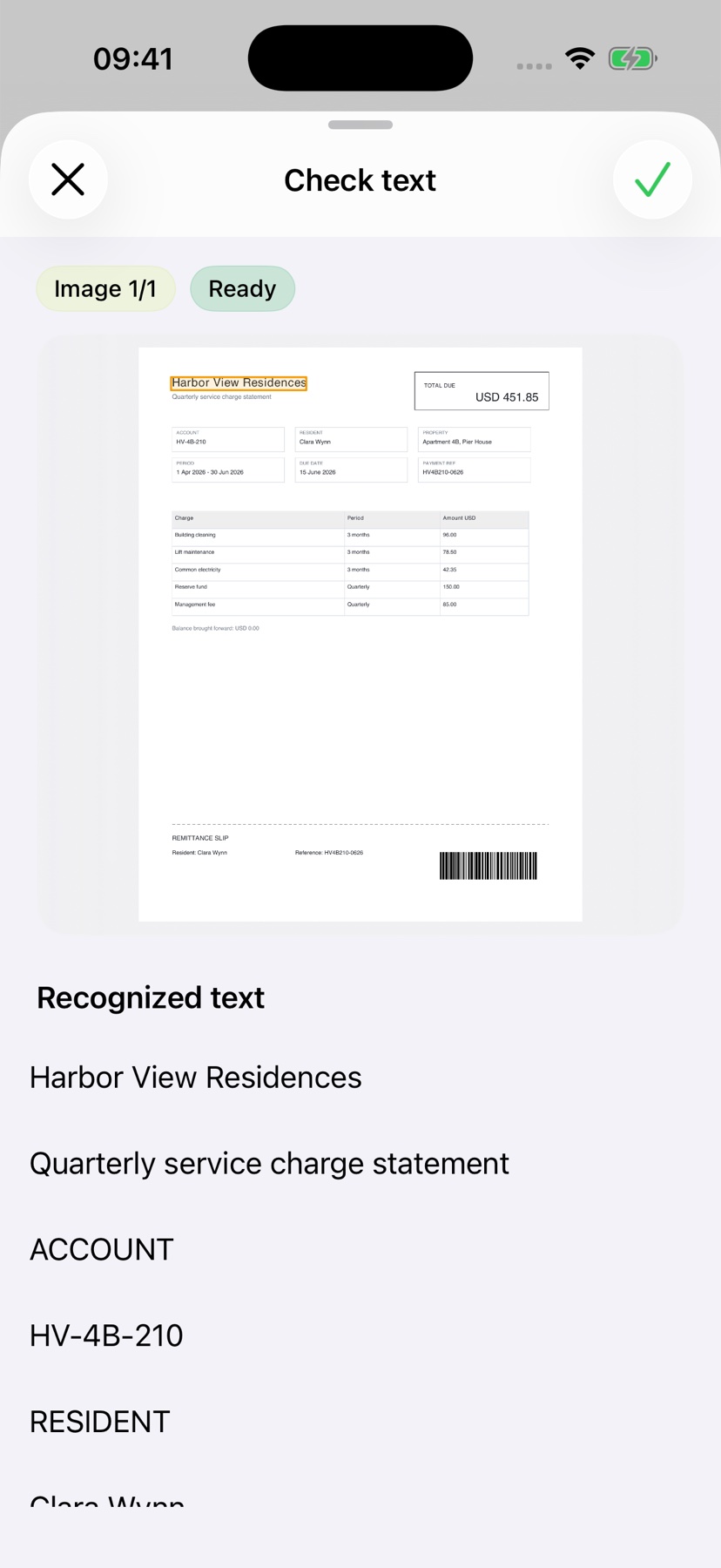
اقرأ الأصل في القارئ واعثر على النص حتى في المستندات الممسوحة. ميّز الفقرات المهمة، وأضف تعليقات، ووقّع ملفات PDF أو المسوحات مباشرة على iPhone. يشرح دليل من المسح إلى التوقيع الخطوات بالتفصيل.
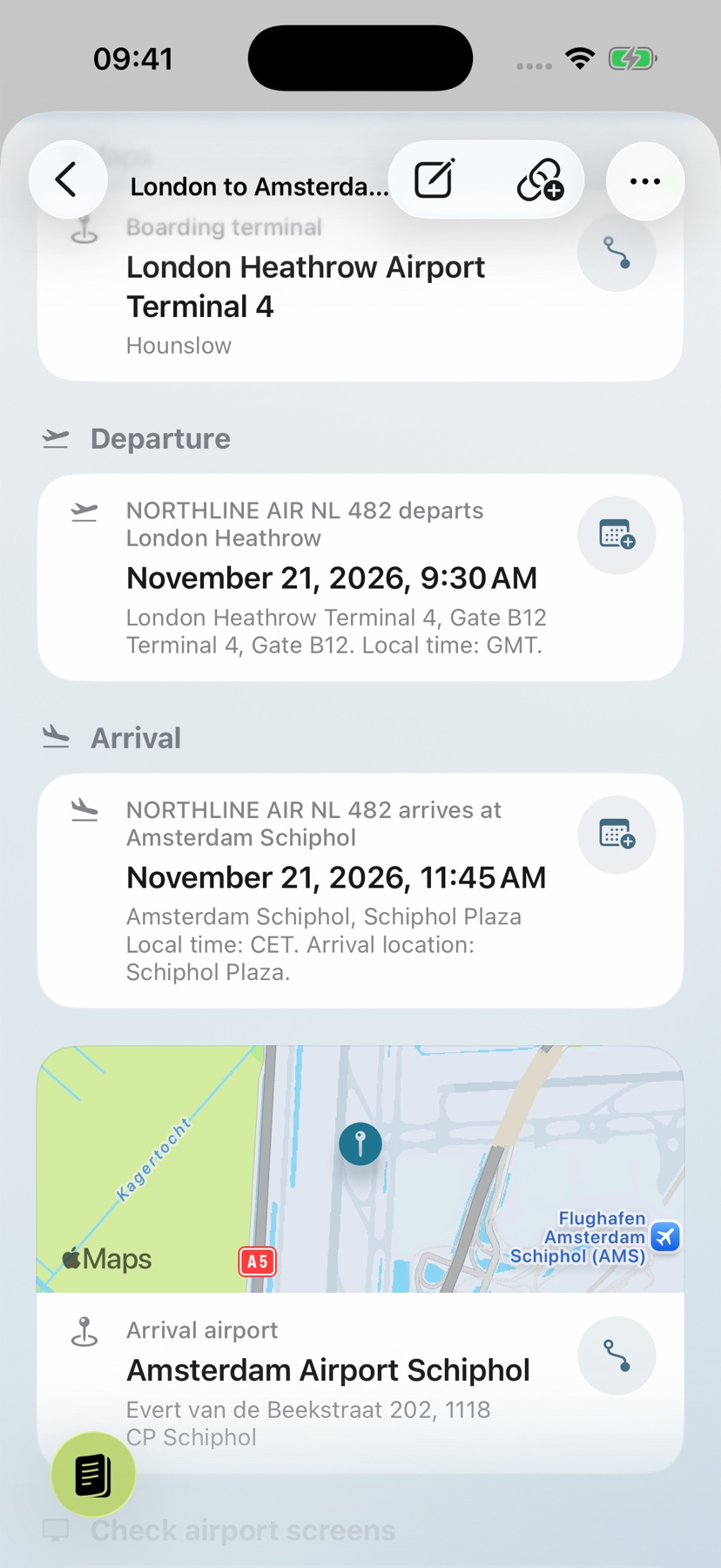
يمنحك التحليل المحلي نظرة عامة. ويشرح Pro السياق ويحوّل التواريخ والعناوين والمهام المناسبة إلى استخدام عملي: احفظ حدثًا مُعدًّا في التقويم، أو ابدأ الملاحة، أو ضع علامة على مهمة أُنجزت. يبقى الأصل والشرح وملاحظاتك في الأرشيف نفسه.
8. اضبط التطبيق بما يناسب يومك
في الخيارات، قم بتمكين مراجعة النص قبل الشرح. قد تعرض الصور وعمليات المسح نصًا غير مؤكد إلى جانب منطقة الصورة الخاصة بها. تحقق من الأسماء والمبالغ والتواريخ المهمة حتى في حالة عدم تسليط الضوء على عدم اليقين.
اختر اللغة والمظهر ووضع التحليل وقفل التطبيقات في الخيارات. اختبر الإعداد عن طريق فتح مستند والبحث في نصه واستخدام التحليل الذي اخترته.