
Erste Schritte mit ExplainThisDoc: dein Archiv einrichten
Deine Unterlagen sollen leichter zu finden, zu verstehen und zu erledigen sein. Mit ExplainThisDoc beginnst du bei einem Dokument und baust daraus dein eigenes Archiv auf. Beim ersten Start kannst du sofort scannen oder die App in vier kurzen Schritten auf dich einstellen.
1. Mit deiner ersten Unterlage anfangen
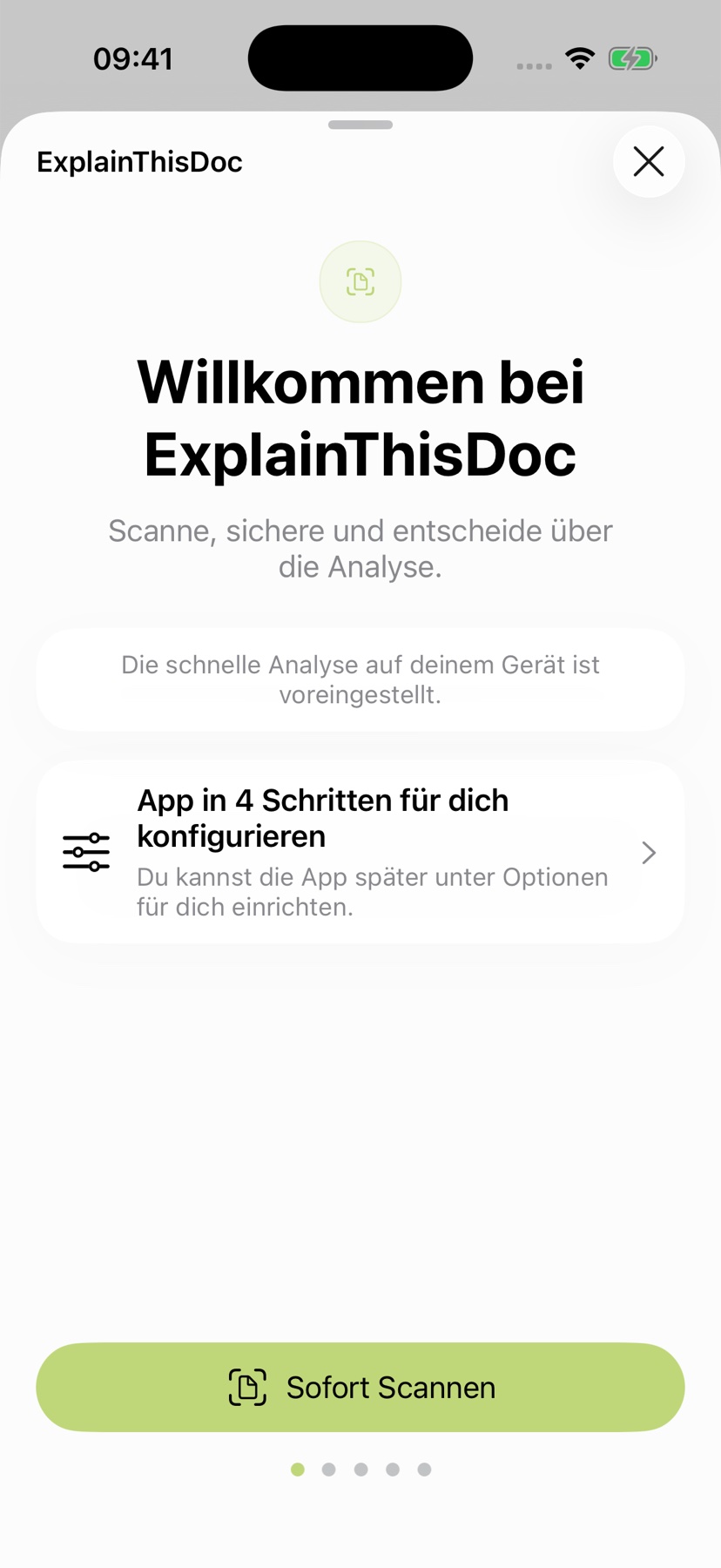
Auf der Willkommensseite führt „Sofort Scannen“ direkt zur Aufnahme. So kommt der Brief vom Tisch in dein Archiv. Möchtest du vorher deine Einstellungen wählen, öffne „App in 4 Schritten für dich konfigurieren“.
Nach der Begrüßung wählst du in vier Schritten deine Unterstützung und den passenden Schutz: Pro-Analysen, Guthaben mit Apple Account sichern, Cloud Sync und App-Sperre. Alle Entscheidungen kannst du später unter Optionen anpassen. Auf einem passenden iPhone ist die schnelle lokale Analyse bereits als Einstieg vorgesehen.
2. Entscheiden, welche Hilfe du beim Lesen möchtest
Für einen schnellen Überblick fasst die lokale Light-Analyse den Text zusammen und findet wichtige Fakten. Sie nutzt Apple Intelligence auf einem unterstützten iPhone und in einer unterstützten Sprache. Der Dokumenttext wird dafür auf deinem Gerät verarbeitet.
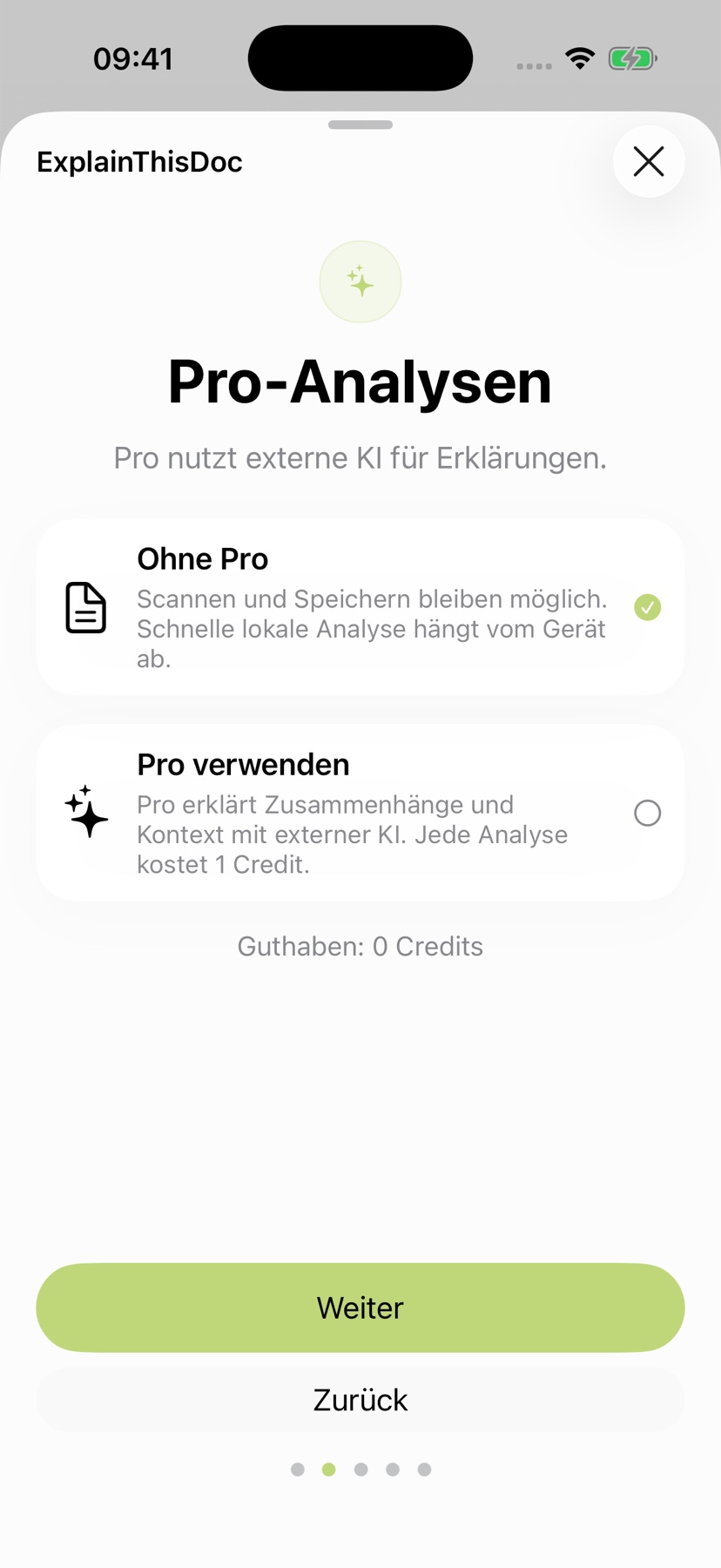
Wähle „Pro verwenden“, wenn du ausführlichere Erklärungen, Zusammenhänge und passende nächste Schritte möchtest. Du kannst zwischen OpenAI, Mistral AI und Qwen wählen. Pro nutzt externe KI; eine Analyse kostet einen Credit. Die Pakete und aktuellen Preise findest du in der App.
Mit „Ohne Pro“ sammelst und bearbeitest du deine Dokumente weiter im Archiv und nutzt die lokale Analyse auf kompatiblen Geräten. So wählst du die Hilfe passend zu deinem Alltag.
3. Dein Guthaben für eine Neuinstallation sichern
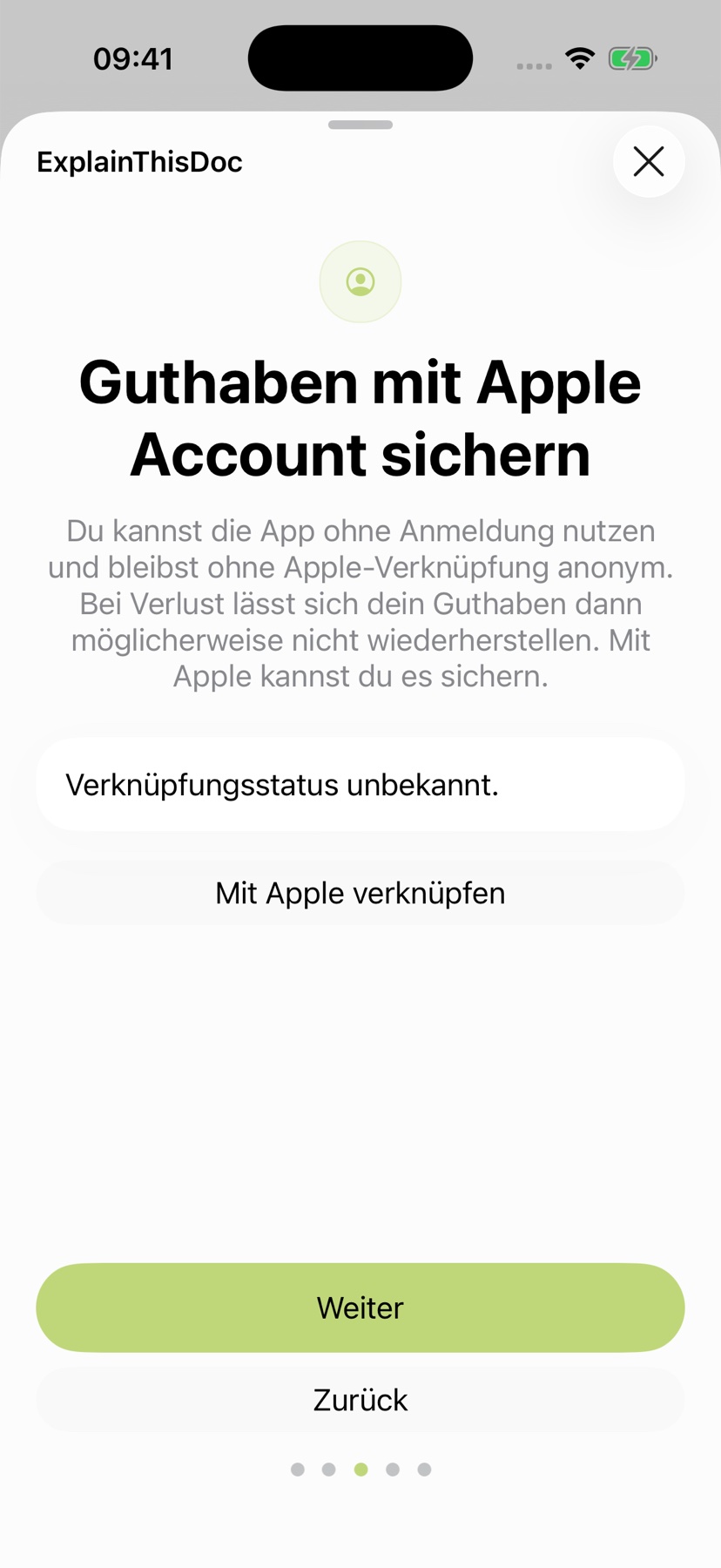
Über „Mit Apple verknüpfen“ verbindest du dein ExplainThisDoc-Konto mit deinem Apple Account. Dadurch kannst du nach einer Neuinstallation dasselbe Konto samt Credit-Guthaben wiederherstellen.
Die Apple-Verknüpfung sichert deinen Zugang zu Konto und Guthaben. Auf der nächsten Seite wählst du, wie du dein Archiv nutzen möchtest: lokal auf deinem Gerät oder mit iCloud auf deinen weiteren Geräten.
4. Dein Archiv auf iPhone und iPad zur Hand
Unterwegs auf dem iPhone scannen und zu Hause auf dem iPad weiterlesen: Mit iCloud Sync hast du dein eigenes Archiv auf deinen Geräten zur Hand. Originaldateien, gespeicherte Erklärungen und Notizen bleiben zusammen und werden automatisch auf dem aktuellen Stand gehalten. So kannst du direkt dort weiterarbeiten, wo du aufgehört hast.
Wähle auf der Einrichtungsseite „Cloud Sync einschalten“ die Option „Mit iCloud synchronisieren“ und bestätige „Bibliothek zuordnen“. Die App verbindet deine gesamte Bibliothek mit deinem angemeldeten iCloud-Konto. Bestehende Dokumente sowie neue Scans, Änderungen und Löschungen werden künftig automatisch abgeglichen.
Nutze auf deinem iPhone und iPad denselben Apple Account für iCloud. Der Abgleich läuft über Apple CloudKit in deiner privaten iCloud. Auf einem weiteren Gerät mit leerem Archiv übernimmt ExplainThisDoc deine bereits aktive iCloud-Bibliothek automatisch. Warte auf den Abgleich und öffne ein Dokument auf dem zweiten Gerät, bevor du dich auf dessen Verfügbarkeit verlässt. Prüfe auch eine kürzlich gespeicherte Änderung.
Mit „Lokal auf diesem Gerät“ hast du dein persönliches Archiv direkt auf deinem iPhone oder iPad. Deine Wahl passt du jederzeit unter Optionen → iCloud Synchronisation an. Dort kannst du den Abgleich auch pausieren und fortsetzen. Die KI-Hilfe wählst du passend zu deinen Dokumenten: lokale Analyse oder Pro.
5. Deine Unterlagen beim Öffnen schützen
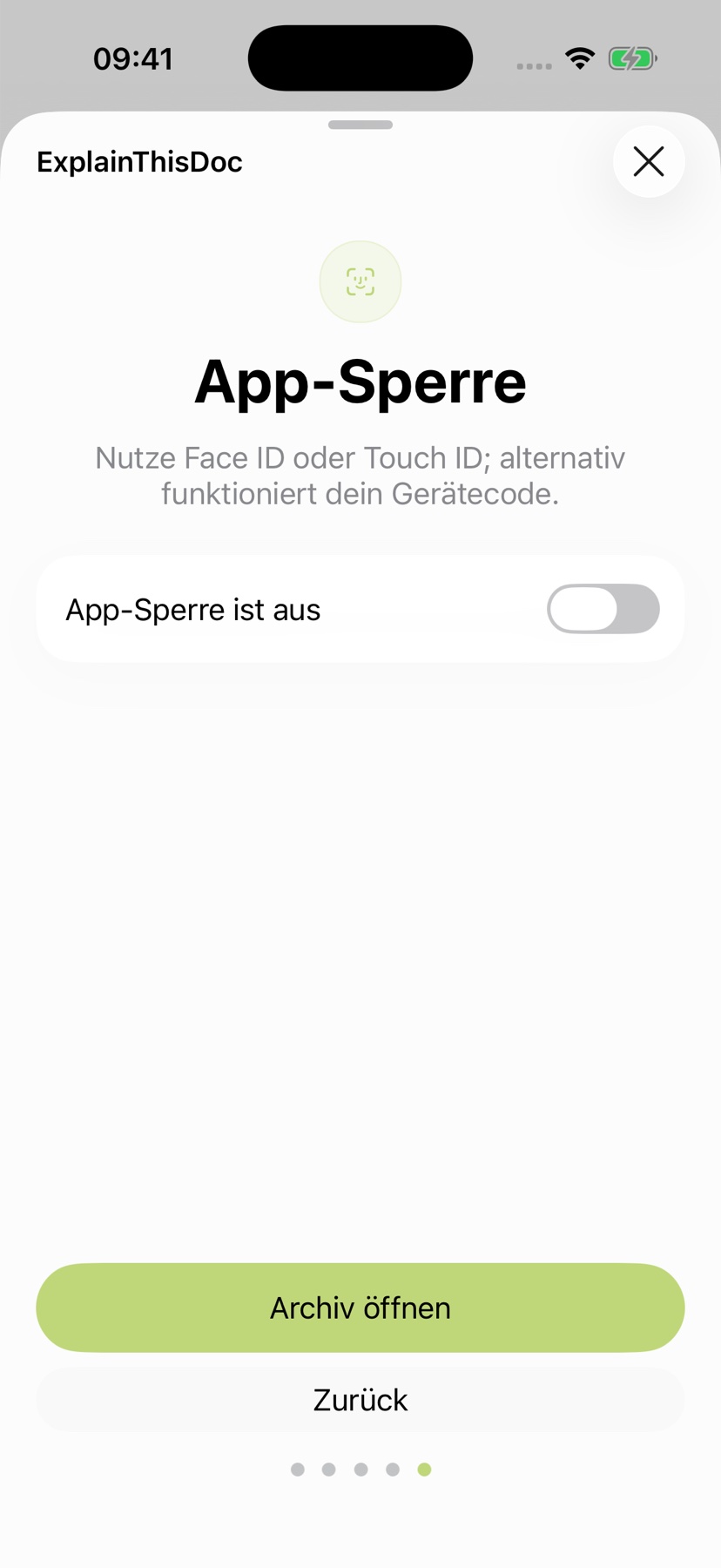
Aktiviere die App-Sperre, damit die App nach dem Verlassen beim erneuten Zugriff eine Bestätigung mit Face ID, Touch ID oder Gerätecode verlangt. Mit aktiver Sperre wird der Inhalt auch im App-Umschalter verdeckt.
Eine bereits geöffnete, entsperrte App bleibt während deiner Arbeit lesbar. Sperre das iPhone, bevor du es weitergibst. Zum Abschluss der Einrichtung wählst du „Archiv öffnen“. Die Datenwege erklärt der Datenschutz-Ratgeber.
6. Papier, Fotos und Dateien zusammenbringen
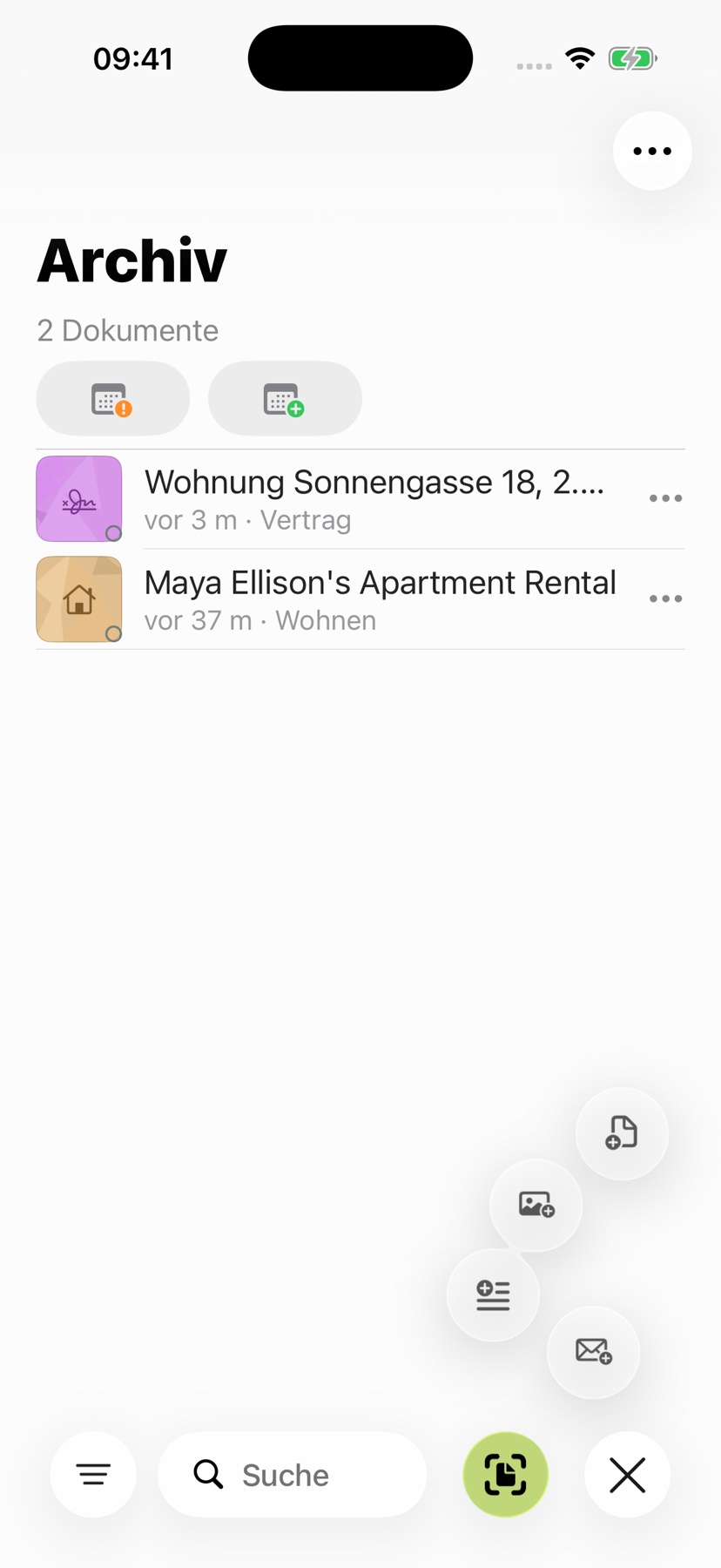
Scanne neue Unterlagen, öffne vorhandene Fotos oder importiere PDF-, Word- und weitere Dokumentdateien. ExplainThisDoc legt sie in deinem Archiv ab. Du entscheidest, wann du eine Erklärung dazu brauchst.
Suche nach Titel, Thema oder einem Begriff aus deinen Notizen. Filter grenzen die Liste nach Dokumentart und Zeitraum ein. Verknüpfe zusammengehörige Unterlagen, damit du von einem Vertrag direkt zur Rechnung oder Korrespondenz kommst. Der Ratgeber zum Digitalisieren und Verwalten zeigt, wie dein Archiv mitwächst.
7. Vom Dokument zum erledigten Schritt
Im Reader liest du das Original und findest Text auch in einem Scan. Markiere wichtige Stellen, ergänze Kommentare und unterschreibe PDFs oder Scans direkt auf dem iPhone. Die Anleitung vom Scan bis zur Unterschrift führt dich durch den Ablauf.
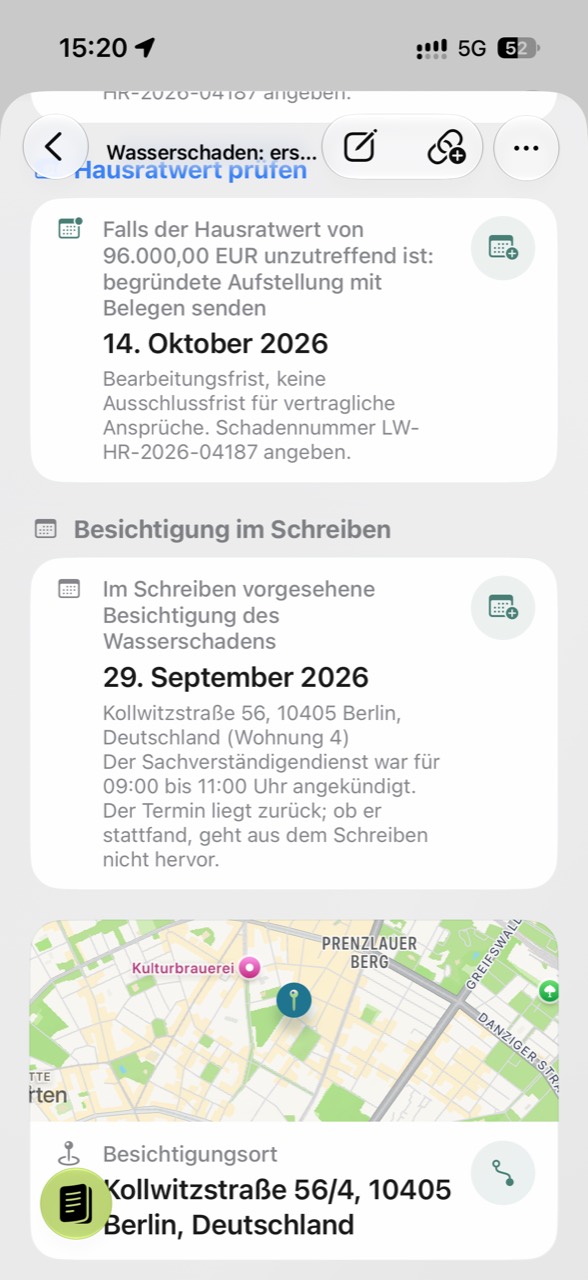
Die lokale Analyse verschafft dir einen Überblick. Pro erklärt Zusammenhänge und macht passende Termine, Adressen und Aufgaben nutzbar: einen vorbereiteten Kalendereintrag speichern, eine Navigation starten oder eine Aufgabe abhaken. Original, Erklärung und deine Notizen bleiben im selben Archiv.
8. Die App auf deinen Alltag einstellen
Unter Optionen → Textprüfung → Text vor Erklärung anzeigen aktivierst du die Prüfung des erkannten Texts vor einer Erklärung. Bei Fotos und Scans kann die App unsichere Stellen mit dem passenden Bildausschnitt hervorheben. Prüfe wichtige Namen, Beträge und Daten auch dann, wenn sie nicht markiert sind.
Unter Optionen passt du außerdem Sprache, Design, Analysemodus und App-Sperre an. Prüfe nach der Einrichtung an einem Dokument, ob du es öffnen, nach einer Textstelle suchen und die gewünschte Analyse verwenden kannst.