
Dokument scannen und auf dem iPhone unterschreiben
Ein Dokument braucht deine Unterschrift. In ExplainThisDoc erledigst du das dort, wo deine Unterlagen schon liegen: im eigenen Archiv. Scanne das Papier oder importiere die Datei, unterschreibe im Reader und teile das fertige PDF. Wenn der Empfänger eine gezeichnete Unterschrift im PDF akzeptiert, sparst du dir Ausdrucken, Unterschreiben auf Papier und erneutes Einscannen.
1. Das Dokument ins Archiv bringen
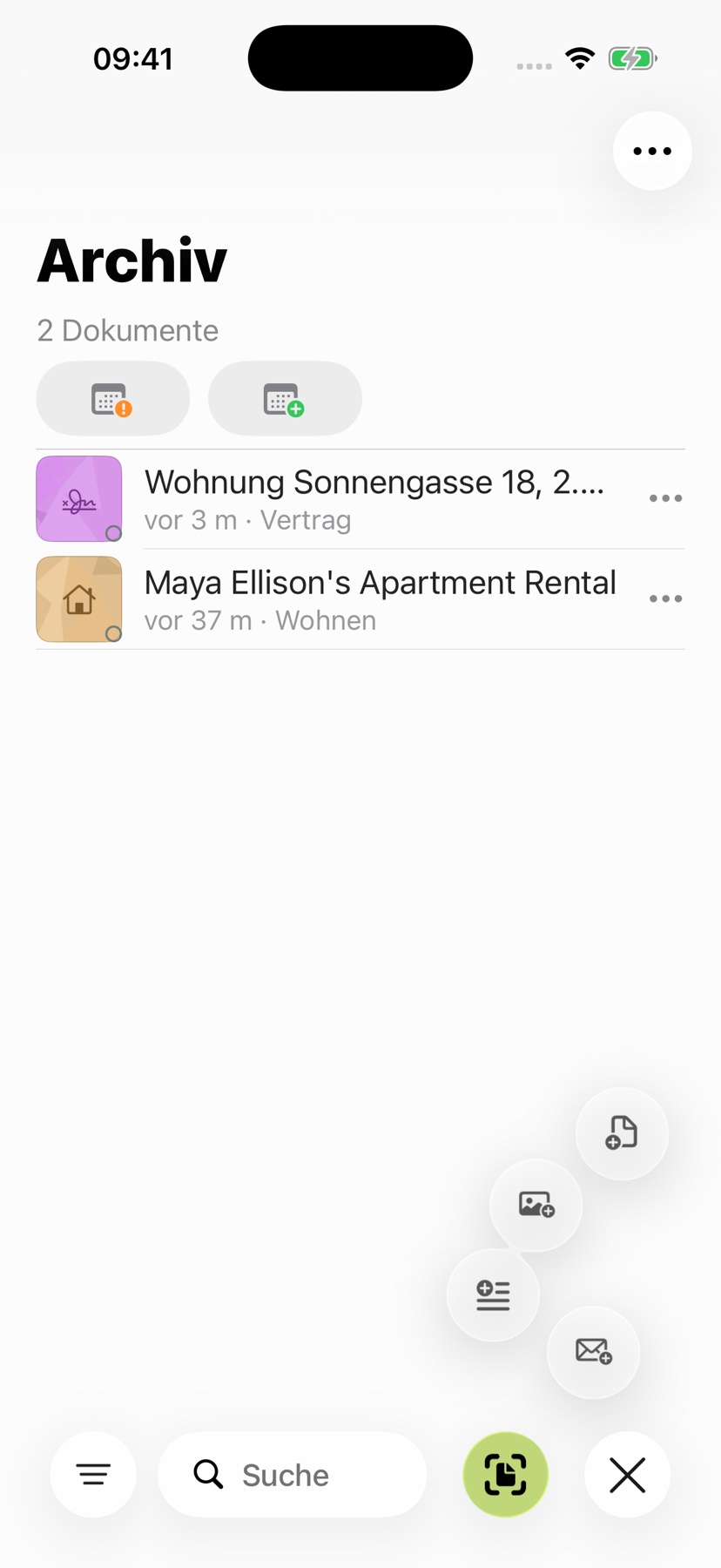
Tippe im Archiv auf „Scannen“, um Papier mit der Kamera aufzunehmen. Bei mehreren Seiten nimmst du die Seiten desselben Dokuments zusammen auf. Die App übernimmt den Scan in dein Archiv und erkennt den Text.
Für vorhandene Unterlagen öffnest du im Archiv „+“ und wählst „Foto importieren“ oder „Datei importieren“. So übernimmst du ein Dokumentfoto oder PDF und arbeitest direkt damit weiter. Für die ersten Einstellungen hilft dir die Anleitung ExplainThisDoc einrichten.
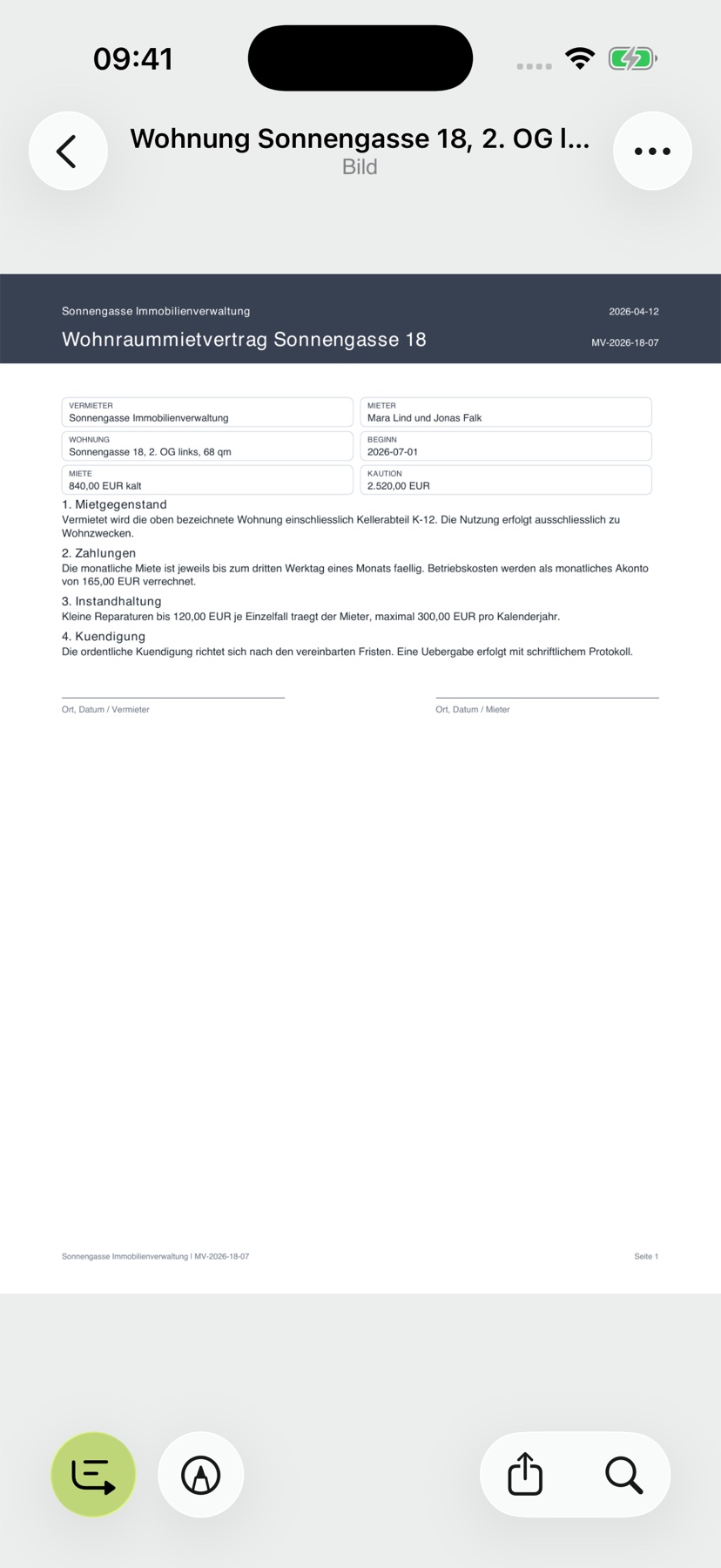
2. Die richtige Seite im Reader öffnen
Öffne das Dokument aus dem Archiv und gehe zum Original im Reader. Blättere zur Seite mit dem Unterschriftenfeld. Bei einem längeren Dokument hilft dir die Textsuche, die richtige Passage zu finden – auch in einem Scan.
Lies die betreffende Stelle direkt auf der Seite. Kommentare und Markierungen stehen im selben Reader bereit, wenn du vorher noch eine Frage festhalten oder einen Absatz hervorheben möchtest.
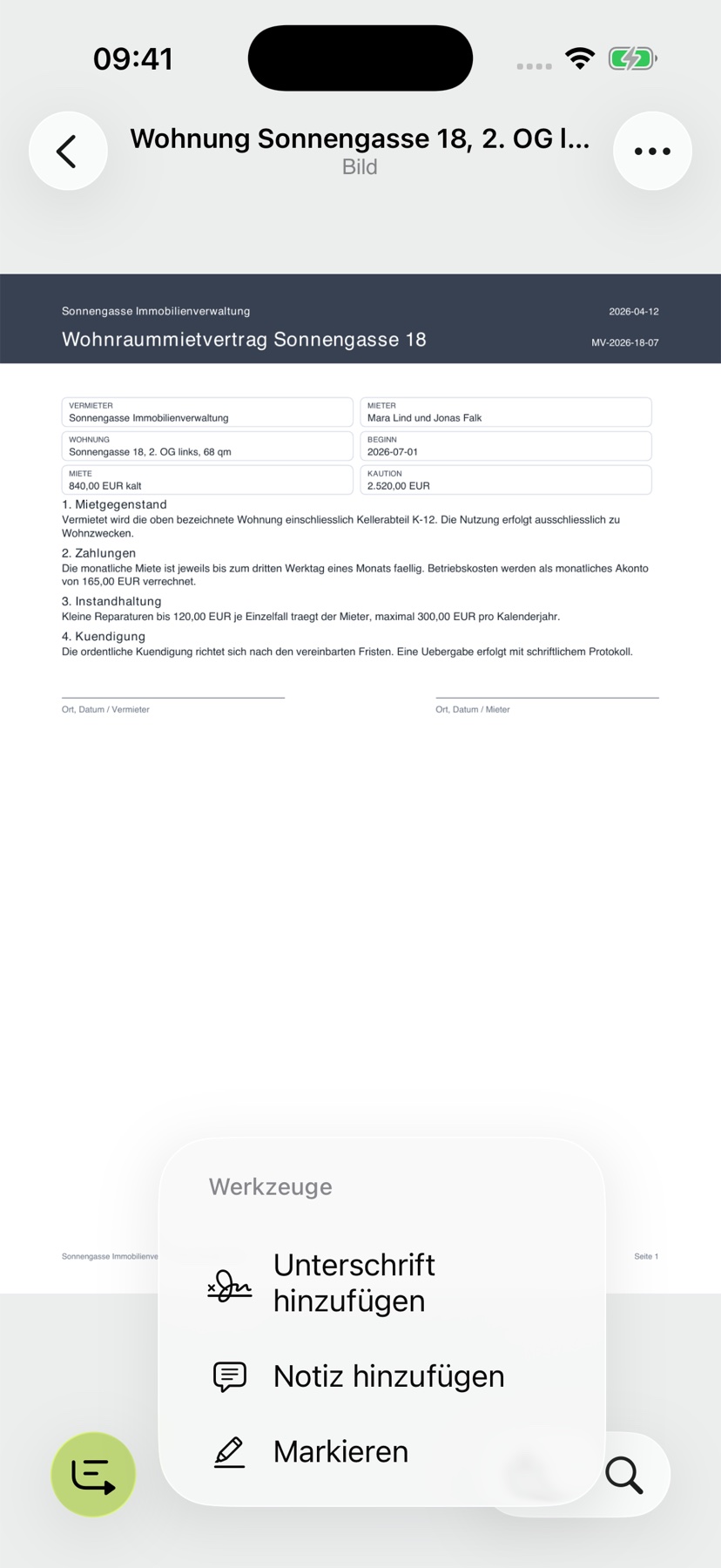
3. „Unterschrift hinzufügen“ wählen
Öffne „Werkzeuge“ im Reader und wähle „Unterschrift hinzufügen“. Damit öffnest du die Zeichenfläche für deine Unterschrift.
Der Ablauf bleibt beim Dokument. Du bereitest die Unterschrift direkt in der App vor und setzt sie anschließend auf die geöffnete Seite.
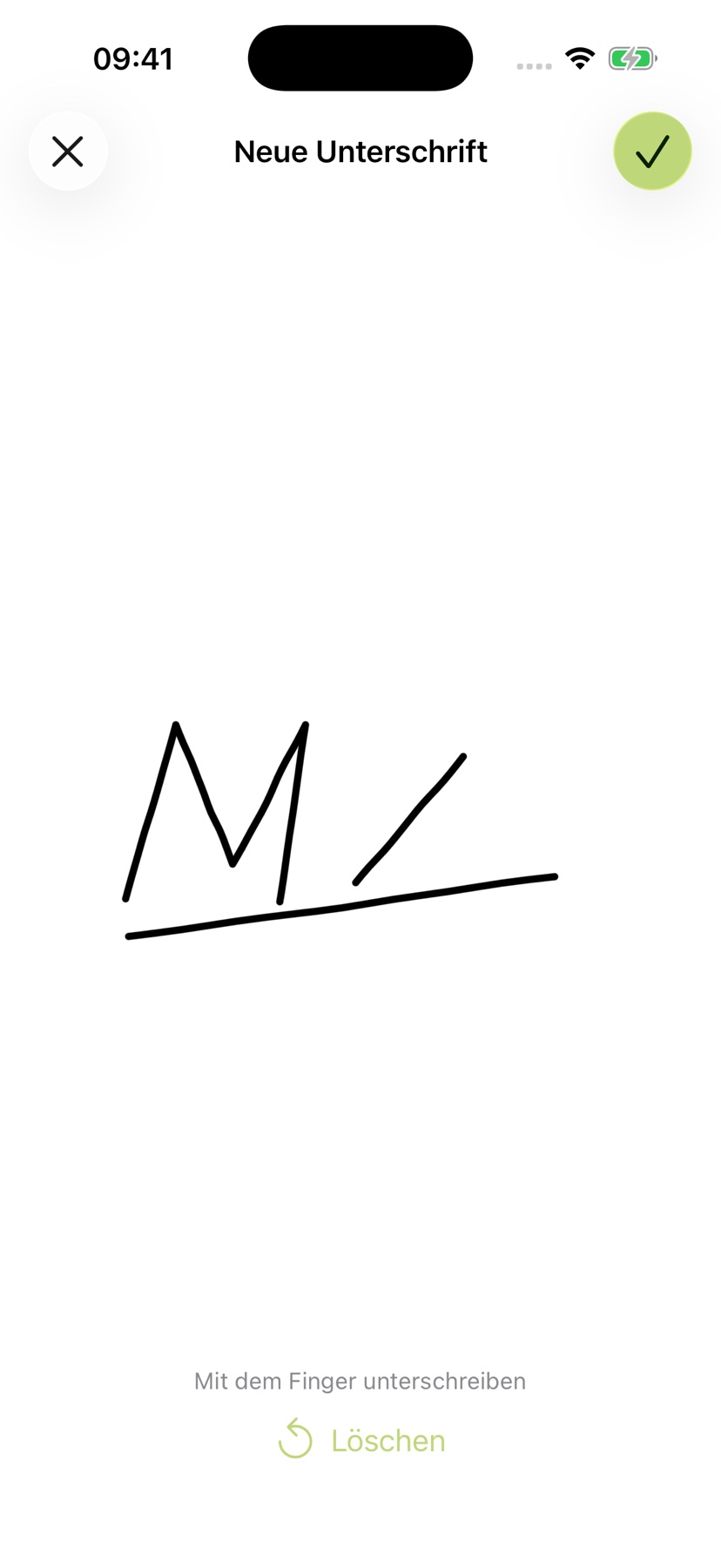
4. Mit dem Finger unterschreiben
Zeichne deine Unterschrift mit dem Finger auf die Fläche. Wenn sie passt, bestätige oben rechts mit dem Häkchen („Fertig“).
Die App übernimmt die Zeichnung auf die sichtbare Dokumentseite. Dort kannst du sie im nächsten Schritt an das vorgesehene Unterschriftenfeld anpassen.
5. Unterschrift an die passende Stelle setzen
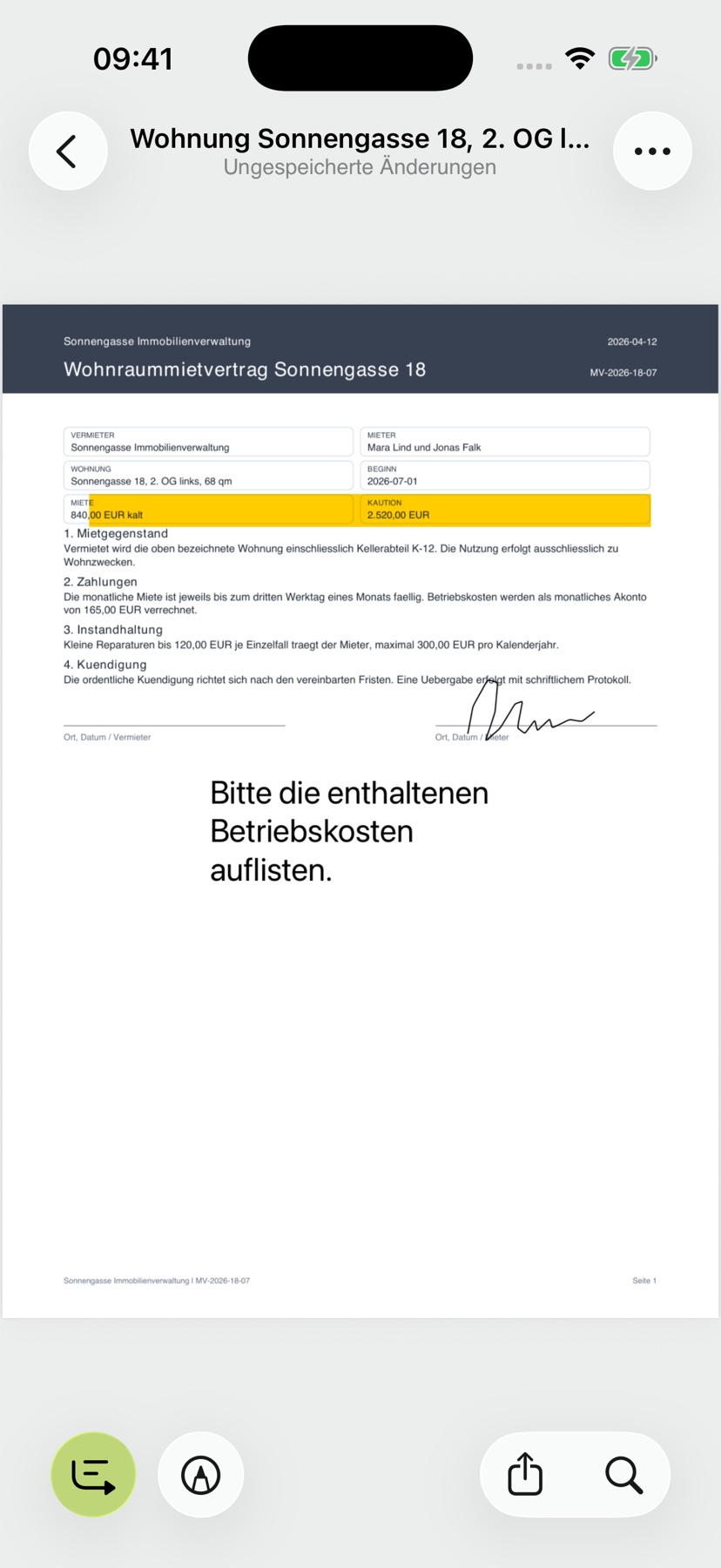
Ziehe die ausgewählte Unterschrift in das Unterschriftenfeld. Mit zwei Fingern passt du die Größe an. So sitzt sie an der richtigen Stelle und fügt sich in die Seite ein.
Du bleibst dabei im Originaldokument. Auch eine weitere Markierung oder Notiz lässt sich über die Werkzeuge ergänzen. Der Ratgeber zu Unterschriften, Kommentaren und Markierungen zeigt die weiteren Möglichkeiten.
6. Deine bearbeitete Fassung im Archiv behalten
Gehe über „Zurück“ aus dem Reader oder öffne „Teilen“. Die App speichert die Bearbeitung, bevor sie den Vorgang fortsetzt. Wird ein Speicherfehler angezeigt, ist dieser Schritt noch nicht erfolgreich abgeschlossen.
Öffne das PDF erneut und kontrolliere Seite, Position und Größe der Unterschrift sowie die benötigten Kommentare. Die Aufnahmen oben zeigen die Bearbeitung im Reader; sie ersetzen diese Kontrolle der gespeicherten Fassung nicht.