
Skanna och signera ett dokument på din iPhone
Ett dokument behöver din underskrift. I ExplainThisDoc gör du klart det där dina papper redan finns: i ditt eget arkiv. Skanna pappret eller importera filen, signera i läsaren och dela den färdiga PDF:en. Du slipper skriva ut, signera på papper och skanna igen.
1. Lägg dokumentet i ditt arkiv
Tryck på ”Skanna” i arkivet för att fånga pappret med kameran. Har dokumentet flera sidor fångar du dem tillsammans. Appen lägger skanningen i arkivet och känner igen texten.
För dokument som du redan har öppnar du ”+” i arkivet och väljer ”Importera foto” eller ”Importera fil”. Lägg till ett dokumentfoto eller en PDF och arbeta vidare med samma dokument. Guiden kom igång med ExplainThisDoc hjälper dig med de första inställningarna.

2. Öppna rätt sida i läsaren
Öppna dokumentet från arkivet och gå till originalet i läsaren. Bläddra till sidan med fältet för underskrift. I längre dokument hjälper textsökningen dig att hitta rätt avsnitt, även i en skanning.
Läs den relevanta texten på sidan. Kommentarer och markeringar finns i samma läsare om du vill skriva en fråga eller lyfta fram ett stycke innan du signerar.
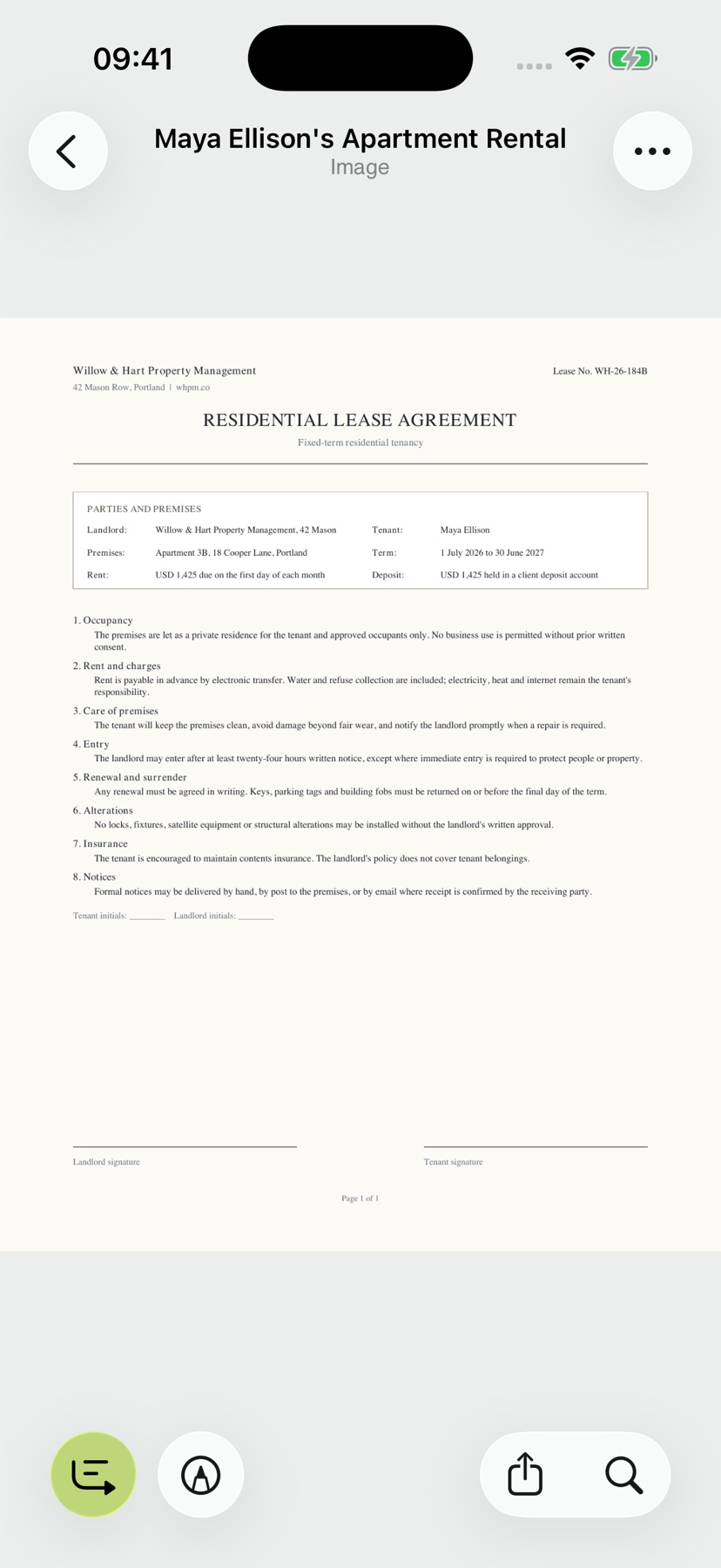
3. Välj ”Lägg till signatur”
Öppna ”Verktyg” i läsaren och välj ”Lägg till signatur”. Då öppnas ritytan för underskriften.
Du stannar vid dokumentet genom hela processen. Förbered underskriften i appen och placera den sedan på den öppna sidan.

4. Skriv under med fingret
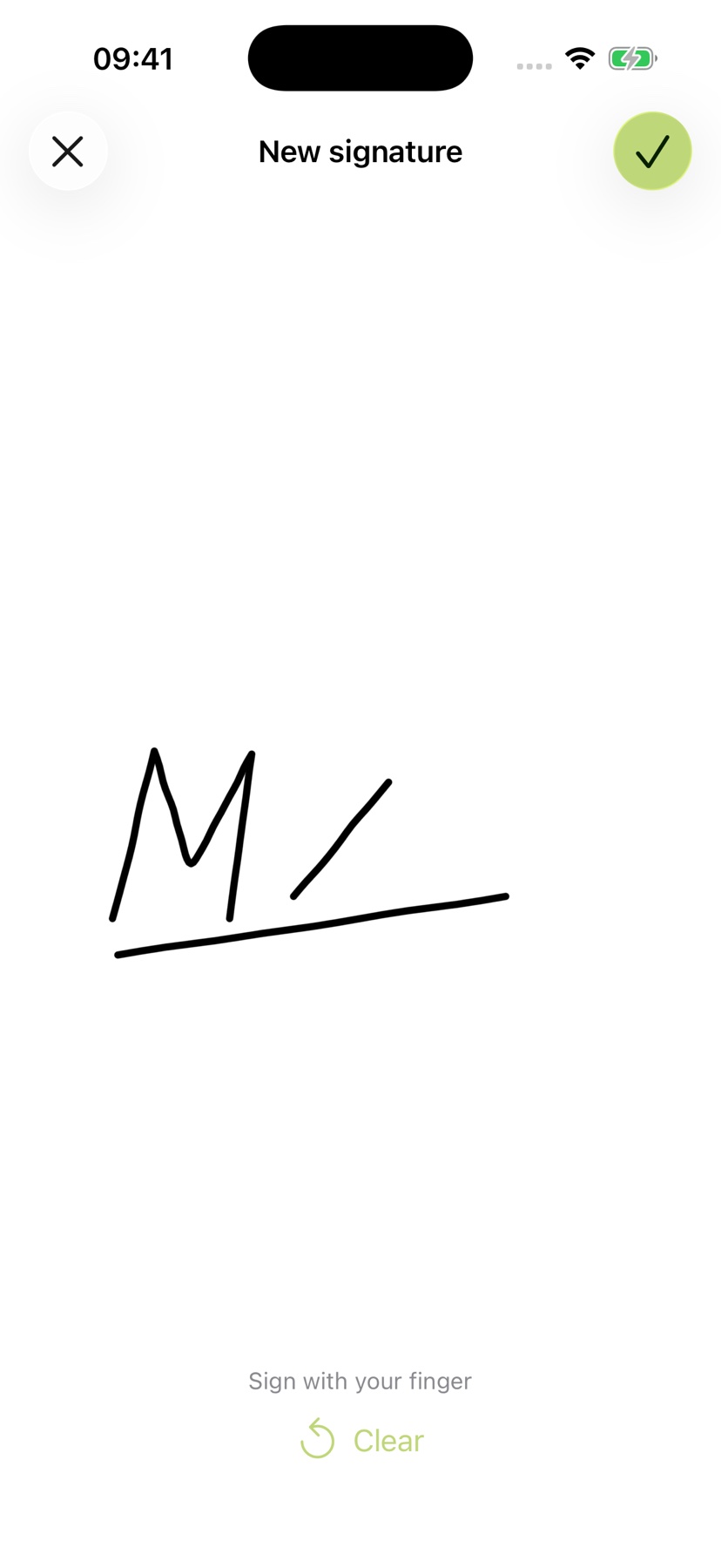
Rita din underskrift med fingret på ritytan. När du är nöjd bekräftar du med bocken (”Klar”) uppe till höger.
Appen placerar teckningen på den synliga dokumentsidan. I nästa steg anpassar du den till fältet för underskrift.
5. Placera underskriften på rätt ställe
Dra den valda underskriften till fältet för underskrift. Använd två fingrar för att ändra storleken. Anpassa den till rätt plats på sidan.
Fortsätt arbeta i originaldokumentet. Lägg till en markering eller anteckning från Verktyg om det behövs. Guiden om underskrifter, kommentarer och markeringar går igenom läsarens andra verktyg.

6. Behåll det redigerade dokumentet i arkivet
Använd Tillbaka eller Dela i läsaren för att spara ändringar. Om ett sparfel visas har sparandet inte slutförts. Öppna PDF-filen igen och kontrollera signaturens sida, position och storlek, tillsammans med dina kommentarer.