
Een document scannen en ondertekenen op je iPhone
Een document heeft je handtekening nodig. In ExplainThisDoc regel je dat waar je documenten al staan: in je eigen archief. Scan het papier of importeer het bestand, onderteken in de reader en deel de afgewerkte pdf. Je bespaart jezelf afdrukken, op papier ondertekenen en opnieuw scannen.
1. Zet het document in je archief
Tik in het archief op ‘Scannen’ om papier met de camera vast te leggen. Bestaat het document uit meerdere pagina’s, leg die dan samen vast. De app voegt de scan toe aan je archief en herkent de tekst.
Voor documenten die je al hebt, open je ‘+’ in het archief en kies je ‘Foto importeren’ of ‘Bestand importeren’. Voeg een documentfoto of pdf toe en werk ermee verder. De gids aan de slag met ExplainThisDoc helpt je met de eerste instellingen.

2. Open de juiste pagina in de reader
Open het document vanuit je archief en ga naar het origineel in de reader. Blader naar de pagina met het handtekeningveld. In langere documenten helpt tekst zoeken je de juiste passage te vinden, ook in een scan.
Lees de betreffende tekst op de pagina. Opmerkingen en markeringen zijn in dezelfde reader beschikbaar wanneer je vóór het ondertekenen een vraag wilt noteren of een alinea wilt benadrukken.
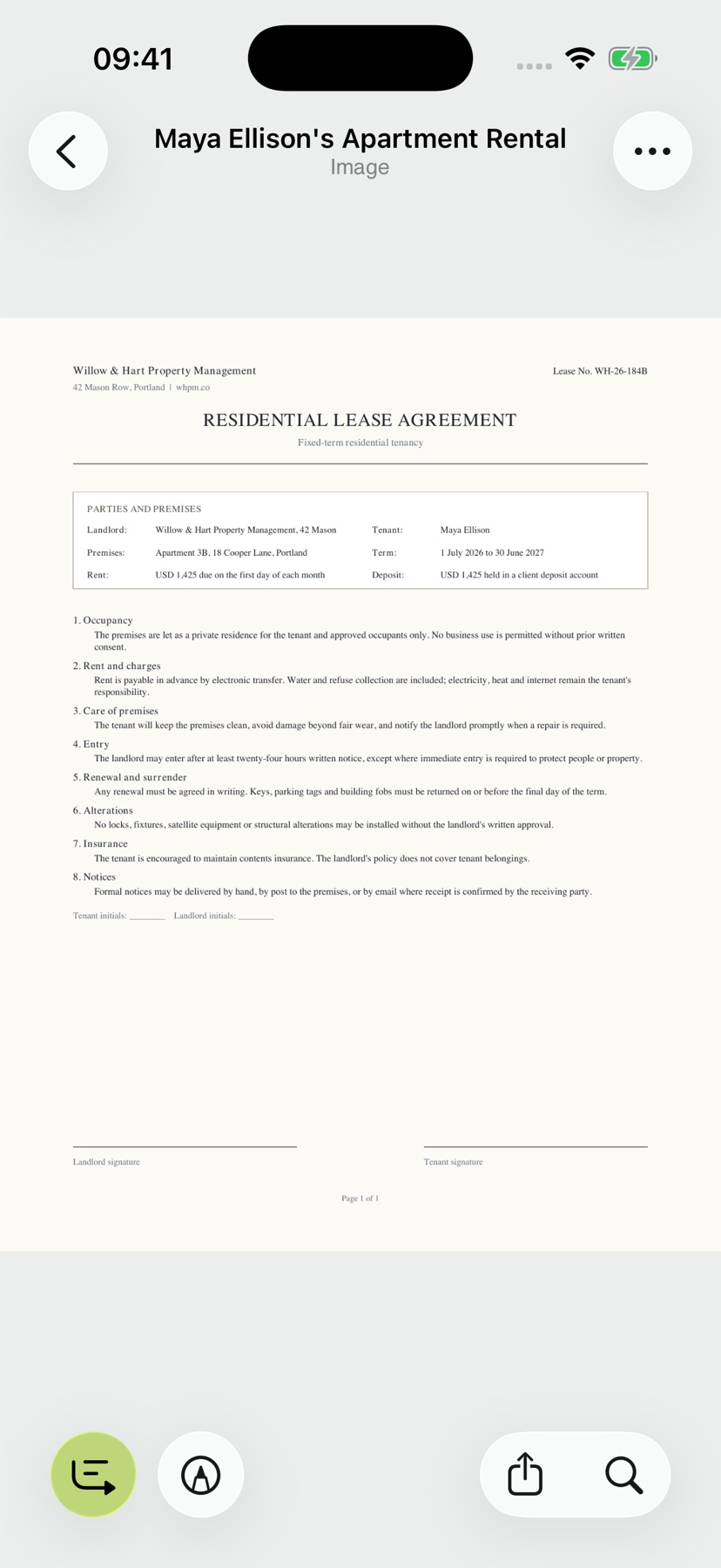
3. Kies ‘Handtekening toevoegen’
Open ‘Tools’ in de reader en kies ‘Handtekening toevoegen’. Het tekenvlak voor je handtekening wordt geopend.
Je blijft tijdens het hele proces bij je document. Maak de handtekening in de app en zet die daarna op de geopende pagina.

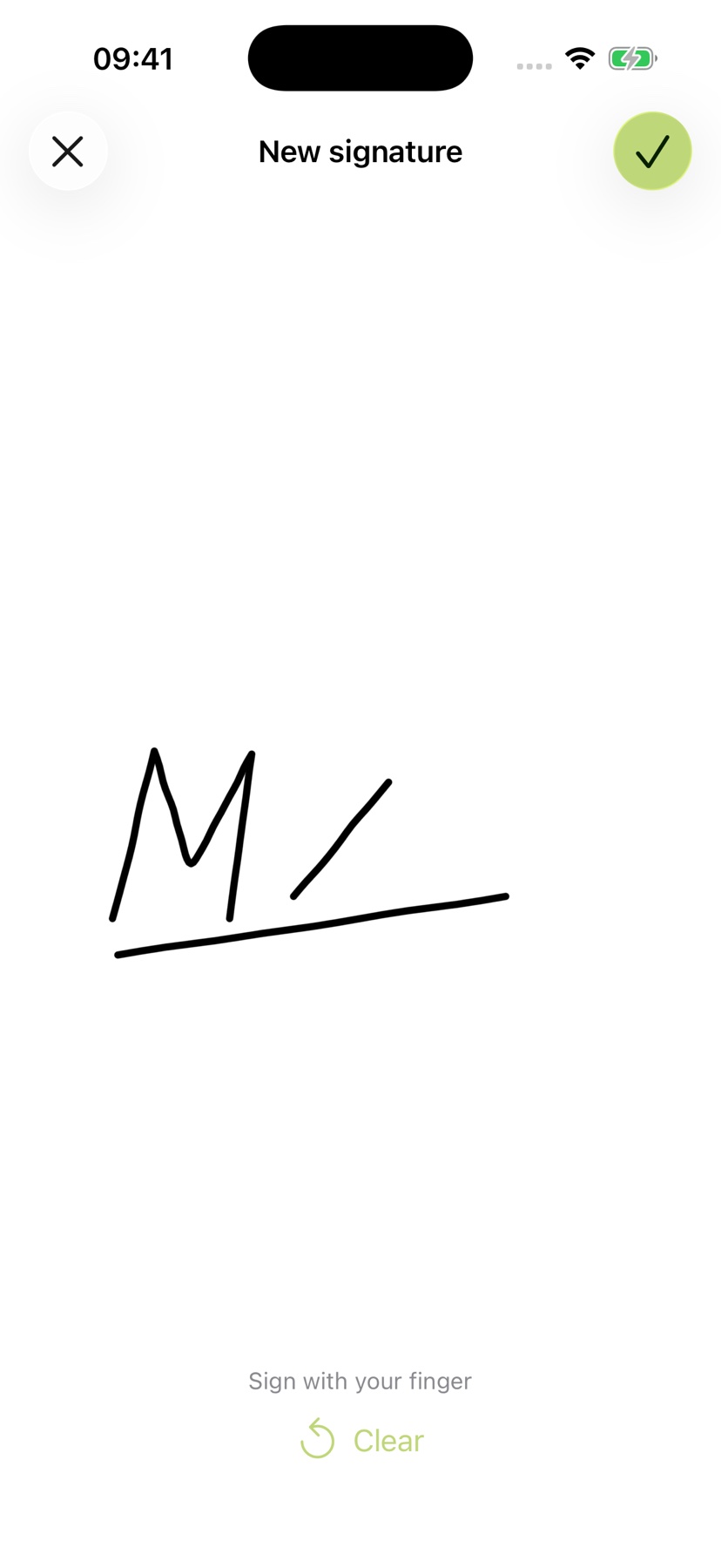
4. Zet je handtekening met je vinger
Teken je handtekening met je vinger op het tekenvlak. Als die klaar is, bevestig je met het vinkje (‘Klaar’) rechtsboven.
De app zet de tekening op de zichtbare documentpagina. In de volgende stap pas je die aan het bedoelde handtekeningveld aan.
5. Zet de handtekening op de juiste plek
Sleep de geselecteerde handtekening naar het handtekeningveld. Gebruik twee vingers om de grootte aan te passen. Zo past de handtekening op de juiste plek op de pagina.
Werk verder in het originele document. Voeg zo nodig een markering of notitie toe via Tools. De gids over handtekeningen, opmerkingen en markeringen behandelt de andere mogelijkheden van de reader.

6. Bewaar het bewerkte document in je archief
Gebruik Terug of Delen in de reader om wijzigingen op te slaan. Als er een opslagfout verschijnt, is het opslaan niet succesvol voltooid. Open de PDF opnieuw en controleer de pagina, positie en grootte van de handtekening, samen met je aantekeningen.