
Відскануйте та підпишіть документ на iPhone
Документ потребує вашого підпису. В ExplainThisDoc ви можете завершити справу там, де вже зберігаються ваші документи: у власному архіві. Відскануйте папір або імпортуйте файл, підпишіть у переглядачі й поділіться готовим PDF. Заощадьте час на друкуванні, підписуванні на папері та повторному скануванні.
1. Додайте документ до архіву
Натисніть «Скан» в архіві, щоб зняти паперовий документ камерою. Якщо документ має кілька сторінок, скануйте їх разом. Застосунок додає скан до архіву й розпізнає текст.
Для готових документів відкрийте «+» в архіві й виберіть «Імпортувати фото» або «Імпортувати файл». Додайте фотографію документа чи PDF і продовжуйте роботу з ним. Посібник із налаштування ExplainThisDoc допоможе з першими параметрами.

2. Відкрийте потрібну сторінку в переглядачі
Відкрийте документ з архіву й перейдіть до оригіналу в переглядачі. Перегорніть до сторінки з полем для підпису. У довгому документі текстовий пошук допоможе знайти потрібний фрагмент, зокрема й у скані.
Прочитайте відповідний текст на сторінці. У тому самому переглядачі є коментарі й виділення, якщо перед підписуванням хочете залишити запитання або позначити абзац.
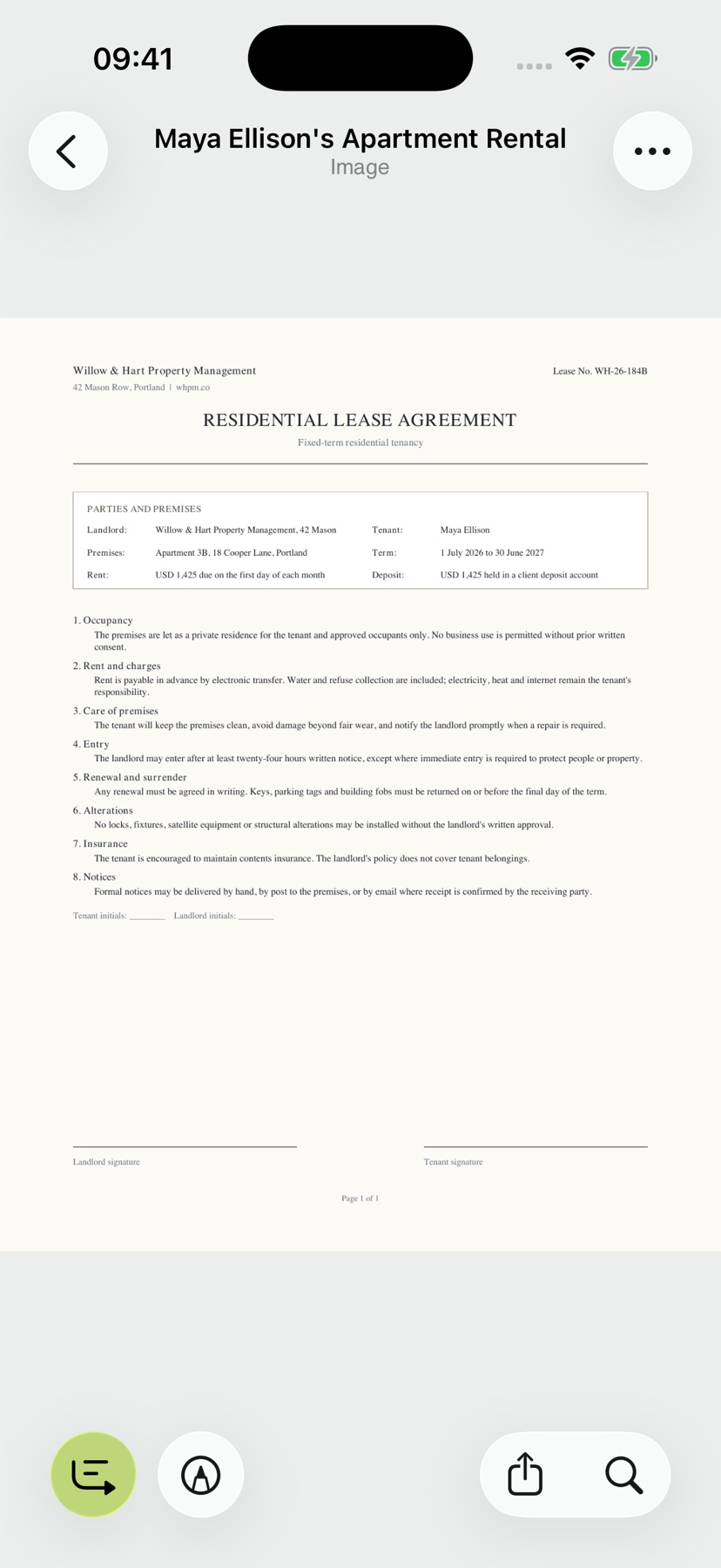
3. Виберіть «Додати підпис»
Відкрийте «Інструменти» в переглядачі та виберіть «Додати підпис». Відкриється поле для малювання підпису.
Протягом усього процесу ви працюєте з тим самим документом. Підготуйте підпис у застосунку, а потім розмістіть його на відкритій сторінці.

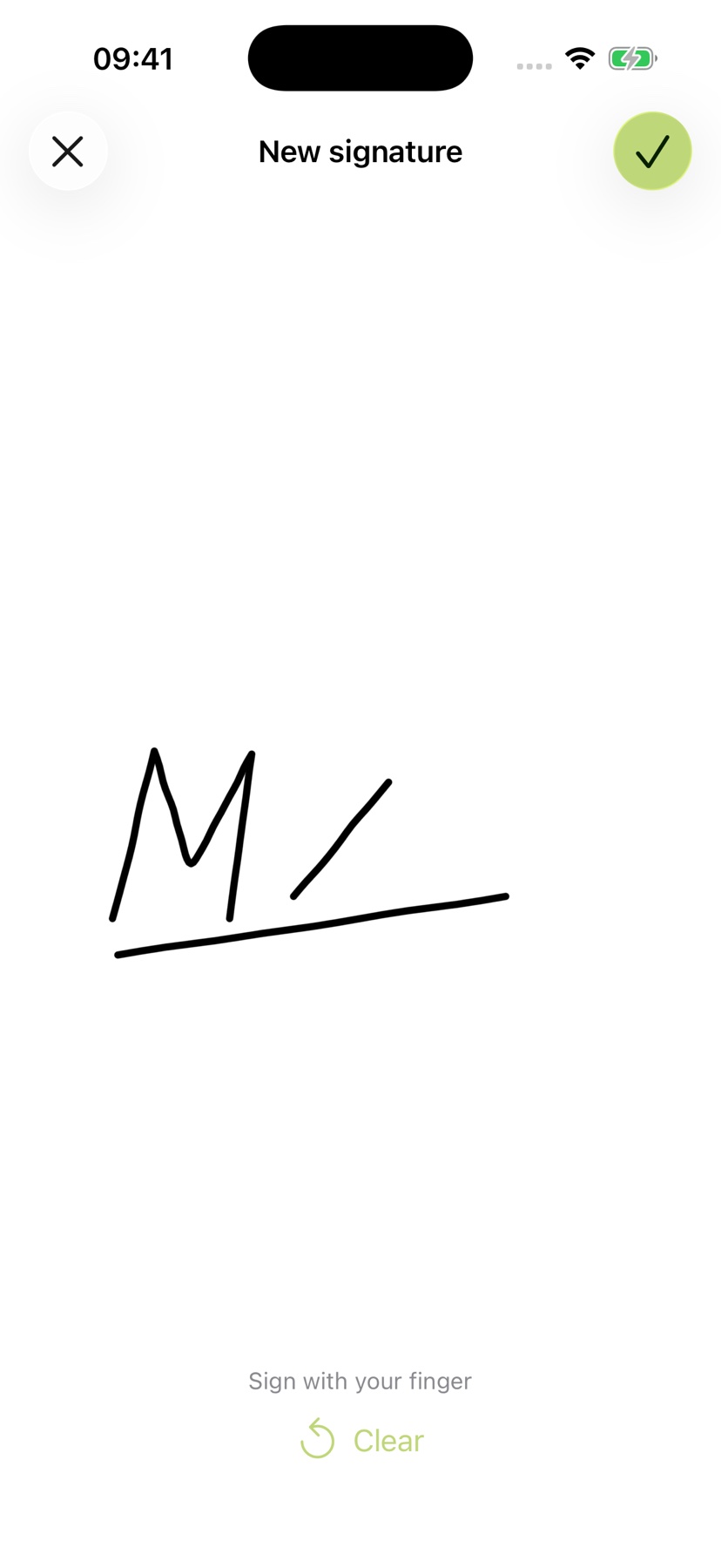
4. Підпишіть пальцем
Намалюйте підпис пальцем у полі для малювання. Коли він буде готовий, підтвердьте його галочкою («Готово») у верхньому правому куті.
Застосунок розмістить малюнок на видимій сторінці документа. Наступним кроком підлаштуйте його під потрібне поле для підпису.
5. Розмістіть підпис у потрібному місці
Перетягніть вибраний підпис у поле для підпису. Двома пальцями змініть його розмір. Підлаштуйте підпис під потрібне місце на сторінці.
Продовжуйте працювати з оригіналом документа. За потреби додайте виділення або нотатку через інструменти. Посібник про підписи, коментарі й виділення знайомить з іншими можливостями переглядача.

6. Збережіть відредагований документ в архіві
Щоб зберегти зміни, використовуйте «Назад» або «Поділитися» у переглядачі. Якщо з’являється повідомлення про помилку збереження, збереження не виконано успішно. Знову відкрийте PDF і перевірте сторінку підпису, положення та розмір, а також ваші анотації.