
Escanea y firma un documento en tu iPhone
Un documento necesita tu firma. En ExplainThisDoc, puedes resolverlo donde ya guardas tus documentos: en tu propio archivo. Escanea el papel o importa el archivo, firma en el lector y comparte el PDF terminado. Te ahorras imprimir, firmar en papel y volver a escanear.
1. Lleva el documento a tu archivo
Toca «Escanear» en el archivo para capturar el papel con la cámara. Si el documento tiene varias páginas, captúralas juntas. La app añade el escaneo a tu archivo y reconoce el texto.
Si ya tienes el documento, abre «+» en el archivo y elige «Importar foto» o «Importar archivo». Incorpora una foto del documento o un PDF y sigue trabajando con él. La guía de primeros pasos con ExplainThisDoc te ayuda con los ajustes iniciales.

2. Abre la página adecuada en el lector
Abre el documento desde tu archivo y después el original en el lector. Ve a la página que contiene el espacio para firmar. En documentos largos, la búsqueda de texto ayuda a encontrar el pasaje adecuado, también en un escaneo.
Lee el texto correspondiente en la página. En el mismo lector puedes añadir comentarios y resaltados para anotar una pregunta o destacar un párrafo antes de firmar.
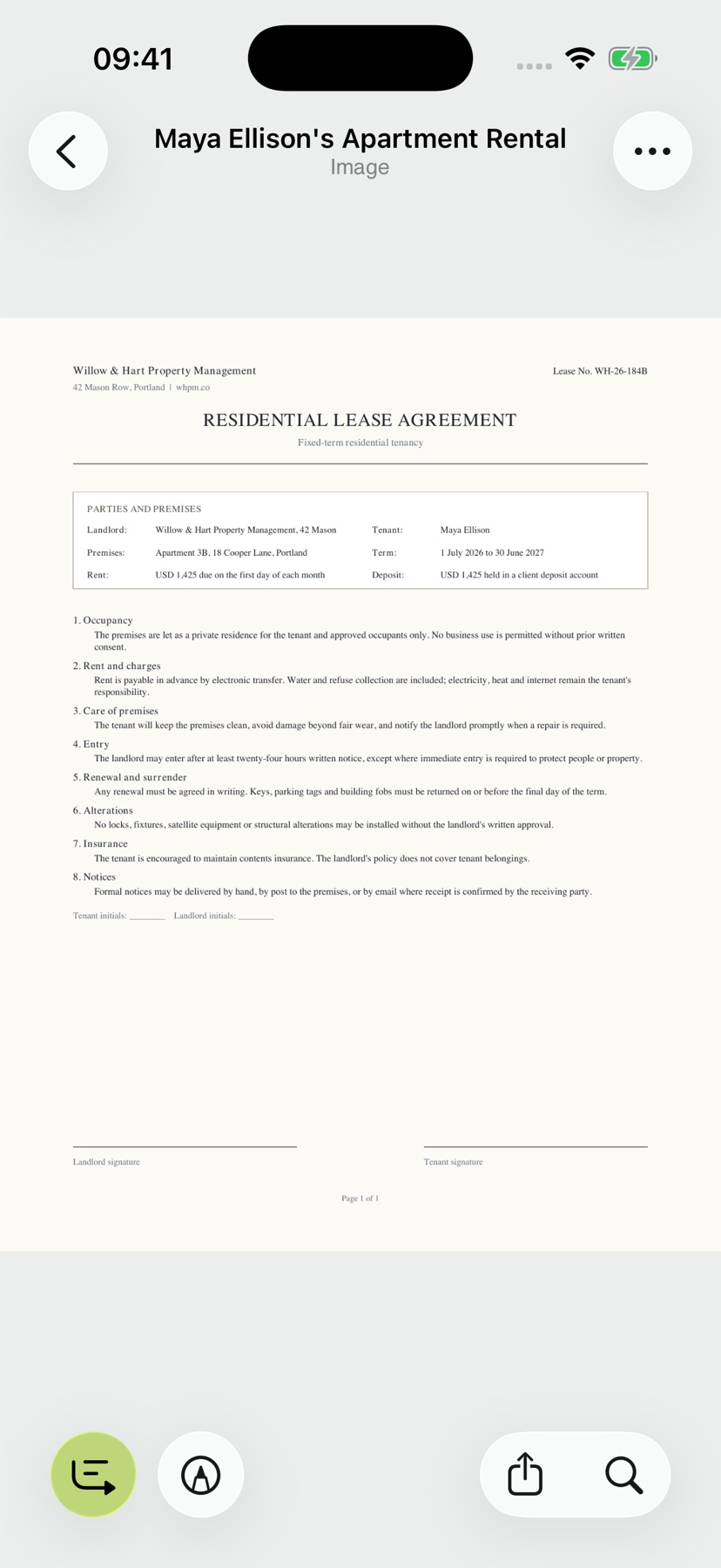
3. Elige «Añadir firma»
Abre «Herramientas» en el lector y elige «Añadir firma». Se abrirá la superficie donde puedes dibujar tu firma.
Sigues trabajando con el mismo documento durante todo el proceso. Prepara la firma en la app y colócala después en la página que tienes abierta.

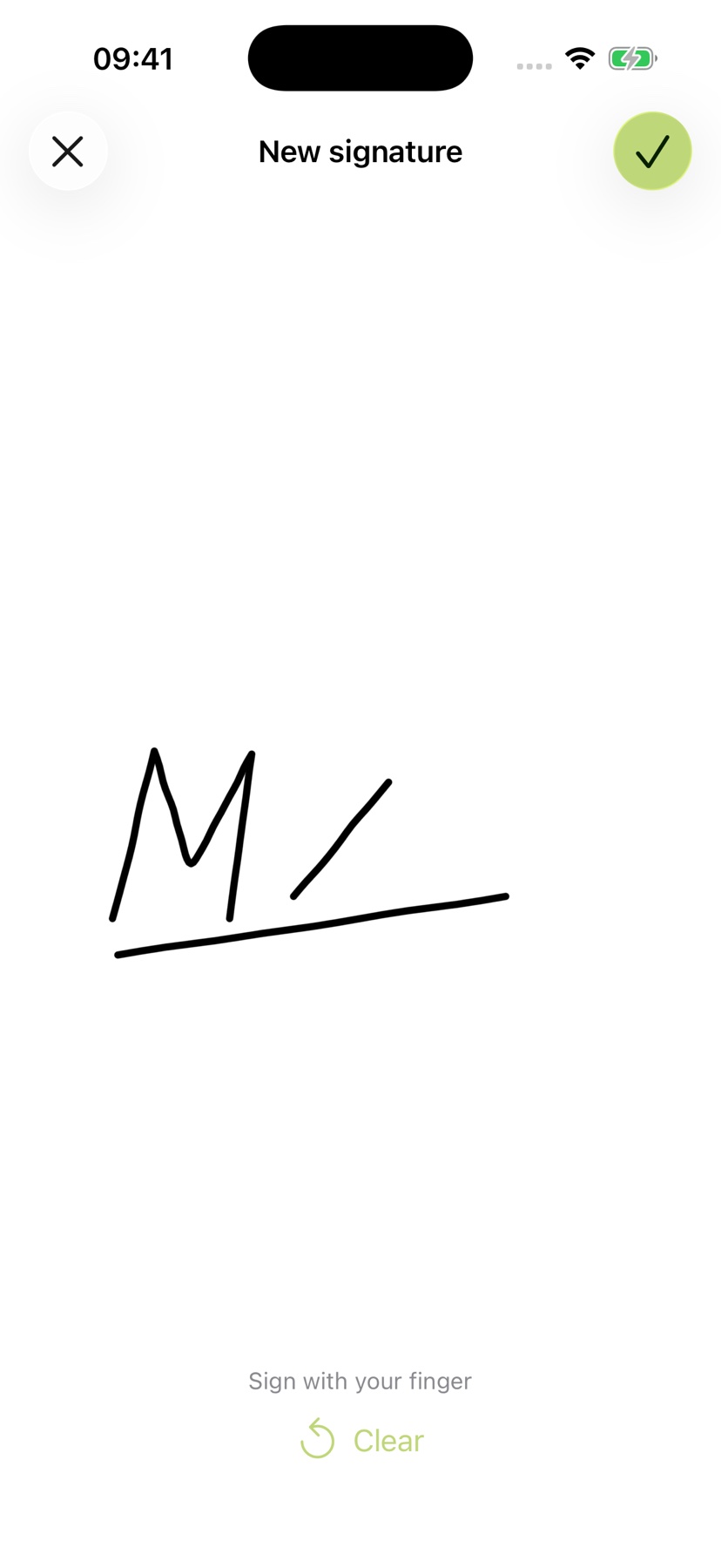
4. Firma con el dedo
Dibuja tu firma con el dedo en la superficie. Cuando esté lista, confirma con la marca de verificación («Listo») de la esquina superior derecha.
La app coloca el dibujo en la página visible del documento. En el siguiente paso, ajústalo al espacio previsto para la firma.
5. Coloca la firma en su sitio
Arrastra la firma seleccionada hasta el espacio de firma. Usa dos dedos para cambiar el tamaño. Ajústala al lugar correspondiente de la página.
Sigue trabajando en el documento original. Añade un resaltado o una nota desde Herramientas si lo necesitas. La guía de firmas, comentarios y resaltados presenta las demás herramientas del lector.

6. Conserva el documento editado en tu archivo
Usa Atrás o Compartir en el lector para guardar los cambios. Si aparece un error al guardar, el guardado no se completó correctamente. Vuelve a abrir el PDF y comprueba la página, la posición y el tamaño de la firma, junto con tus anotaciones.