
Как отсканировать и подписать документ на iPhone
Документу нужна ваша подпись. В ExplainThisDoc вы можете поставить её там, где уже находятся ваши документы, — в собственном архиве. Отсканируйте бумажный документ или импортируйте файл, подпишите в режиме чтения и поделитесь готовым PDF. Это избавляет от печати, подписи на бумаге и повторного сканирования.
1. Добавьте документ в архив
Нажмите «Сканировать» в архиве, чтобы снять бумажный документ камерой. Если страниц несколько, снимите их вместе как один документ. Приложение добавит скан в архив и распознает текст.
Для готовых файлов откройте «+» в архиве и выберите Импортировать фото или Импортировать файл. Добавьте фотографию документа или PDF и сразу продолжайте работу. Разобраться с первыми настройками поможет руководство по настройке ExplainThisDoc.

2. Откройте нужную страницу
Откройте документ из архива и перейдите к оригиналу в режиме чтения. Найдите страницу с полем для подписи. В длинном документе поиск по тексту поможет перейти к нужному фрагменту, в том числе в скане.
Прочитайте соответствующий текст прямо на странице. Здесь же можно оставить комментарий с вопросом или выделить абзац перед подписанием.
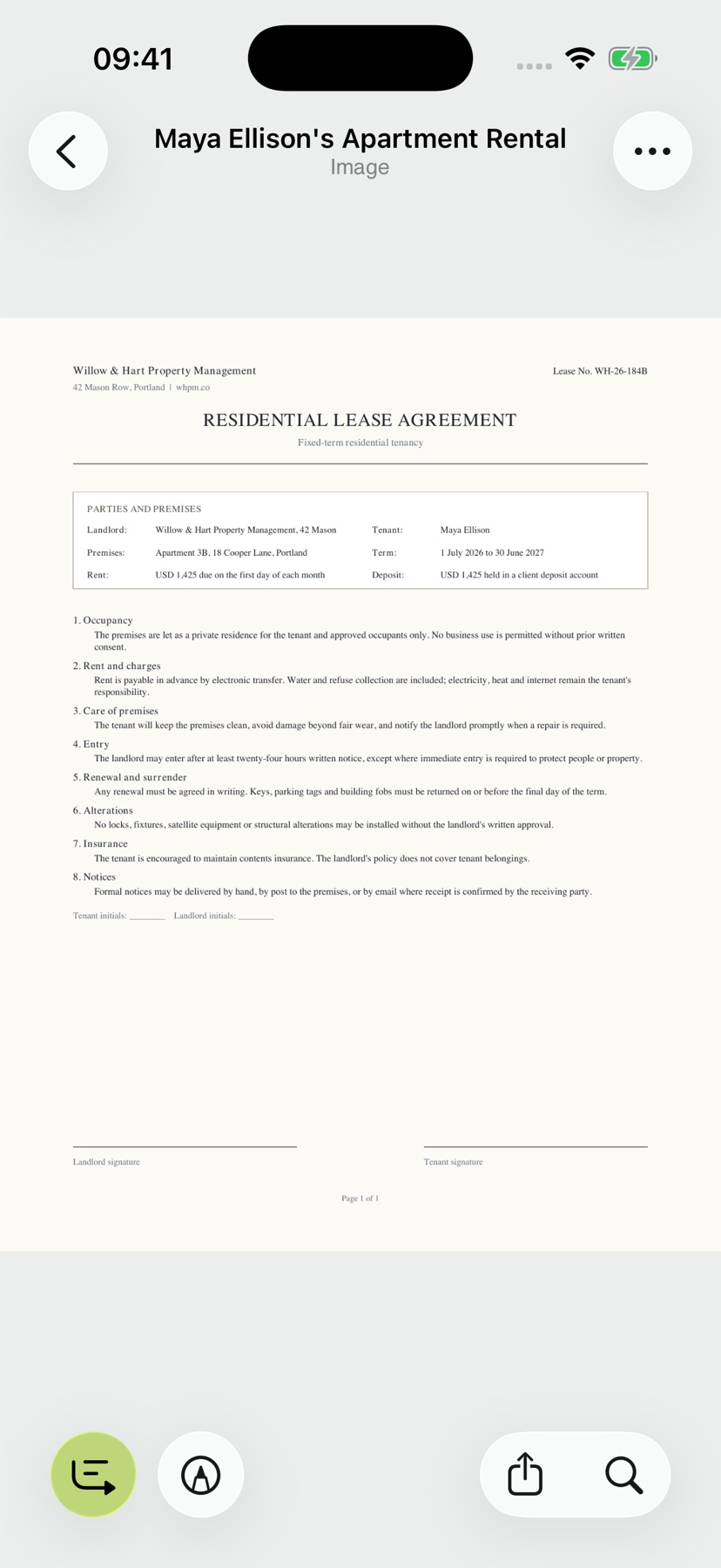
3. Выберите «Добавить подпись»
В режиме чтения откройте «Инструменты» и выберите «Добавить подпись». Появится область для рисования подписи.
Весь процесс остаётся связан с документом. Подготовьте подпись в приложении, а затем разместите её на открытой странице.

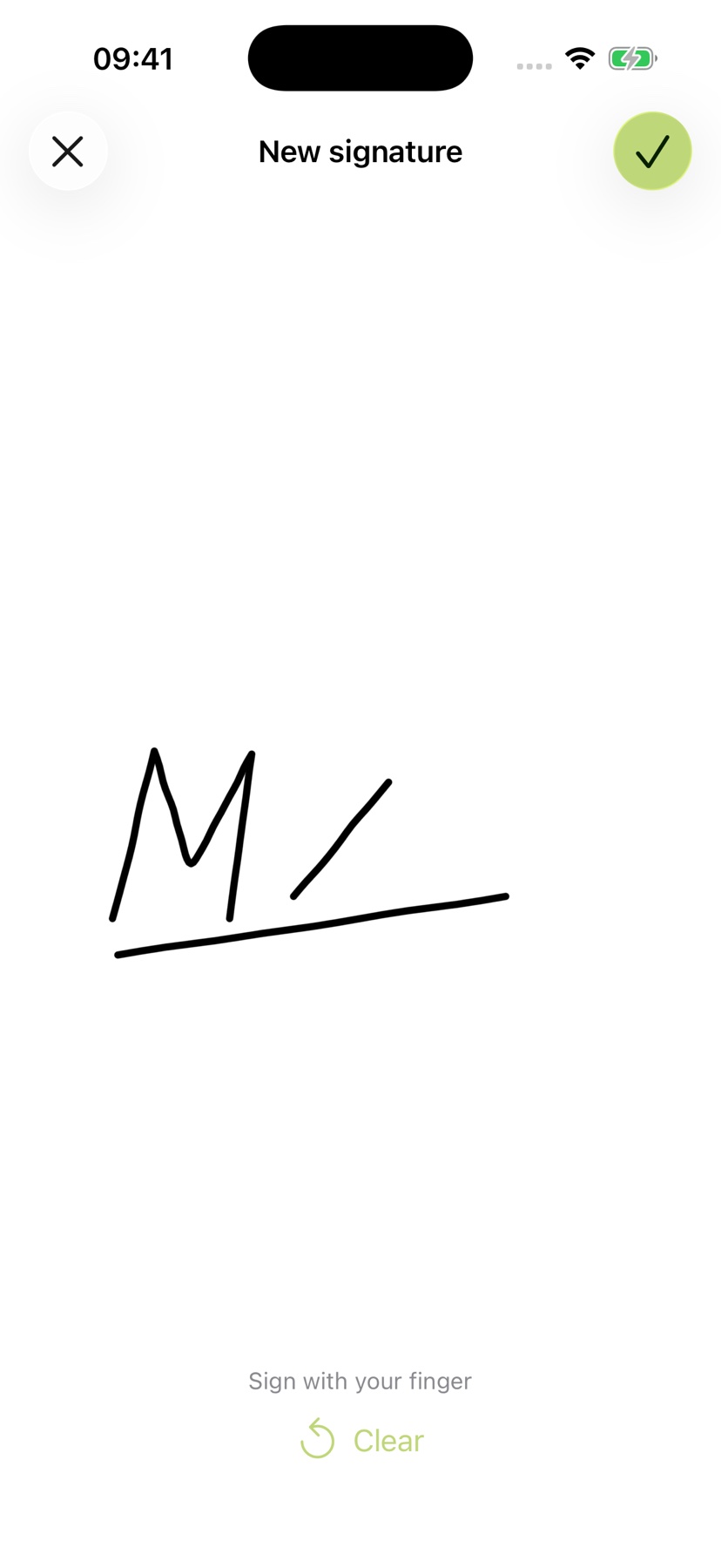
4. Распишитесь пальцем
Нарисуйте подпись пальцем в отведённой области. Когда она готова, нажмите галочку («Готово») в правом верхнем углу.
Приложение перенесёт рисунок на видимую страницу документа. На следующем шаге вы подгоните его под поле для подписи.
5. Разместите подпись в нужном месте
Перетащите выделенную подпись в поле для подписи. Измените её размер двумя пальцами, чтобы она подходила к отведённому месту на странице.
Вы продолжаете работать с исходным документом. При необходимости добавьте выделение или заметку через «Инструменты». О других возможностях рассказывает руководство по подписям, комментариям и выделению.

6. Сохраните отредактированный документ в архиве
Используйте «Назад» или «Поделиться» в просмотрщике, чтобы сохранить изменения. Если появляется ошибка сохранения, сохранение не завершилось успешно. Снова откройте PDF и проверьте страницу, положение и размер подписи вместе с вашими аннотациями.