
Skanni ja allkirjasta dokument iPhone’is
Dokument vajab sinu allkirja. ExplainThisDocis saad töö lõpetada seal, kus dokumendid juba asuvad: oma arhiivis. Skanni paber või impordi fail, allkirjasta dokumendivaates ja jaga valmis PDF-i. Säästad printimise, paberil allkirjastamise ja uuesti skannimise vaeva.
1. Too dokument oma arhiivi
Puuduta arhiivis „Skanni“, et paber kaameraga jäädvustada. Mitmeleheküljelise dokumendi puhul jäädvusta selle lehed koos. Rakendus lisab skanni arhiivi ja tuvastab selle teksti.
Olemasolevate dokumentide jaoks ava arhiivis „+“ ja vali „Impordi foto“ või „Impordi fail“. Too dokumendifoto või PDF sisse ja jätka sellega tööd. Esimeste seadete valimisel aitab ExplainThisDoci seadistamise juhend.

2. Ava dokumendivaates õige leht
Ava dokument arhiivist ja liigu dokumendivaates originaali juurde. Mine allkirjaväljaga lehele. Pikemas dokumendis aitab tekstiotsing õige koha leida, ka skannitud lehtedel.
Loe vastavat sõnastust otse lehel. Samas dokumendivaates saad lisada kommentaare ja esiletõstmisi, kui soovid enne allkirjastamist küsimuse kirja panna või lõigu ära märkida.
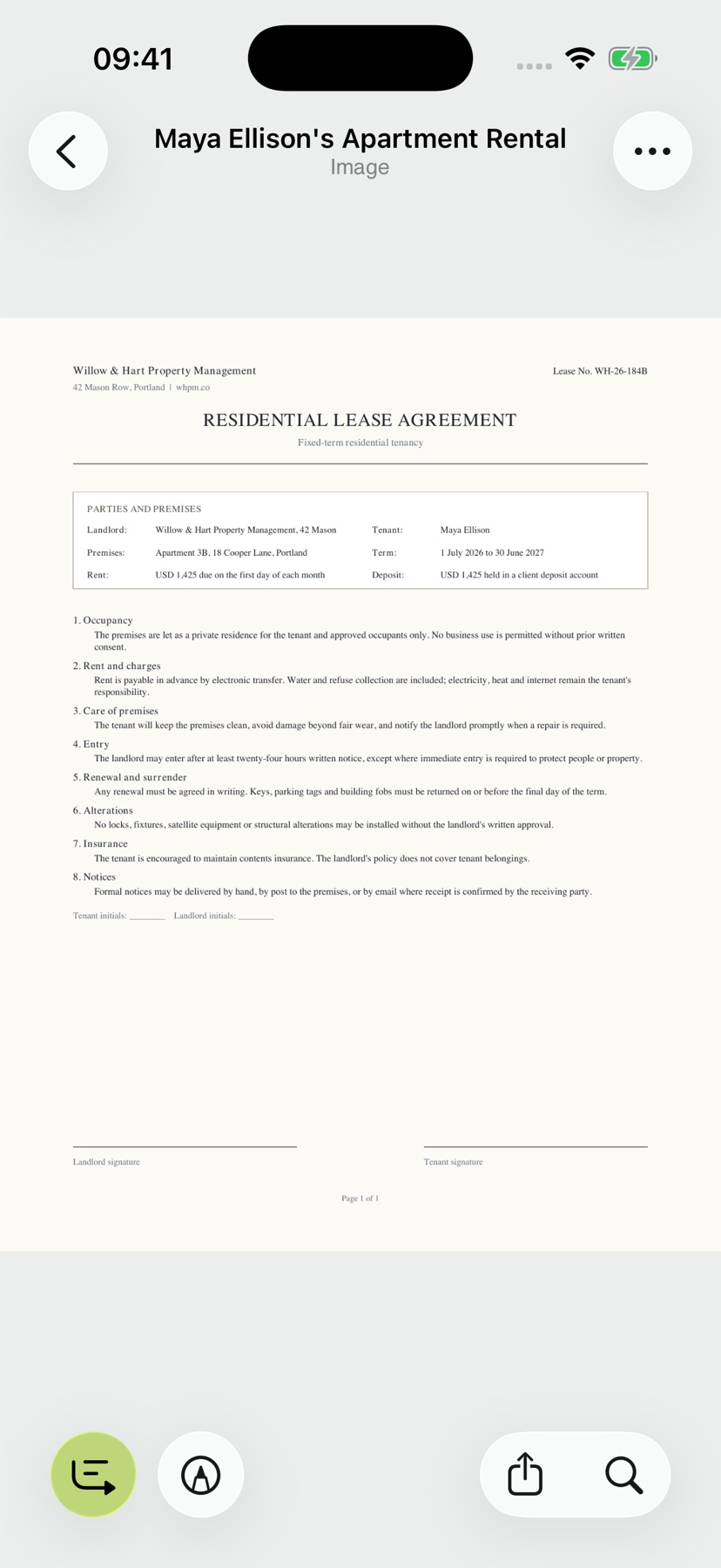
3. Vali „Lisa allkiri“
Ava dokumendivaates „Tööriistad“ ja vali „Lisa allkiri“. See avab allkirja joonistamise ala.
Kogu toiming toimub dokumendi juures. Valmista allkiri rakenduses ette ja paiguta see seejärel avatud lehele.

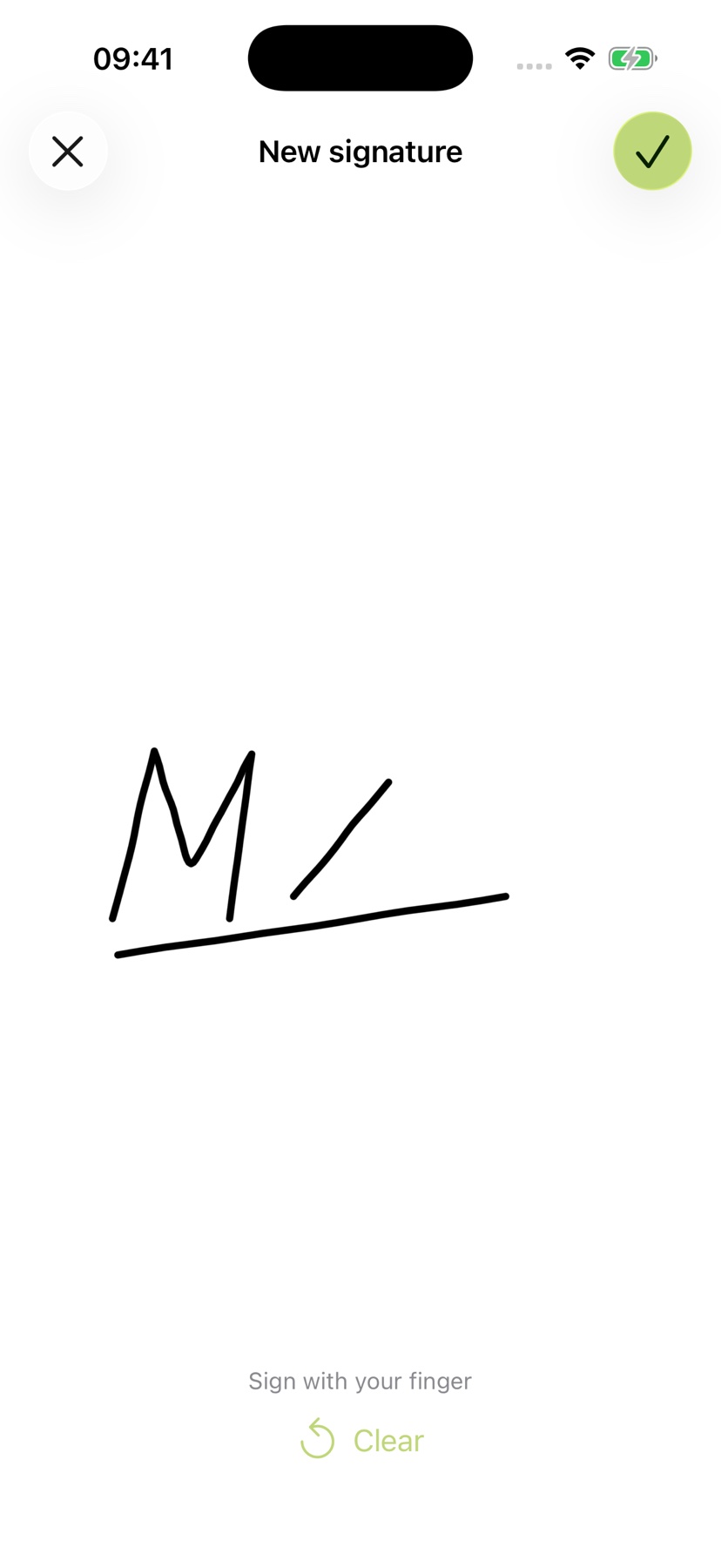
4. Kirjuta allkiri sõrmega
Joonista allkiri sõrmega vastavale alale. Kui see on valmis, kinnita paremas ülanurgas oleva linnukesega („Valmis“).
Rakendus paigutab joonistuse nähtavale dokumendilehele. Järgmises sammus saad selle ettenähtud allkirjaväljaga sobitada.
5. Paiguta allkiri õigesse kohta
Lohista valitud allkiri allkirjaväljale. Muuda selle suurust kahe sõrmega. Sobita see lehel õigesse kohta.
Jätka tööd originaaldokumendil. Vajadusel lisa tööriistade kaudu esiletõstmine või märkus. Allkirjade, kommentaaride ja esiletõstmiste juhend tutvustab dokumendivaate teisi tööriistu.

6. Hoia töödeldud dokument oma arhiivis
Muudatuste salvestamiseks kasuta lugejas nuppu Tagasi või Jaga. Kui ilmub salvestamise tõrge, ei ole salvestamine edukalt lõpule viidud. Ava PDF uuesti ja kontrolli allkirja lehte, asukohta ja suurust koos oma märkustega.