
Skenē un paraksti dokumentu savā iPhone
Dokumentam vajadzīgs tavs paraksts. ExplainThisDoc ļauj pabeigt darbu tur, kur dokumenti jau atrodas: tavā arhīvā. Skenē papīru vai importē failu, paraksti lasītājā un kopīgo gatavo PDF. Ietaupi drukāšanu, parakstīšanu uz papīra un atkārtotu skenēšanu.
1. Pievieno dokumentu arhīvam
Arhīvā pieskaries “Skenēt”, lai uzņemtu papīru ar kameru. Ja dokumentam ir vairākas lapas, uzņem tās kopā. Lietotne pievieno skenējumu arhīvam un atpazīst tā tekstu.
Jau esošiem dokumentiem arhīvā atver “+” un izvēlies “Importēt foto” vai “Importēt failu”. Pievieno dokumenta fotoattēlu vai PDF un turpini ar to strādāt. Pirmos iestatījumus palīdzēs izvēlēties ExplainThisDoc iestatīšanas ceļvedis.

2. Atver vajadzīgo lapu lasītājā
Atver dokumentu no arhīva un pārej uz oriģinālu lasītājā. Atver lapu ar paraksta lauku. Garākā dokumentā teksta meklēšana palīdz atrast vajadzīgo fragmentu, arī skenējumā.
Izlasi attiecīgo formulējumu tieši lapā. Tajā pašā lasītājā pieejami komentāri un izcēlumi, ja pirms parakstīšanas vēlies atstāt jautājumu vai atzīmēt rindkopu.
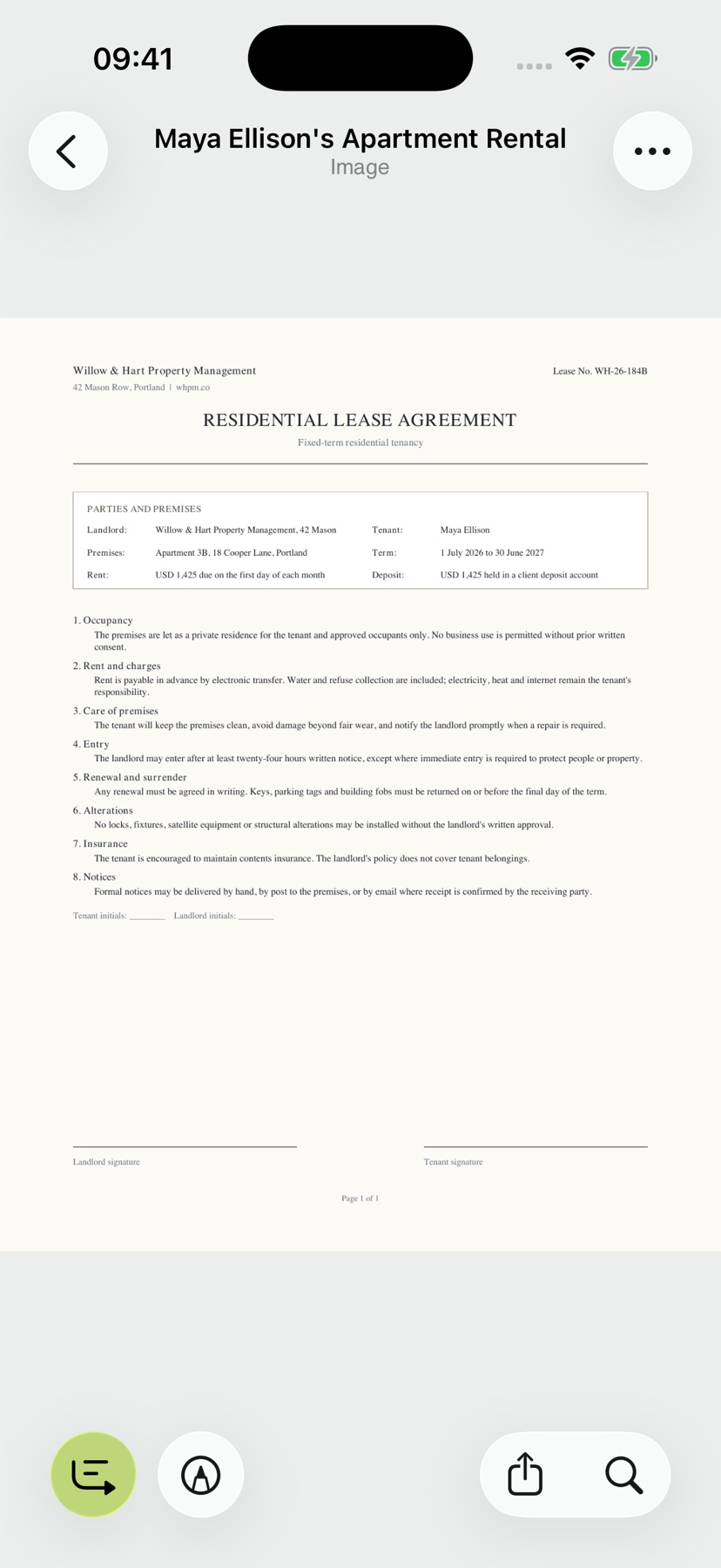
3. Izvēlies “Pievienot parakstu”
Lasītājā atver “Rīki” un izvēlies “Pievienot parakstu”. Tiks atvērts laukums paraksta zīmēšanai.
Visā procesā paliec pie dokumenta. Sagatavo parakstu lietotnē un pēc tam novieto to atvērtajā lapā.

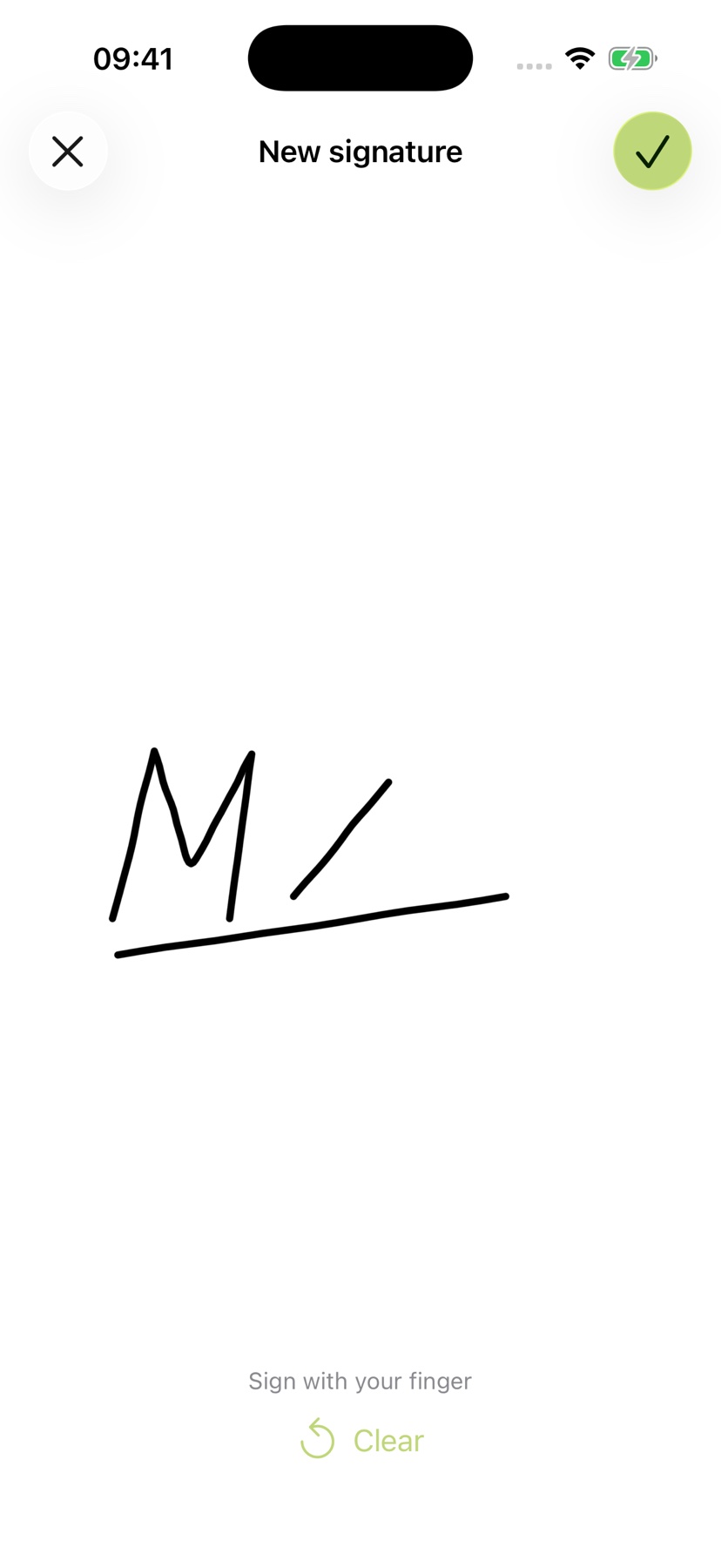
4. Paraksties ar pirkstu
Uzzīmē savu parakstu laukumā ar pirkstu. Kad tas ir gatavs, apstiprini ar ķeksīti (“Gatavs”) augšējā labajā stūrī.
Lietotne novieto zīmējumu redzamajā dokumenta lapā. Nākamajā solī pielāgo to paredzētajam paraksta laukam.
5. Novieto parakstu īstajā vietā
Ievelc atlasīto parakstu paraksta laukā. Maini tā izmēru ar diviem pirkstiem. Pielāgo to vajadzīgajai vietai lapā.
Turpini strādāt oriģinālajā dokumentā. Ja vajadzīgs, rīku izvēlnē pievieno izcēlumu vai piezīmi. Ceļvedis par parakstiem, komentāriem un izcēlumiem iepazīstina ar citiem lasītāja rīkiem.

6. Saglabā rediģēto dokumentu arhīvā
Lai saglabātu izmaiņas, lasītājā izmanto Atpakaļ vai Kopīgot. Ja tiek parādīta saglabāšanas kļūda, saglabāšana nav veiksmīgi pabeigta. Atkārtoti atver PDF un pārbaudi paraksta lapu, pozīciju un izmēru kopā ar savām anotācijām.