
Kaip nuskaityti ir pasirašyti dokumentą iPhone
Dokumentui reikia tavo parašo. Su ExplainThisDoc tai gali padaryti ten, kur jau laikai savo dokumentus — asmeniniame archyve. Nuskaityk popierinį dokumentą arba importuok failą, pasirašyk skaityklėje ir bendrink paruoštą PDF. Sutaupysi laiko: nebereikės spausdinti, pasirašyti popieriuje ir vėl nuskaityti.
1. Įkelk dokumentą į archyvą
Archyve paspausk nuskaitymo mygtuką, kad kamera užfiksuotum popierinį dokumentą. Jei dokumentą sudaro keli puslapiai, nuskaityk juos kartu. Programa įkels nuskaitytą dokumentą į archyvą ir atpažins tekstą.
Jei dokumentą jau turi, archyve atverk „+“ ir pasirink Importuoti nuotrauką arba Importuoti failą. Įkelk dokumento nuotrauką ar PDF ir tęsk darbą su juo. Pirmuosius nustatymus pasirinkti padės ExplainThisDoc sąrankos vadovas.

2. Skaityklėje atverk reikiamą puslapį
Atverk dokumentą iš archyvo ir pereik prie originalo skaityklėje. Atsiversk puslapį su parašui skirta vieta. Ilgesniame dokumente teksto paieška padės rasti reikiamą ištrauką, taip pat ir nuskaitytuose puslapiuose.
Perskaityk susijusį tekstą tiesiai puslapyje. Toje pačioje skaityklėje gali pridėti komentarą su klausimu arba paryškinti pastraipą prieš pasirašydamas.
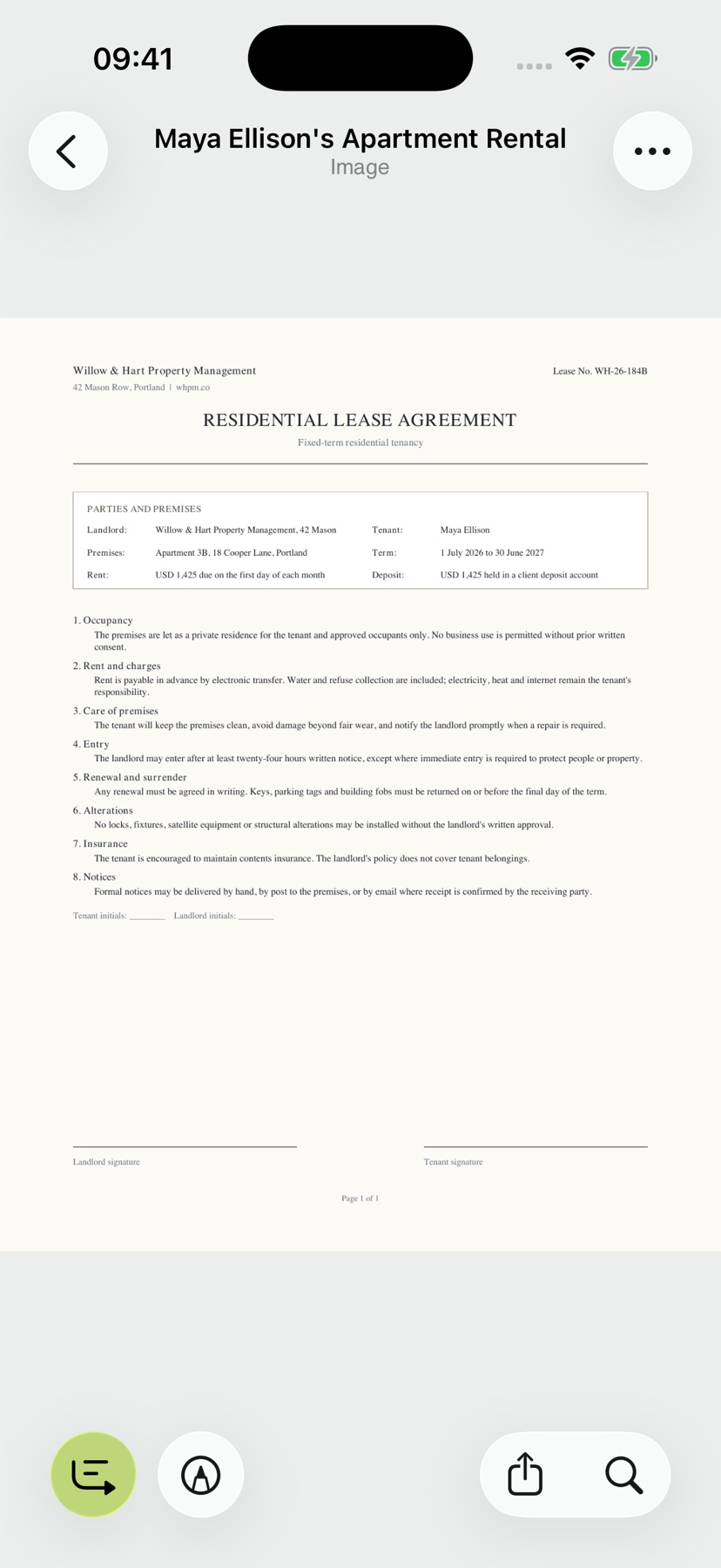
3. Pasirink „Pridėti parašą“
Skaityklėje atverk „Įrankiai“ ir pasirink „Pridėti parašą“. Atsidarys parašo piešimo sritis.
Visą laiką dirbi su tuo pačiu dokumentu. Paruošk parašą programoje, tada įdėk jį į atvertą puslapį.

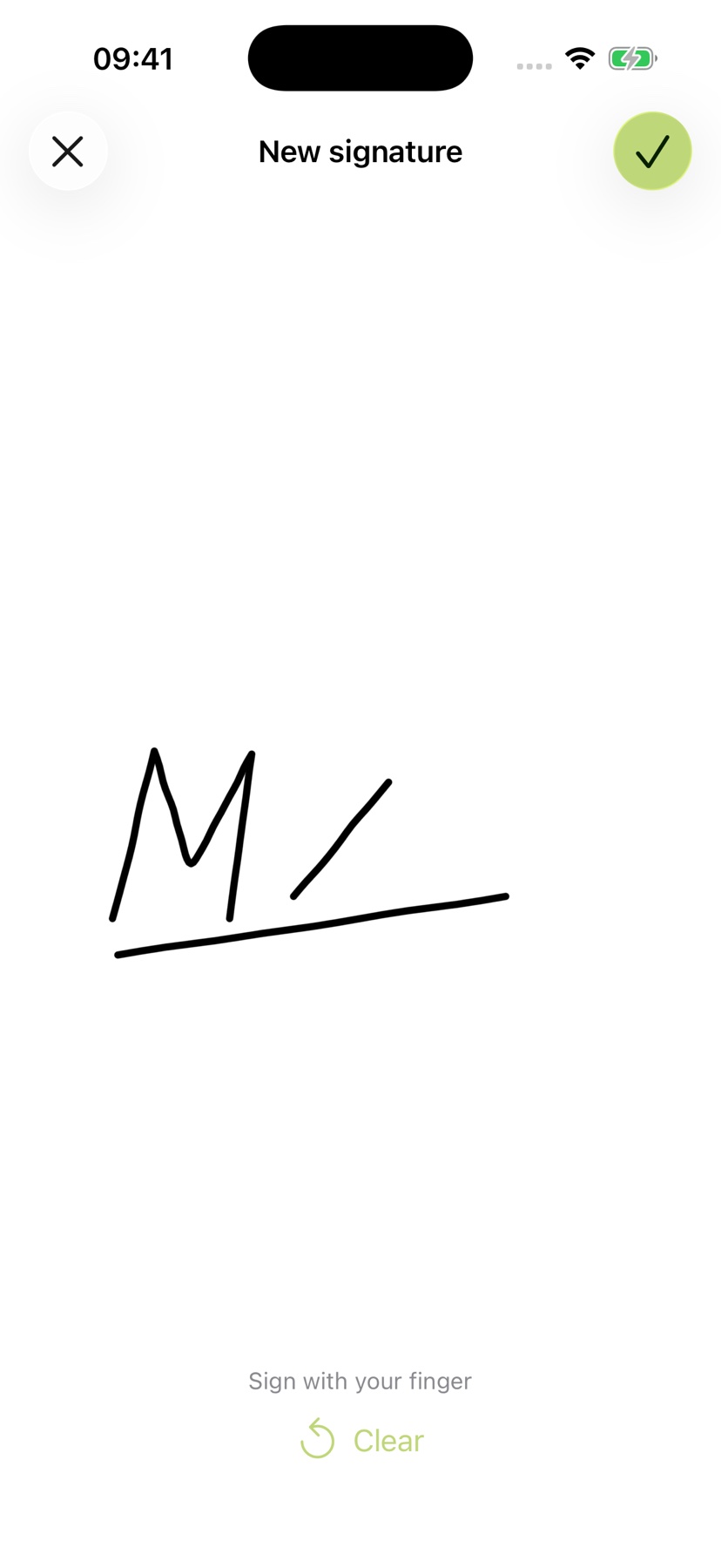
4. Pasirašyk pirštu
Nupiešk parašą pirštu tam skirtoje srityje. Kai jis paruoštas, patvirtink varnele („Atlikta“) viršuje dešinėje.
Programa perkels piešinį į matomą dokumento puslapį. Kitame žingsnyje pritaikysi jį parašui skirtai vietai.
5. Padėk parašą reikiamoje vietoje
Nutempk pasirinktą parašą į jam skirtą lauką. Dviem pirštais pakeisk dydį, kad parašas tilptų reikiamoje puslapio vietoje.
Toliau dirbi su originaliu dokumentu. Prireikus per įrankių meniu pridėk paryškinimą arba pastabą. Kitus skaityklės įrankius pristato parašų, komentarų ir paryškinimo vadovas.

6. Išsaugok redaguotą dokumentą archyve
Norėdami išsaugoti pakeitimus, skaityklėje naudokite „Atgal“ arba „Bendrinti“. Jei pasirodo įrašymo klaida, įrašymas nebuvo sėkmingai baigtas. Iš naujo atidarykite PDF ir patikrinkite parašo puslapį, padėtį ir dydį bei savo komentarus.