
Numériser et signer un document sur votre iPhone
Un document attend votre signature. Dans ExplainThisDoc, faites-le là où vos documents sont déjà réunis : dans votre propre archive. Numérisez le papier ou importez le fichier, signez dans le lecteur et partagez le PDF terminé. Épargnez-vous l’impression, la signature sur papier et une nouvelle numérisation.
1. Ajouter le document à votre archive
Touchez « Numériser » dans l’archive pour photographier le papier avec l’appareil photo. Si le document comporte plusieurs pages, capturez-les ensemble. L’app ajoute la numérisation à votre archive et reconnaît le texte.
Pour un document que vous possédez déjà, ouvrez « + » dans l’archive et choisissez « Importer une photo » ou « Importer un fichier ». Ajoutez une photo du document ou un PDF et poursuivez directement. Le guide des premiers pas avec ExplainThisDoc vous aide à choisir vos premiers réglages.

2. Ouvrir la bonne page dans le lecteur
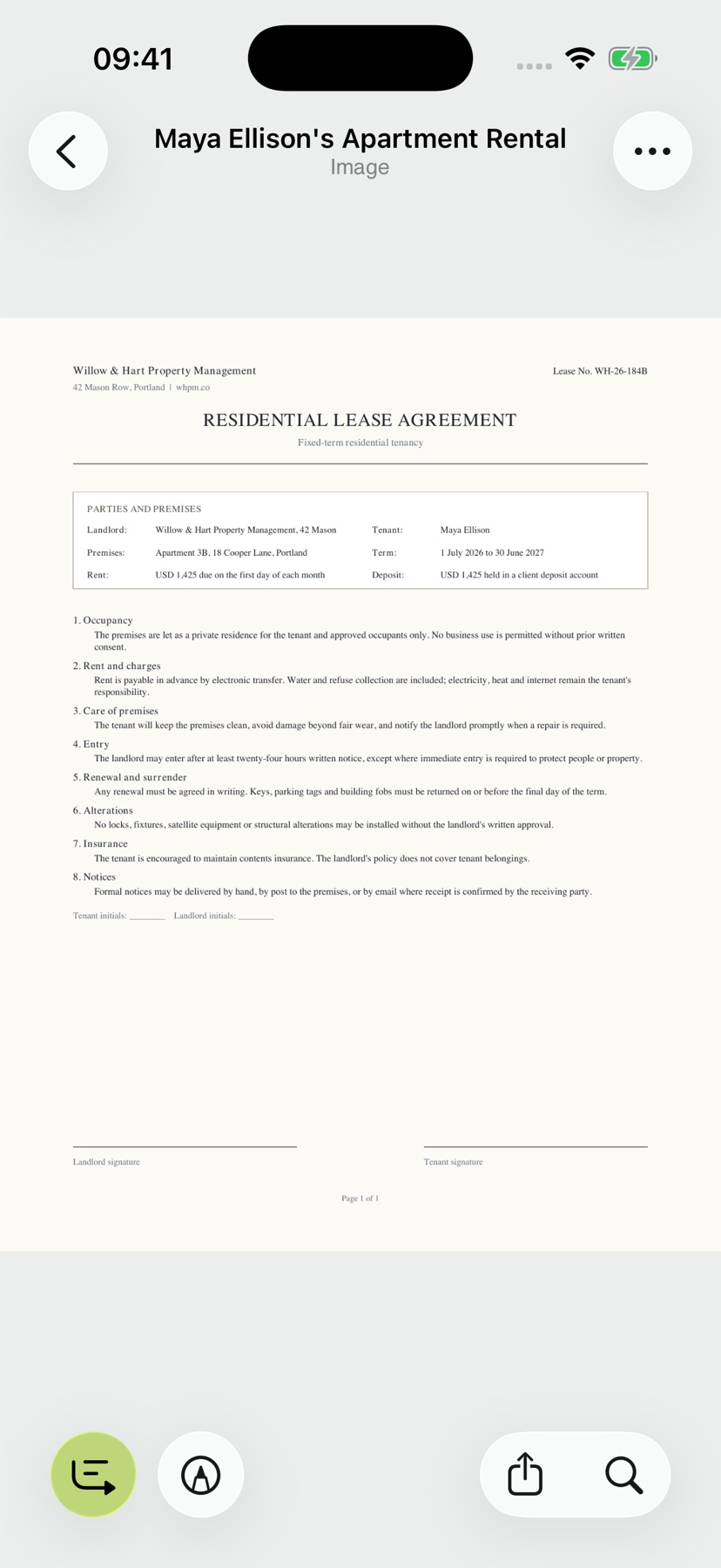
Ouvrez le document depuis votre archive, puis l’original dans le lecteur. Allez à la page qui contient l’emplacement de la signature. Dans un document long, la recherche de texte vous aide à retrouver le bon passage, y compris dans une numérisation.
Lisez le passage concerné sur la page. Les commentaires et le surlignage sont disponibles dans le même lecteur pour noter une question ou mettre un paragraphe en évidence avant de signer.
3. Choisir « Ajouter une signature »
Ouvrez « Outils » dans le lecteur, puis choisissez « Ajouter une signature ». La zone de dessin de votre signature s’ouvre.
Vous restez avec votre document tout au long du processus. Préparez votre signature dans l’app, puis placez-la sur la page ouverte.

4. Signer avec le doigt
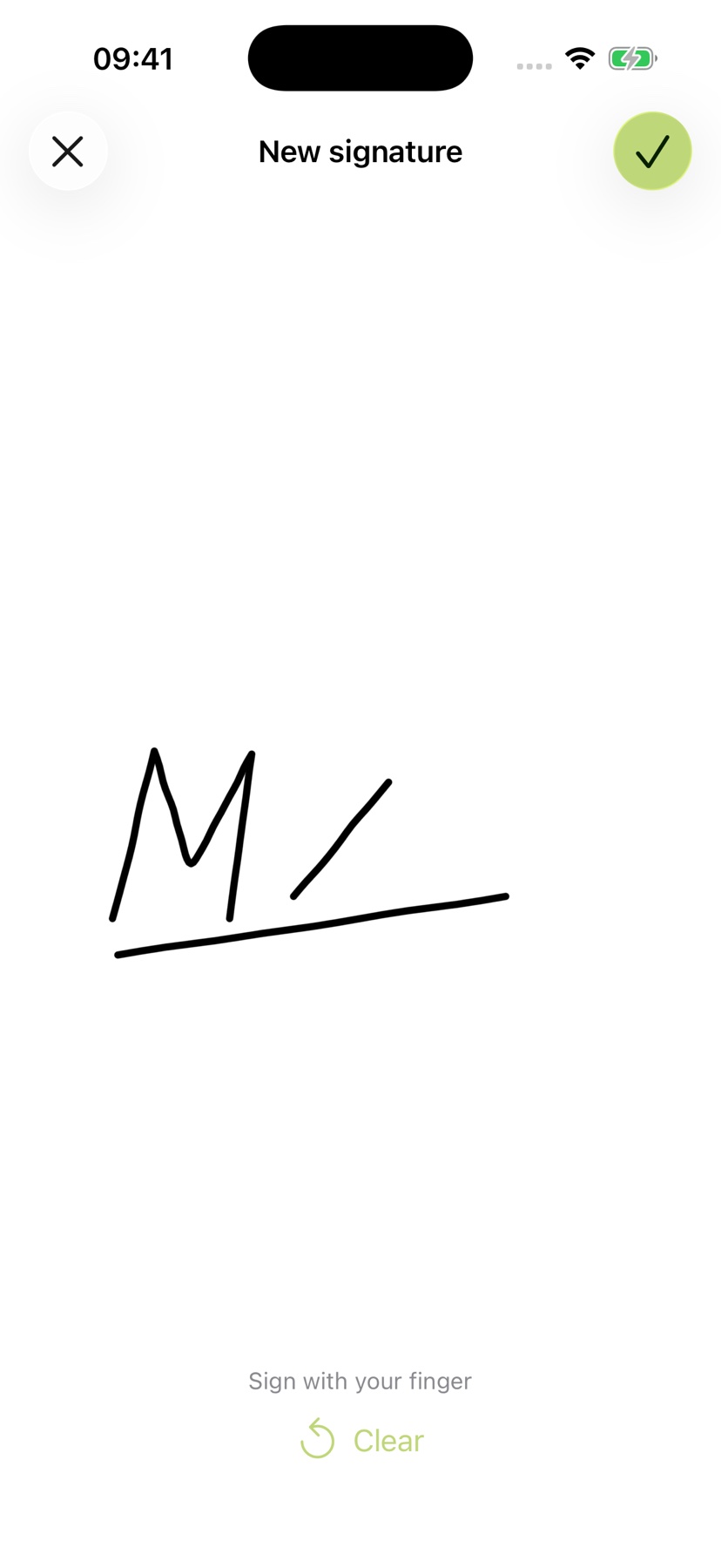
Tracez votre signature avec le doigt dans la zone de dessin. Lorsqu’elle vous convient, validez avec la coche (« Terminé ») en haut à droite.
L’app place le dessin sur la page visible du document. À l’étape suivante, adaptez-le à l’emplacement prévu pour la signature.
5. Placer la signature au bon endroit
Faites glisser la signature sélectionnée vers l’emplacement prévu. Utilisez deux doigts pour ajuster sa taille. Elle s’intègre ainsi à la bonne place sur la page.
Continuez à travailler sur le document original. Ajoutez un surlignage ou une note depuis les outils si nécessaire. Le guide des signatures, commentaires et surlignages présente les autres outils du lecteur.

6. Conserver le document modifié dans votre archive
Utilisez Retour ou Partager dans le lecteur pour enregistrer les modifications. Si une erreur de sauvegarde apparaît, cela signifie que la sauvegarde n'a pas abouti. Rouvrez le PDF et vérifiez la page, la position et la taille de la signature, ainsi que vos annotations.