
iPhone पर दस्तावेज़ स्कैन करें और हस्ताक्षर करें
किसी दस्तावेज़ पर आपके हस्ताक्षर चाहिए। ExplainThisDoc में यह काम वहीं पूरा करें जहाँ आपके कागज़ात पहले से हैं: अपने आर्काइव में। कागज़ स्कैन करें या फ़ाइल आयात करें, रीडर में हस्ताक्षर करें और तैयार PDF साझा करें। प्रिंट निकालने, कागज़ पर हस्ताक्षर करने और फिर से स्कैन करने का काम बचाएँ।
1. दस्तावेज़ अपने आर्काइव में लाएँ
कैमरे से कागज़ कैप्चर करने के लिए आर्काइव में “स्कैन” पर टैप करें। दस्तावेज़ में कई पेज हों, तो उन्हें साथ कैप्चर करें। ऐप स्कैन को आर्काइव में जोड़ता है और उसका टेक्स्ट पहचानता है।
पहले से मौजूद दस्तावेज़ के लिए आर्काइव में “+” खोलें और “फ़ोटो आयात करें” या “फ़ाइल आयात करें” चुनें। दस्तावेज़ की फ़ोटो या PDF जोड़कर उसी पर आगे काम करें। ExplainThisDoc के शुरुआती कदमों की गाइड पहली सेटिंग चुनने में मदद करती है।

2. रीडर में सही पेज खोलें
आर्काइव से दस्तावेज़ खोलें, फिर मूल दस्तावेज़ रीडर में खोलें। हस्ताक्षर की जगह वाले पेज पर जाएँ। लंबे दस्तावेज़ में टेक्स्ट खोज सही अंश तक पहुँचाती है, स्कैन में भी।
पेज पर संबंधित बात पढ़ें। हस्ताक्षर से पहले कोई सवाल लिखना या अनुच्छेद उभारना हो, तो उसी रीडर में टिप्पणियाँ और हाइलाइट उपलब्ध हैं।
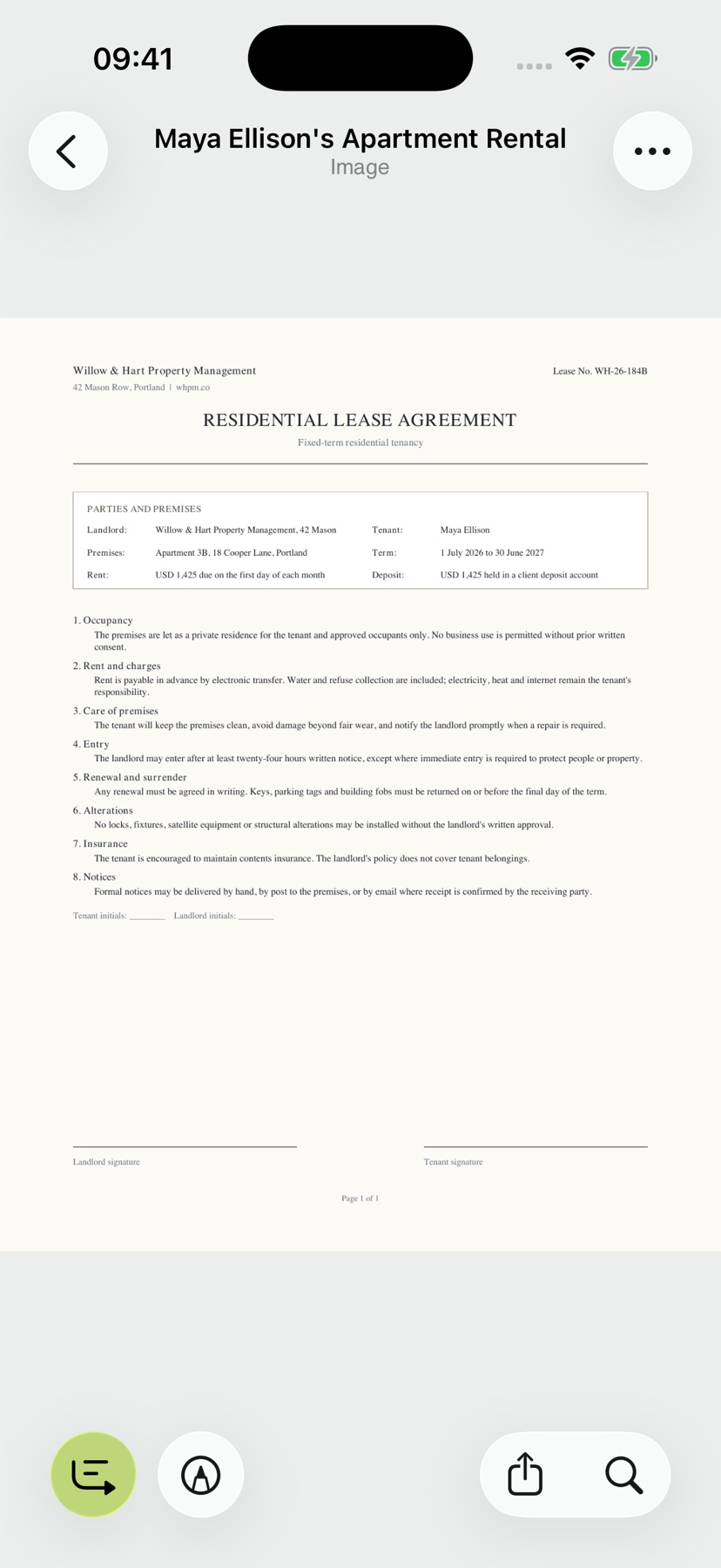
3. “हस्ताक्षर जोड़ें” चुनें
रीडर में “उपकरण” खोलें और “हस्ताक्षर जोड़ें” चुनें। हस्ताक्षर बनाने की जगह खुल जाएगी।
पूरी प्रक्रिया में आप उसी दस्तावेज़ के साथ रहते हैं। ऐप में हस्ताक्षर तैयार करें, फिर उन्हें खुले हुए पेज पर रखें।

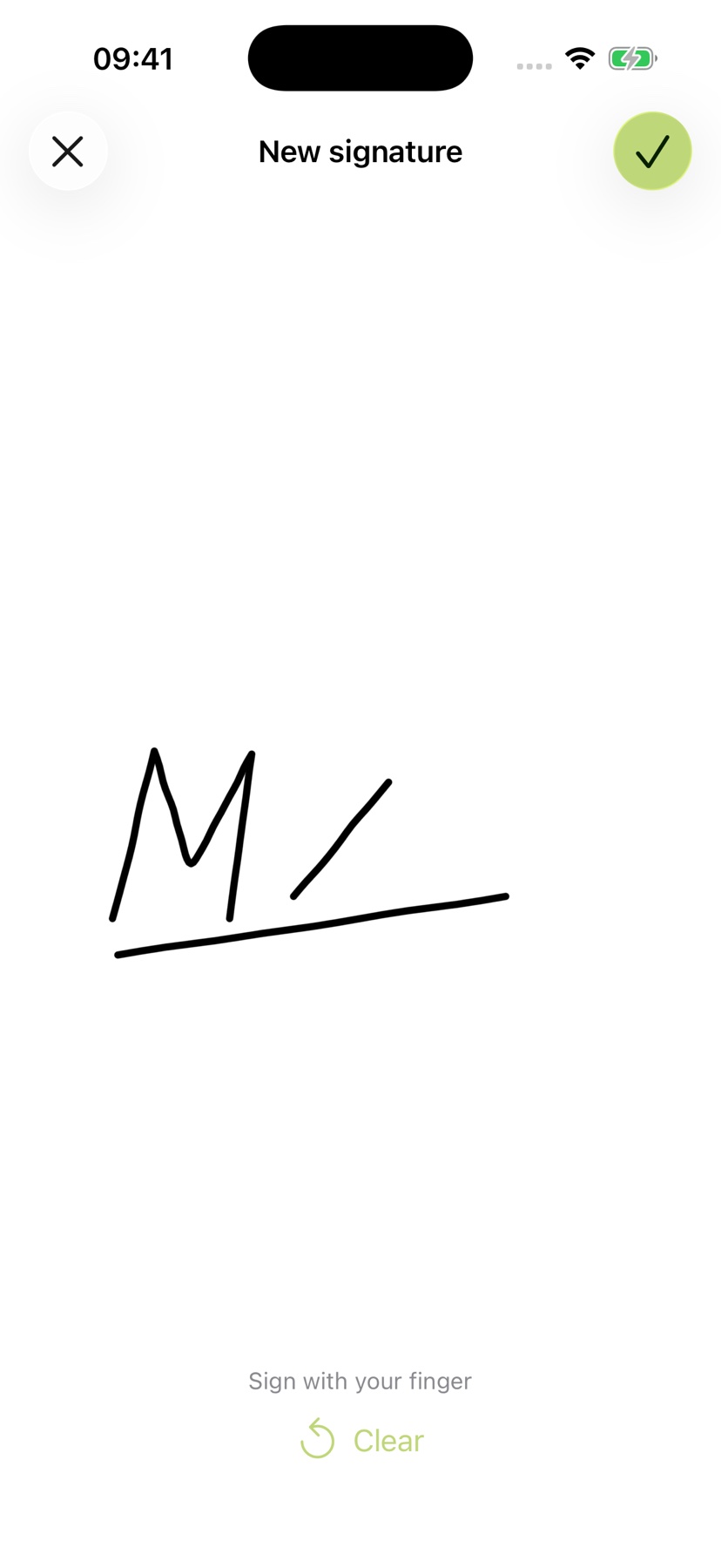
4. उँगली से हस्ताक्षर करें
दी गई जगह पर उँगली से हस्ताक्षर बनाएँ। तैयार होने पर ऊपर दाईं ओर सही के निशान (“हो गया”) से पुष्टि करें।
ऐप बनाए गए हस्ताक्षर को दस्तावेज़ के दिखाई दे रहे पेज पर रखता है। अगले चरण में उसे निर्धारित हस्ताक्षर की जगह के अनुसार ढालें।
5. हस्ताक्षर सही जगह रखें
चुने हुए हस्ताक्षर को खींचकर हस्ताक्षर की जगह पर लाएँ। आकार बदलने के लिए दो उँगलियाँ इस्तेमाल करें। उसे पेज की सही जगह के अनुसार फिट करें।
मूल दस्तावेज़ में काम जारी रखें। ज़रूरत हो तो उपकरण से हाइलाइट या नोट जोड़ें। हस्ताक्षर, टिप्पणियों और हाइलाइट की गाइड रीडर के दूसरे उपकरण समझाती है।

6. संपादित दस्तावेज़ आर्काइव में रखें
परिवर्तनों को सहेजने के लिए रीडर में बैक या शेयर का उपयोग करें। यदि कोई सेव त्रुटि दिखाई देती है, तो सेविंग सफलतापूर्वक पूरी नहीं हुई है। PDF को दोबारा खोलें और अपने एनोटेशन के साथ हस्ताक्षर के पृष्ठ, स्थिति और आकार की जांच करें।