
Otsi iPhone’is skannitud dokumentidest teksti
Tead vajalikku sõna ja tahad selle leida tervet lepingut uuesti lugemata. ExplainThisDoc muudab dokumendifotode ja skannide teksti otsitavaks. Otsi dokumendivaates ning mine otse õige kohani, originaalleht endiselt silme ees.
Muuda lehe pilt otsitavaks tekstiks
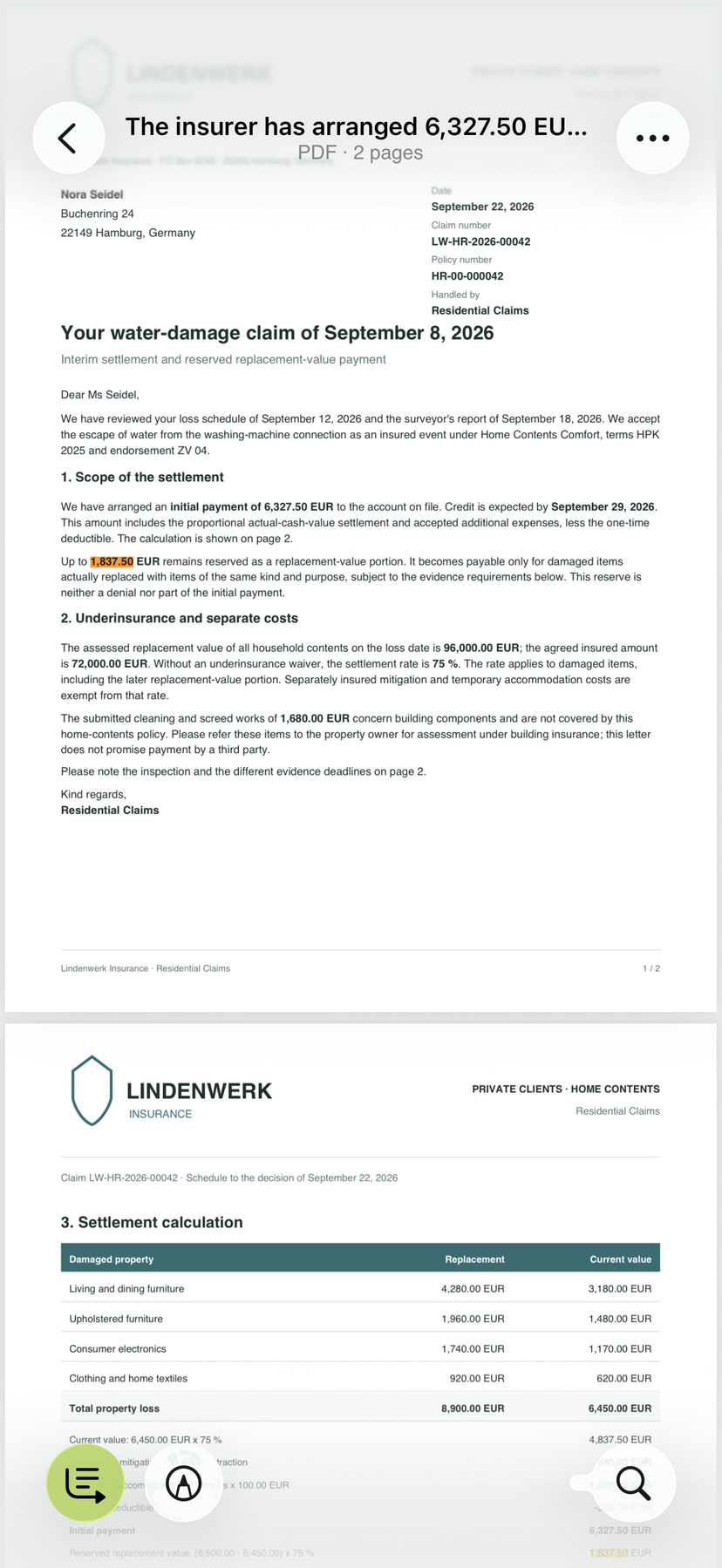
Skann on algul lehe pilt. ExplainThisDoc tuvastab sõnad sinu iPhone’is, et saaksid neid otsida. Kui PDF sisaldab juba teksti, kasutab rakendus seda.
Originaal jääb dokumendivaates nähtavaks. Leiad sõnastuse selle asukohast lehel ning saad tausta mõistmiseks lugeda ümbritsevat lõiku. Säästad teksti teise rakendusse kopeerimise vaeva, kui vajad vaid otsingut.
Jõua tekstikohani kolme sammuga
- Ava arhiivist vajalik skann või PDF dokumendivaates.
- Puuduta otsingut ja sisesta nimi, väljend või summa.
- Vali vaste, et minna dokumendi sellesse ossa.
Otsi summa või märksõna järgi, et jõuda kohe õige lõiguni ja lugeda seda kontekstis.
Otsing ei andnud tulemusi? Proovi lühemat sõna või summat ilma valuutamärgita. Udune skann võib põhjustada tuvastusvigu. Vaata originaali: otsingutulemuste puudumine ei tõenda, et teksti dokumendis pole.
Leia kõigepealt dokument, seejärel täpne sõnastus
Kasuta arhiivi otsingut, kui otsid faili ennast. See leiab sõnu pealkirjadest, teemadest ja sinu märkmetest. Dokumendiliigi ja ajavahemiku filtrid piiravad tulemusi. Kui dokument on avatud, leiab dokumendivaate otsing teksti selle seest.
Kaks otsingut töötavad koos: leia kõigepealt meeles olev leping ja otsi seejärel sellest tagatisraha. Dokumentide leidmise juhend selgitab arhiivi filtreid.

Kasuta leitud tekstikohta
Tõsta tekstikoht esile, et see järgmisel korral kergesti silma hakkaks. Lisa kommentaar, et küsimus või tähelepanek püsiks selle kõrval. Dokumendivaate tööriistad on kohe käepärast.
Kogu sisu mõistmiseks kasuta kokkuvõtet või Pro-selgitust. Liigu konkreetsest otsingutulemusest kasuliku ülevaateni oma arhiivist lahkumata.

