
ابحث عن النص داخل المستندات الممسوحة على iPhone
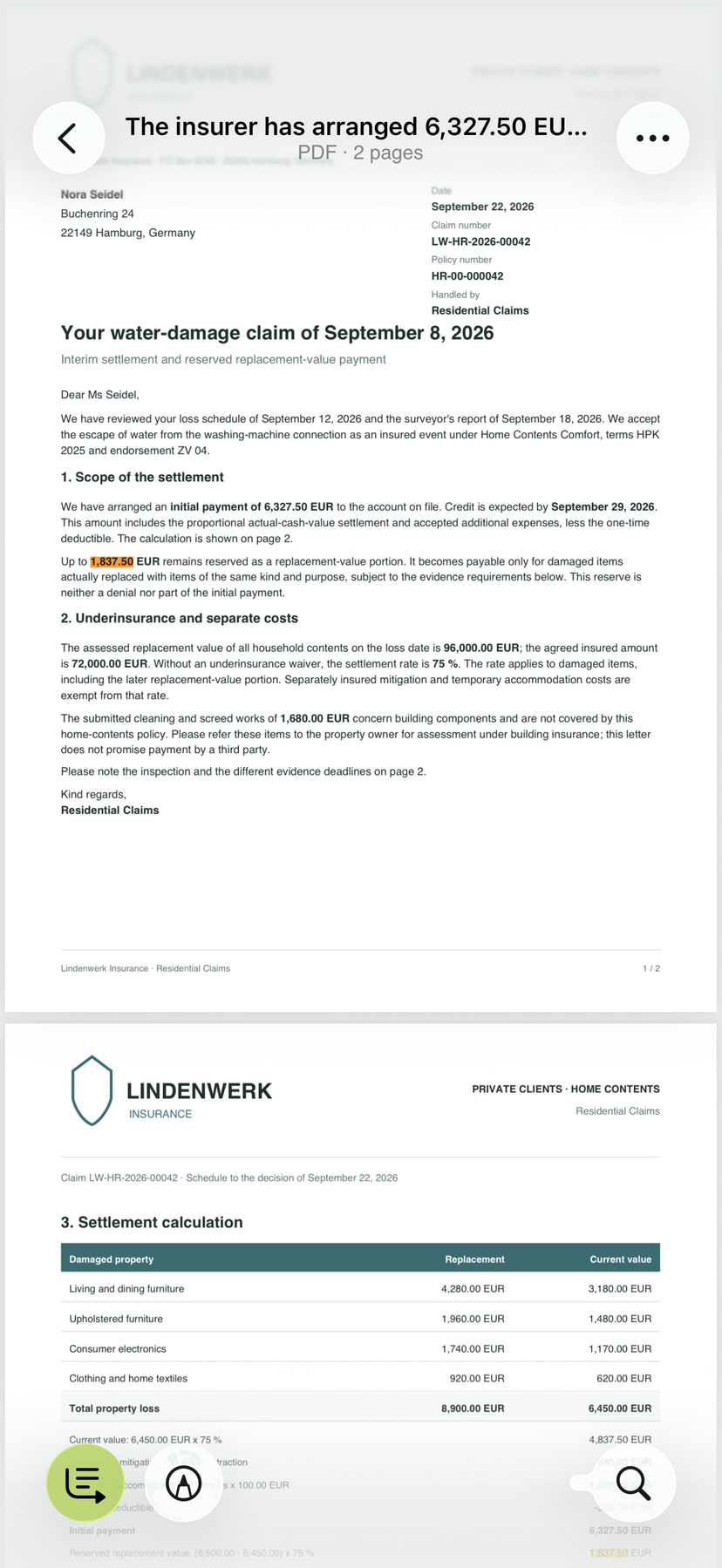
تعرف الكلمة التي تبحث عنها وتريد العثور عليها دون إعادة قراءة العقد كاملًا. يجعل ExplainThisDoc النص في الصور والمستندات الممسوحة قابلًا للبحث. ابحث في القارئ وانتقل إلى الفقرة المطابقة مع بقاء الصفحة الأصلية أمامك.
من صورة الصفحة إلى نص قابل للبحث
يبدأ المسح كصورة للصفحة. يتعرف ExplainThisDoc على الكلمات على iPhone لتستخدمها في البحث. وإذا احتوى PDF على نص أصلًا، يستخدم التطبيق ذلك النص الموجود.
يبقى الأصل ظاهرًا في القارئ. اعثر على العبارة في موضعها واقرأ ما حولها عندما تحتاج إلى السياق. وهكذا توفّر نسخ النص إلى تطبيق آخر لمجرد البحث فيه.
ثلاث خطوات إلى الفقرة المطلوبة
- افتح المستند الممسوح أو PDF من الأرشيف في القارئ.
- اضغط البحث واكتب الاسم أو العبارة أو المبلغ.
- اختر نتيجة مطابقة للانتقال إلى موضعها.
ابحث عن مبلغ أو كلمة مفتاحية للانتقال مباشرة إلى المقطع المطلوب وقراءته في سياقه.
لا توجد نتائج؟ جرّب كلمة أقصر أو مبلغًا دون رمز العملة. قد تسبب الصور الممسوحة غير الواضحة أخطاء في التعرف على النص. افحص الأصل بصريًا؛ غياب نتائج البحث لا يثبت أن النص غير موجود في المستند.
اعثر على الملف أولًا، ثم على عبارته
عندما تبحث عن الملف نفسه استخدم بحث الأرشيف. فهو يبحث في العناوين والموضوعات وملاحظاتك، وتساعد تصفية النوع والفترة على تقليل النتائج. بعد فتح الملف يبحث القارئ داخل نصه.
يتكامل البحثان: اعثر على العقد الذي تتذكره، ثم ابحث داخله عن التأمين. يوضح دليل العثور على المستندات مرشّحات الأرشيف.

استخدم ما وجدته
ميّز الفقرة لتراها سريعًا في المرة التالية. أضف تعليقًا ليبقى سؤالك أو رأيك معها. تتيح أدوات القارئ العمل داخل المستند مباشرة.
إذا أردت فهم المحتوى ككل، استخدم الملخص أو شرح Pro. انتقل من نتيجة محددة إلى نظرة شاملة دون مغادرة أرشيفك.

