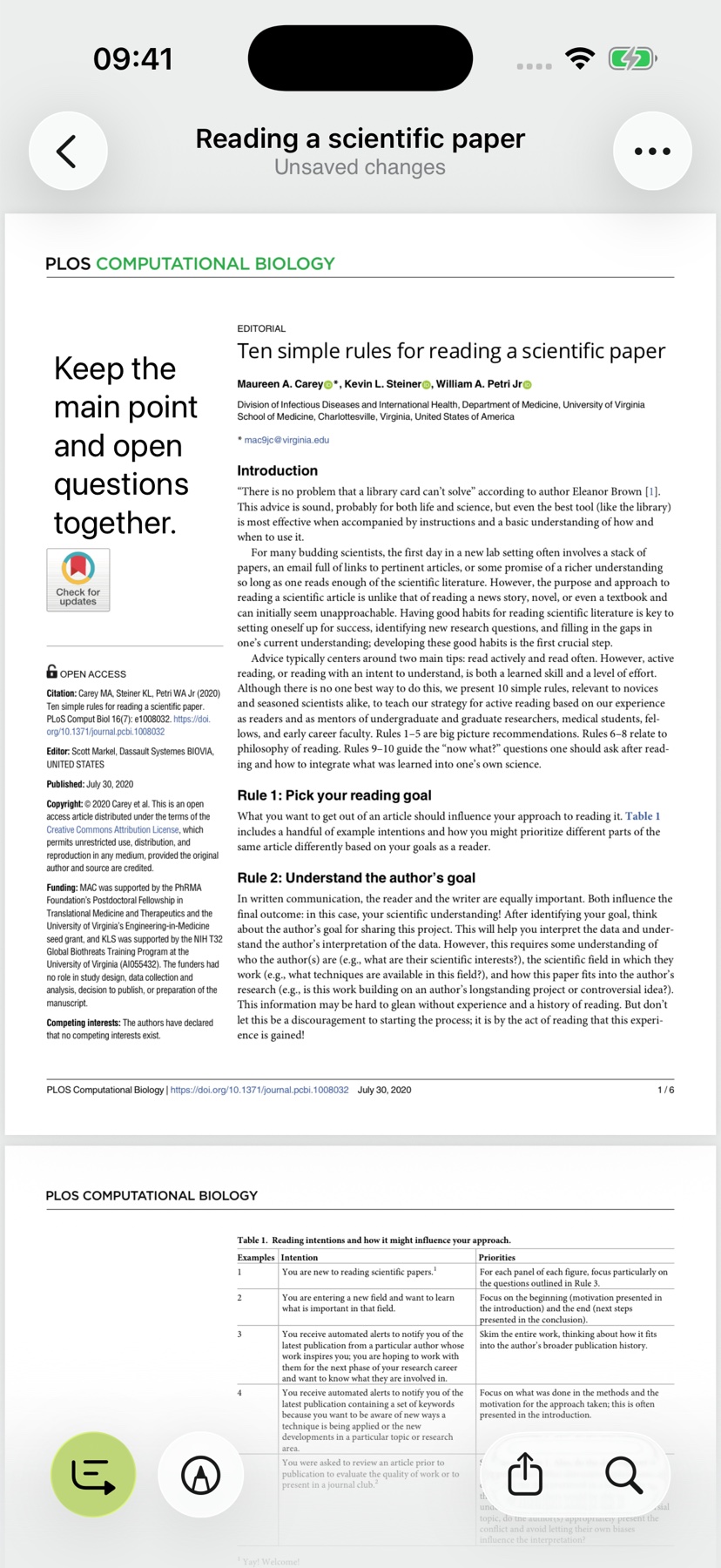
وقّع ملفات PDF وعلّق عليها وميّزها على iPhone
تحتاج إلى توقيع، أو تريد إبراز فقرة أو وضع سؤال بجانبها؟ أنجز ذلك في قارئ ExplainThisDoc على iPhone. تبقى ملفات PDF والمستندات الممسوحة جزءًا من أرشيفك مع شرحها والمستندات المرتبطة بها.
افتح الأصل واعثر على الفقرة المطلوبة
افتح PDF أو مستندًا ممسوحًا من الأرشيف في القارئ. ينقلك البحث النصي إلى الفقرة المناسبة، خصوصًا في المستندات الطويلة عند البحث عن مبلغ أو شرط أو اسم.
تجد التمييز والتعليق والتوقيع في قائمة الأدوات. بعد الحفظ تبقى العلامات في المستند، فتواصل من حيث توقفت عند فتحه لاحقًا.

ميّز المهم واترك السؤال بجانبه
استخدم أداة التمييز على الجزء المطلوب من الصفحة. عندما تعود إلى المستند ستجد الفقرة بسهولة.
اكتب السؤال أو الملاحظة في تعليق بجانب المحتوى المرتبط. يمكنك تعديل النص ومظهره لتبقى الصلة واضحة. أما حالة المحادثة كاملة فيمكن تسجيلها في ملاحظة مستقلة ضمن الأرشيف.
تظهر اللقطات عملية التحرير قيد التقدم. تعني رسالة "التغييرات غير المحفوظة" أن الحفظ لا يزال معلقًا؛ تحقق من الملف المحفوظ عن طريق إعادة فتحه.


وقّع دون الحاجة إلى الطباعة
- في القارئ، افتح الأدوات واختر إضافة توقيع.
- ارسم توقيعك وأكده باستخدام علامة الاختيار.
- اسحبه إلى مكانه وقم بتغيير حجمه بإصبعين.
- استخدم الرجوع أو المشاركة للحفظ. إذا ظهر خطأ في الحفظ، فهذا يعني أن العملية لم تكتمل بنجاح.
- أعد فتح PDF وتحقق من التوقيع والتعليقات التوضيحية المحفوظة.
يؤدي هذا إلى وضع توقيع مرسوم في PDF؛ ولا يقوم بإنشاء توقيع إلكتروني مؤهل. تحقق من نوع التوقيع الذي يقبله المستلم. أنواع التوقيع التي شرحتها المفوضية الأوروبية.

واصل بعد التحرير
افتح الملخص أو الشرح لفهم الفقرة المعلّمة ضمن سياقها. واتبع روابط المستندات للاطلاع على الأوراق ذات الصلة. الأصل والتعليقات والشرح تبقى في تطبيق واحد من القراءة إلى الإنجاز.
للعثور أولًا على عبارة محددة، راجع البحث عن النص في المسح. ولاستخدام التواريخ والأماكن والمهام، اقرأ دليل التنفيذ باستخدام Pro.