Allekirjoita, kommentoi ja korosta PDF-tiedostoja iPhonella
Allekirjoitus puuttuu, jokin kohta on tärkeä tai haluat merkitä kysymyksen tietyn kappaleen viereen. Hoida asia iPhonella ExplainThisDocin lukijassa. PDF-tiedostot ja skannaukset pysyvät arkistossasi yhdessä selitysten ja muiden asiaan liittyvien asiakirjojen kanssa.
Avaa asiakirja ja löydä oikea kohta
Avaa arkiston PDF tai skannaus lukijassa. Tekstihaku vie tarvitsemaasi kohtaan. Se auttaa erityisesti pitkissä asiakirjoissa, kun etsit summaa, ehtoa tai nimeä.
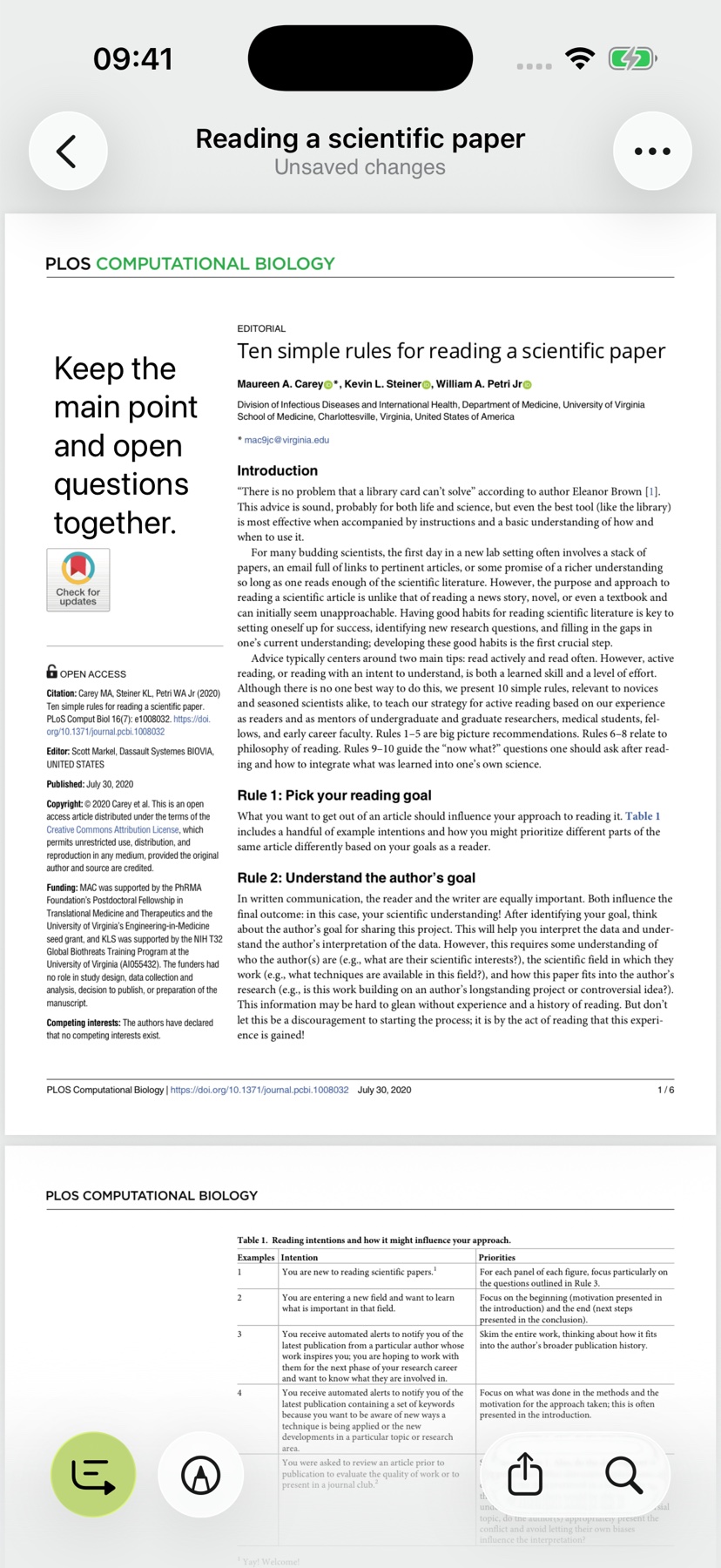
Työkaluvalikosta löydät korostukset, kommentit ja allekirjoitukset. Merkintäsi pysyvät asiakirjan mukana, joten voit seuraavalla avauskerralla jatkaa siitä, mihin jäit.

Korosta tärkeät kohdat ja lisää kysymykset sivulle
Merkitse sivun olennainen kohta korostustyökalulla. Kun palaat asiakirjaan, tarvitsemasi teksti erottuu heti.
Lisää kysymys tai huomio kommenttina asiaan liittyvän sisällön viereen. Voit muokata tekstiä ja sen ulkoasua niin, että kommentin yhteys tekstikohtaan pysyy selkeänä. Arkistomerkinnän erillinen muistiinpano voi puolestaan kuvata koko asian käsittelyn tilannetta.
Kaappaukset osoittavat, että muokkaus on käynnissä. "Tallennamattomat muutokset" -viesti tarkoittaa, että tallennus on edelleen kesken. Tarkista tallennettu tiedosto avaamalla se uudelleen.


Allekirjoita ilman tulostamista
- Avaa lukijassa Työkalut ja valitse Lisää allekirjoitus.
- Piirrä allekirjoituksesi ja vahvista valintamerkillä.
- Vedä se paikalleen ja muuta sen kokoa kahdella sormella.
- Käytä Takaisin tai Jaa tallentaaksesi. Jos tallennusvirhe ilmestyy, toimintoa ei ole suoritettu loppuun onnistuneesti.
- Avaa PDF uudelleen ja tarkista tallennettu allekirjoitus ja huomautukset.
Tämä asettaa piirretyn allekirjoituksen PDF-tiedostoon; se ei luo hyväksyttyä sähköistä allekirjoitusta. Tarkista, minkä tyyppisen allekirjoituksen vastaanottaja hyväksyy. Euroopan komission selittämät allekirjoitustyypit.

Jatka asiakirjan parissa muokkaamisen jälkeen
Avaa asiakirjan yhteenveto tai selitys ymmärtääksesi merkityn kohdan asiayhteyden. Siirry asiakirjayhteyksillä muuhun samaa asiaa koskevaan aineistoon. Alkuperäiset, merkinnät ja selitykset pysyvät yhdessä sovelluksessa lukemisesta asian hoitamiseen asti.
Etsitkö ensin tiettyä ilmausta? Katso tekstin hakeminen skannauksista. Päivämäärien, paikkojen ja tehtävien hyödyntämistä käsittelee Pro-toimintojen opas.